
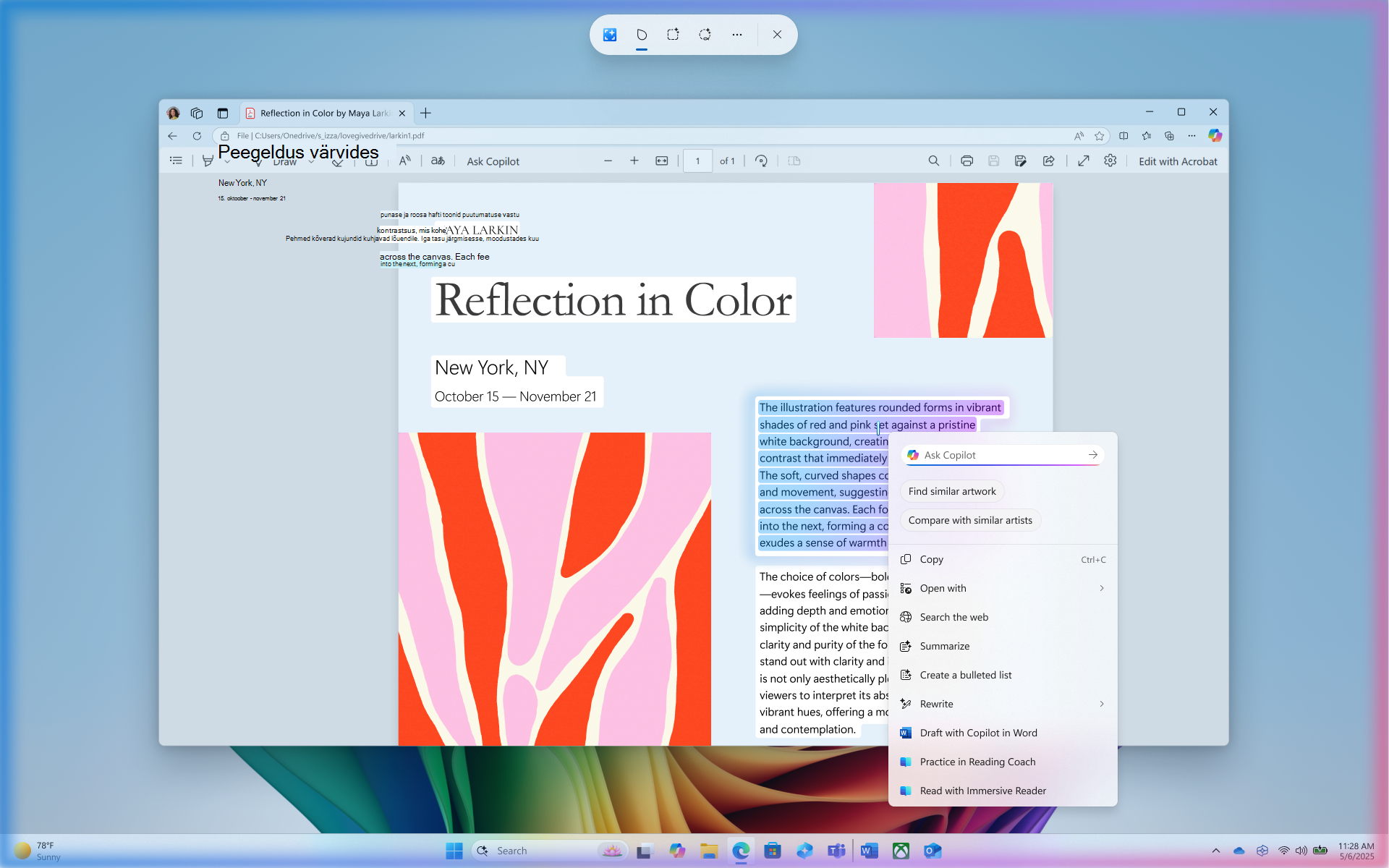
Nupu Do klõpsamine aitab teil kiiremini tööd teha, tuvastades ekraanil teksti ja pildid, millega saate toiminguid teha. Klõpsake nuppu Do (Ära analüüsi ekraanil kuvatavat) ja seejärel saate valida teksti või pildi, millega soovite midagi teha.
Selle kuvatõmmise analüüs tehakse alati teie seadmes kohalikult. Analüüs algab alles pärast aktiivset suhtlemist käsuga Click to Do ja lõpeb siis, kui väljute käsust Click to Do. Klõpsake nuppu Ära tuvasta ainult teksti ja pilte, mitte nende teksti või piltide sisu. See ei analüüsi sisu näiteks minimeeritud rakendustes, mida teie ekraanil pole.
Sisu jagatakse ainult juhul, kui otsustate sooritada toimingu (nt Veebist otsimine). Märkate kindlasti, et kui hiireklõps on aktiivne, on kursor sinine ja valge. Kursor muudab kujundit ka sõltuvalt selle all oleva teabe tüübist. Mida saate teabemuudatustega teha, võttes aluseks selle, millist tüüpi sisu klõpsamine klõpsamisel tuvastatakse.
süsteeminõuded Copilot+ PC
Copilot+ PC või nõuetele vastav pilvarvuti
- 40 TOPS NPU (neurotöötlusüksus)
- 16 GB MUUTMÄLU
- 8 loogilist protsessorit
- 256 GB salvestusruumi
Lõiketööriista, lõikeriista versiooni 11.2411.20.0 või uuema versiooni alguspunkti klõpskäivituse kuvamiseks on nõutav.
Klõpskäivitusfunktsiooni kasutamine
Kasutage lihtsalt Windowsi klahvi + hiireklõps või Windowsi klahv
+ Q , et sisestada Click to Do ja teha toiminguid klõpsatud toiminguga. Kui lõikeriist on installitud, võite sisestada ka valiku Click to Do (Klõpsake teha) puutefunktsiooniga arvutite parempoolsel nipsamisel või lõikeriista installimisel menüüst Lõikeriist . Kui teil peaks kunagi vaja minna, võite windowsi otsingust otsida ka käsku Klõps teha, et valida ja teha kuvatavaga seotud toiminguid.
+ hiireklõps või Windowsi klahv
+ Q , et sisestada Click to Do ja teha toiminguid klõpsatud toiminguga. Kui lõikeriist on installitud, võite sisestada ka valiku Click to Do (Klõpsake teha) puutefunktsiooniga arvutite parempoolsel nipsamisel või lõikeriista installimisel menüüst Lõikeriist . Kui teil peaks kunagi vaja minna, võite windowsi otsingust otsida ka käsku Klõps teha, et valida ja teha kuvatavaga seotud toiminguid.
Kui käivitate käsu Click to Do esimest korda, pakutakse teile kiiret interaktiivset õpetust, mis näitab, kuidas ülesandeid kiiremini teha. Saate õppetüki igal ajal uuesti läbi vaadata, valides ..., seejärel alustage õppetükki.
Kui olete IT-administraator ja vajate lisateavet, lugege teemat Klõpskäivituse haldamine.
Click to Do does more with text
Kui tõstate teksti esile käsuga Click to Do (Klõpsake ülesandele), saate kasutada järgmisi suvandeid.
- Kopeeri: kopeerib valitud teksti lõikelauale
- Ava rakendusega: avab valitud teksti teksti tekstiredaktoris (nt Notepadis)
- Veebist otsimine: otsib valitud teksti Microsoft Edge'i ja Bingi abil
Kui esiletõstetud tekst on meiliaadress, saate teksti kopeerida või teha järgmist.
- Saada meilisõnum: kasutab teie vaikemeilirakendust valitud meiliaadressile uue meilisõnumi avamiseks
- Saada sõnum Teamsiga: avab valitud meiliaadressi abil adressaadina Teamsi sõnumi
- Planeeri koosolek Teamsis: avab uue Teamsi kalendrikutse, kus osalejana on valitud meiliaadress
Kui esiletõstetud tekst on veebisait, saate teksti kopeerida või avada veebisaidi.
- Ava veebisait: avab valitud veebisaidi teie vaikebrauseris
Nutikamad tekstitoimingud on saadaval siis, kui teie vaikekeeleks on määratud inglise keel, valitud on vähemalt 10 sõna ja olete sisse logitud Microsofti kontoga või Microsoft Entra kontoga. Nutikad tekstitoimingud, mida toetab Phi Silica väikekeelne mudel ja NPU, on järgmised.
- Kokkuvõte: liigendab lühidalt valitud teksti põhipunktid
- Täpploendi loomine: loob valitud tekstist võtmeandmete täpploendi
- Ümberkirjutamine (vabas vormingus): valitud teksti muudetakse vabas toonis
- Ümberkirjutamine (ametlik): valitud teksti muudetakse ametliku tooni abil
- Ümberkirjutamine (piiritlemine): muudab valitud teksti, tehes grammatikatäiustusi
- Copilotiga mustand Word: saadab valitud teksti Coplotile Word
- Harjutamine lugemiskoolitajas: avab lugemiskoolitaja , kus saate valitud teksti valjusti ette lugeda. Lugemiskoolitaja annab teile tagasisidet ja juhendab teid hääldusega seotud täiustuste tegemisel.
- Loe süvaluger: avab lugemiskoolitaja ja kuvab valitud teksti häirimatus keskkonnas. Grammatika õppimise abistamiseks saate lasta teksti ette lugeda, kasutada pildisõnastikku ja tõsta esile nimisõnu, tegusõnu ja omadussõnu.
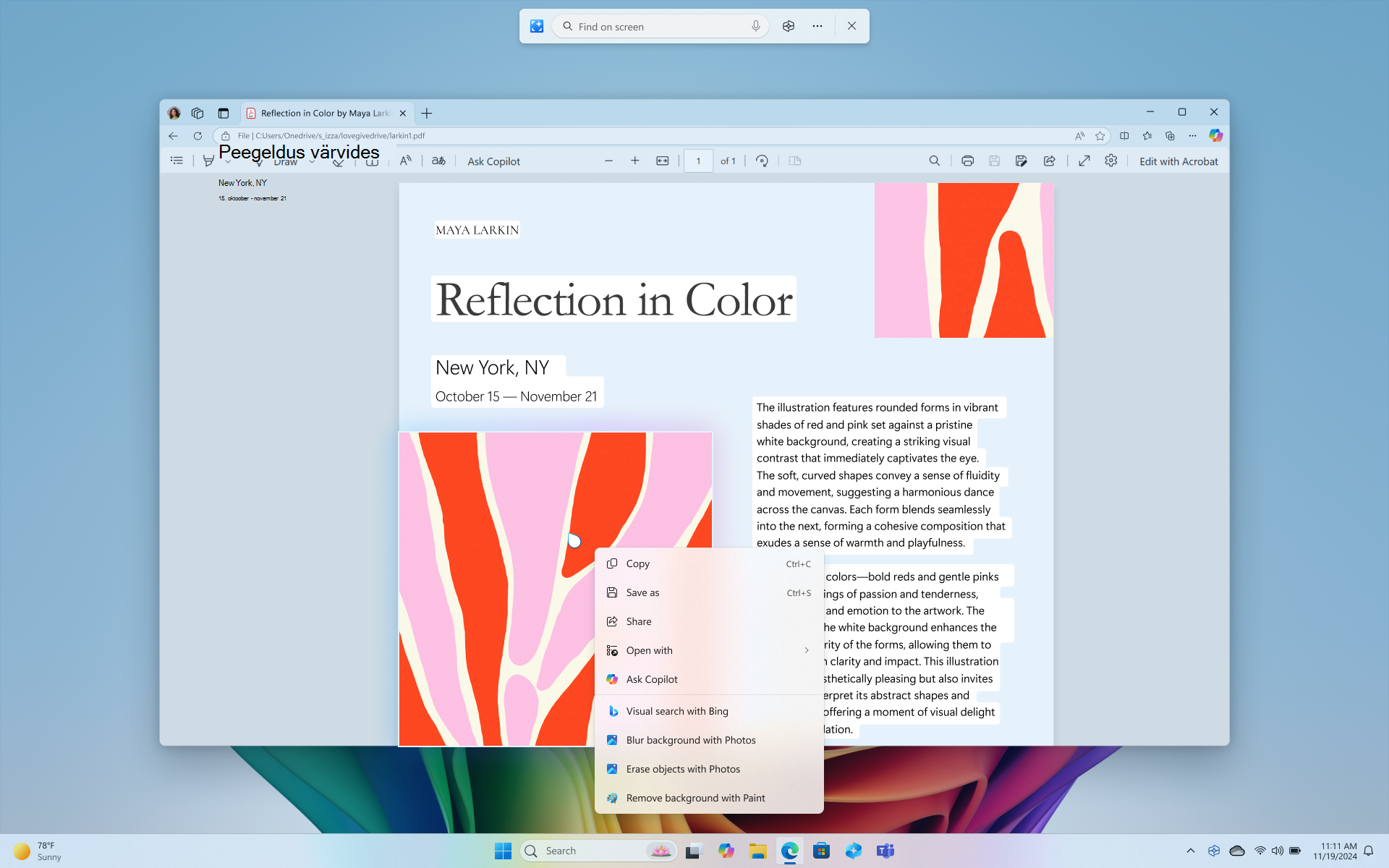
Click to Do does more with images
Kui valite pildi, kuvatakse järgmised suvandid.
- Kopeeri: kopeerib pildi lõikelauale
- Nimega salvestamine: pildi salvestamine määratud asukohta
- Ühiskasutus: avab pildifaili ühiskasutuse suvandi
- Ava rakendusega (nt Fotod, Lõikeriist või Paint) pildi avamine
- Bingi visuaalne otsing: kas visuaalne otsing Bingis teie vaikeveebibrauseri abil
- Hägusta taust rakendusega Fotod: hägusta taust rakendusega Fotod
- Objektide kustutamine rakendusega Fotod: soovimatute objektide kustutamine pildilt rakendusega Fotod
- Tausta eemaldamine Painti abil: pildi tausta eemaldamine Painti abil
Näpunäide.
Kui te ei näe Microsofti fotod või Painti suvandeid, veenduge, et teil oleks Microsoft Store'ist installitud rakenduse uusim versioon.
Click to Do does more with content
Kui tõstate teksti või pildid esile käsuga Click to Do (Klõpsake tegemiseks), antakse teile võimalus küsida Coplot-ilt. Saate lisada oma viiba, et minna koos esiletõstetud sisuga, või valida viibasoovituse. Copilot avaneb ja viibaväljal kuvatakse teie sisu. Copilot saab seejärel toimingu lõpuleviimiseks pakkujaks , kuna valitud sisu antakse Copilotile üle käsult Click to Do (Klõpsamine do) Copilot'ile.
Kui teie seade on osa teie töö- või kooliasutusest, kuvatakse funktsiooni Küsi Copilotilt asemel Küsi Microsoft 365 Copilot. See toiming võimaldab Microsoft 365 Copilot teie päringutele reageerida. Küsige, Microsoft 365 Copilot nõuab Microsoft 365 litsentsi ja austab teie ettevõtte privaatsuspoliitikaid.
Click to Do keelamine Copilot+ PC
Copilot+ arvutites on vaikimisi lubatud käsk Click to Do (Klõpsake teha). Kuigi seda ei saa eemaldada, saate selle järgmises asukohas keelata või lubada.
Avage Sätted ja seejärel valige >Privaatsus & turvalisus>Klõpsake teha.
Seadke sätte Klõps tööks väärtuseks:
- On: Click to Do (Klõpsake teha) on lubatud (vaikesäte)
- Väljas: klõpsamine on keelatud
Kui käsk Click to Do on keelatud, ei ava windowsi klahv
+ hiireklõps, Windowsi klahv
+ Q ja paremale nipsamine puutetundlikel arvutitel ei avane käsku Click to Do. Teile võidakse endiselt kuvada suvandid, mille klõpsamisel avatakse mõnes muus asukohas (nt lõikeriist), kuid selle valimisel kuvatakse tõrketeade Klõpsamis teha ei saanud avada .
Klõpsake nuppu Tee piirkonnavariatsioonid
Ühe klõpsuga tegemise funktsioonid erinevad sõltuvalt teie seadme piirkonna ja keele sätetest. Nende erinevuste mõistmine aitab teil tööriista erinevates keskkondades tõhusalt kasutada. Järgmised on peamised erinevused piirkondade vahel:
Euroopa Majanduspiirkonna (EMP) piirkond
- Veebist otsimine: kasutab otsingute tegemiseks Microsoft Edge'i ja Bingi.
- Bingi visuaalne otsing: pole saadaval.
- Tausta eemaldamine Painti abil: täiustatud pildifunktsioonid, nagu hägustamine, eemaldamine ja kustutamine, pole praegu saadaval.
- Küsi Copilotilt: pole saadaval.
- Microsoft Teamsi toimingud: funktsioonid, nagu sõnumite saatmine ja Teamsiga koosolekute plaanimine, pole juurdepääsetavad.
- Harjuta lugemiskoolitajas: pole saadaval.
- Loe süvalugeriga: pole saadaval.
- Copilotiga Wordis visandamine: pole saadaval.
Hiina
- Veebist otsimine: regulatiivsete nõuete tõttu võidakse otsingu tegemiseks kasutada kohalikke otsimootoreid.
- Bingi visuaalne otsing: Bingi abil visuaalse otsingu funktsioonile juurdepääs võib kohalike eeskirjade tõttu erineda.
- Küsi Copilotilt: pole saadaval.
- Copilotiga Wordis visandamine: pole saadaval.
- Kokkuvõte: pole saadaval.
- Täpploendi loomine: pole saadaval.
- Ümberkirjutamine (ametlik): pole saadaval.
- Ümberkirjutamine (piiritlemine): pole saadaval.
Klõpsake privaatsust silmas pidades
Kui otsustate saata teavet funktsioonist „Ühe klõpsuga tegemine” rakendusse (nt Paint), salvestab funktsioon „Ühe klõpsuga tegemine” selle teabe ajutiselt ülekande lõpuleviimiseks. Funktsioon „Ühe klõpsuga tegemine” loob ajutise faili järgmises asukohas:
- C:\Users\{username}\AppData\Local\Temp
Ajutised failid võidakse salvestada ka siis, kui otsustate saata tagasisidet. Neid ajutisi faile ei salvestata pikaks ajaks. Funktsioon „Ühe klõpsuga tegemine” ei säilita ekraanilt mingit sisu pärast soovitud toimingu lõpetamist. Kuid pildifail võidakse ajutiselt salvestada, kuni protsess on täielikult lõpule viidud või algatatakse uus toiming. Mõningaid diagnostikaandmeid kogutakse ka selleks, et hoida funktsioon „Ühe klõpsuga tegemine” turvalisena, ajakohasena ja töökorras.
Nupu Do nutikamad tekstitoimingud (sh Summeerimine, Täpploendi loomine, Kirjuta ümber (mitteametlik), Kirjuta ümber (Formaalne)) ja Kirjuta ümber (Piiritle) põhinevad nüüdisaegsel väikesel keelemudelil nimega Phi Silica. Phi Silica kasutab NPU-d ja keelemudel töötab lokaalselt Copilot+ PCs personaalarvutites. Phi Silica tarnitakse Windowsiga Copilot+ PCs personaalarvutites.
Kui kasutaja klõpsab funktsiooni „Ühe klõpsuga tegemine” tekstitöötlustoimingutel, saadetakse valitud tekst ja valitud toiming Phi Silicale osana viipest. Phi Silica töötab seadmes lokaalselt. Phi Silica kirjutab valitud teksti intelligentselt ümber vastavalt kasutaja soovile ja saadab mudeli vastuse tagasi. Phi Silica pakub vastuseid kiiresti ja tõhusalt, kasutades väga vähe toidet. Lisateavet leiate artiklist Phi Silica, väike, kuid vägev SLM.
Kooskõlas Microsofti pühendumusega andmete privaatsusele ja turvalisusele hoitakse kõiki salvestatud pilte ja töödeldud andmeid seadmes ja töödeldakse lokaalselt. Kuid funktsioon „Ühe klõpsuga tegemine” võimaldab teil valida, kas soovite oma valitud sisu kohta veebist rohkem teavet saada. Kui valite ühe järgmistest funktsiooni „Ühe klõpsuga tegemine” toimingutest, saadetakse valitud sisu teie kohalikust seadmest veebiteenuse pakkujale teie taotluse täitmiseks:
- Otsi veebist: saadab valitud sisu Bingi Microsoft Edge'i abil
- Ava veebisait: avab valitud veebisaidi teie vaikebrauseris
- Visuaalne otsing Bingi abil: valitud sisu saatmine Bingi visuaalsesse otsingusse vaikebrauseri abil
Klõpskäivituse privaatsuse kohta leiate lisateavet Microsofti privaatsusavaldusest.
Microsofti pühendumus vastutustundlikule tehisintellektile ja privaatsusele
Microsoft on alates 2017. aastast töötanud selle nimel, et tehisintellekti edasi arendada – siis määratlesime esmakordselt enda tehisintellektialased põhimõtted ja hiljem lõime lähenemisviisi vastutustundliku tehisintellekti standardi abil. Tehisintellektisüsteemide arendamisel ja juurutamisel on privaatsus ning turvalisus juhtpõhimõteteks. Teeme kõik selleks, et aidata klientidel tehisintellekti tooteid vastutustundlikult kasutada, jagada oma teadmisi ja luua usalduspõhiseid partnerlussuhteid. Lisateavet vastutustundliku tehetehniliste tehetehniliste pingutuste, meid juhendavate põhimõtete ning loodud tööriistade ja võimete kohta, et tagada teimitehnoloogia vastutustundliku arendamine, leiate teemast Vastutustundlik tehtemärk.
Selguse huvides iga tehisintellekti funktsiooni toimimise kohta on oluline, et te mõistaksite selle võimalusi ja piiranguid. Peaksite mõistma teile tehisintellekti funktsioonis kättesaadavaid valikuid ja nendega seotud vastutust.
Funktsioon „Ühe klõpsuga tegemine” soovitab toiminguid, mida saate teha, ja saate valida rakendused, mis on nende toimingute pakkujad (kui see on asjakohane). Kui olete valinud toimingu ja selle pakkuja, vastutab selle toimingu tulemuste eest pakkuja. Näiteks funktsioonist „Ühe klõpsuga tegemine” saate valida toimingu „Eemalda taust Paintiga”, mis tähendab, et olete valinud Painti toimingu pakkujaks. Kui olete valinud toimingu funktsiooni „Ühe klõpsuga tegemine” kontekstimenüüst, käivitub rakendus Paint ja valitud pilti töödeldakse Paintis.
Funktsioon „Ühe klõpsuga tegemine” kasutab teie personaalarvutis optilist märgituvastust (OCR), et tuvastada ekraanipiltidel tekstüksusi. Lisateavet OCR-i kohta leiate teemast Läbipaistvusmärge ja OCR-i kasutamise juhtumid.
Funktsiooni „Ühe klõpsuga tegemine” nutikad tekstitoimingud ja Copiloti juhisesoovitused kasutavad väikest keelemudelit nimega Phi Silica. Phi Silica kohta leiate lisateavet teemast Phi Silica kasutamise alustamine Windows App SDK-s. Lisateavet Vastutustundliku teheteavituse põhimõtete kohta, mis juhivad Phi Silica juurutamist, ja ohutusmeetmete kohta, mis on kehtestatud generatiivsete keelemudelite kasutamisel, leiate artiklist Vastutustundliku tehtevõime tehtevõime arendamine Windowsis.
Ühe klõpsuga tegemise mudelid on läbinud õigluspõhimõtete hindamise koos põhjalike vastutustundliku tehisintellekti, turvalisuse ja privaatsuse hindamistega, et tagada tehnoloogia tõhusus ning õiglus, pidades ühtlasi kinni Microsofti vastutustundliku tehisintellekti headest tavadest.