
Kui olete Euroopa Majanduspiirkonnas (EMP), saate valida tagasikutsumise hetktõmmiste eksportimise. Eksportimine võimaldab teil tagasikutsumise hetktõmmiseid jagada muude tootjate rakenduste või veebisaitidega. Eksportimine on valikuline ja saate tagasikutsumisteabe igal ajal jaotises Tagasikutsumine üle vaadata, ilma et peaksite seda eksportima. Eksporditav teave sisaldab järgmist.
- Hetktõmmised (sh teie salvestatud hetktõmmised või salvestatud tagasikutsumine)
- Hetktõmmise üksikasjad, sh teave iga hetktõmmise kohta (nt salvestatud aeg ja kuupäev) koos avatud rakenduste seotud teabega
NB!
See funktsioon kehtib ainult Euroopa Majanduspiirkonna (EMP) seadmete kohta. Tagasikutsumise hetktõmmiste eksportimine on kasutaja algatatud protsess, mis on kasutajapõhine. IT-administraatorid ega teised kasutajad ei saa teise kasutaja nimel eksportida. Microsoft on võtnud endale kohustuse tagada, et kasutajal oleks täielik kontroll tagasikutsumisandmete üle.
Ekspordikoodi tagasikutsumine
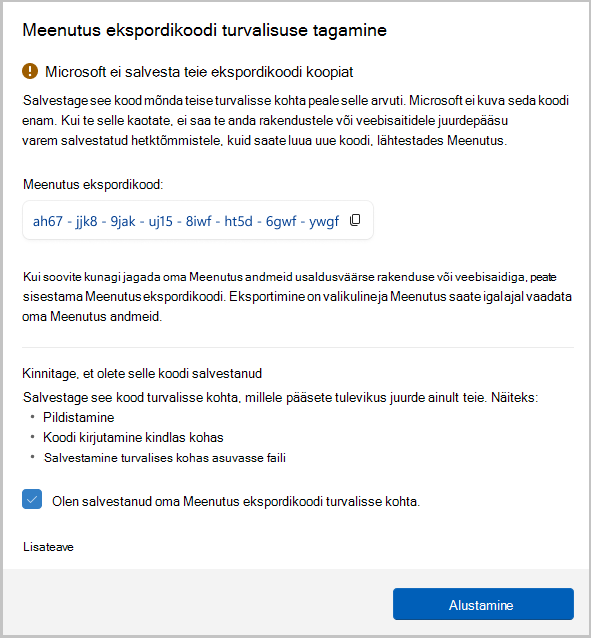
Kui avate tagasikutsumise või lülitate sisse hetktõmmiste salvestamise sätete teile tagasikutsumise ekspordikood. Tagasikutsumise ekspordikood on vajalik, kui otsustate kunagi eksportida tagasikutsumise hetktõmmised, et neid rakenduse või veebisaidiga jagada. Eksportimine on valikuline, kuid peate kinnitama, et olete salvestanud koodi turvalisse kohta enne häälestuse lõpulejõudmist, kuna seda koodi ei kuvata enam. Teile antakse see kood, kuna eksporditud hetktõmmised on krüptitud. Peate oma koodi jagama rakenduse või veebisaidiga, millega soovite oma andmeid jagada, et rakendus või veebisait saaks eksporditud hetktõmmised dekrüptida. Jagage seda koodi ainult rakenduste ja veebisaitidega, mida usaldate.
NB!
Tagasikutsumise ekspordikood kuvatakse üks kord. Koodi ei kuvata enam. Uue koodi genereerimiseks lähtestage sätete>Tagasikutsumine & hetktõmmised>Täpsemad sätted, kuid lähtestamisel kustutatakse kõik varem salvestatud hetktõmmised ja tagasikutsumise sätted. Ärge kunagi jagage oma ekspordikoodi kellegagi peale rakenduste ja veebisaitide, mida usaldate.
Kui kahtlustate, et kellelgi on teie ekspordikoodile volitamata juurdepääs või kui te selle kaotate, peaksite lähtestama nupu Tagasivõtmine.
Tagasikutsumise hetktõmmiste eksportimine
Kui otsustate tagasikutsumise hetktõmmised eksportida, on eksportimiseks kaks võimalust.
- Ekspordi varasemad hetktõmmised: kõigi tagasikutsumise hetktõmmiste üks eksport viimase 7, viimase 30 päeva või kõigi hetktõmmiste hulgast.
- Ekspordi hetktõmmised nüüdsest sisse: hetktõmmiste pidev eksport algab selle sätte sisselülitamisest kuni väljalülitamise või tagasivõtmise lähtestamiseni. Teile tuletatakse iga 30 päeva järel meelde, et pidev eksport on lubatud.
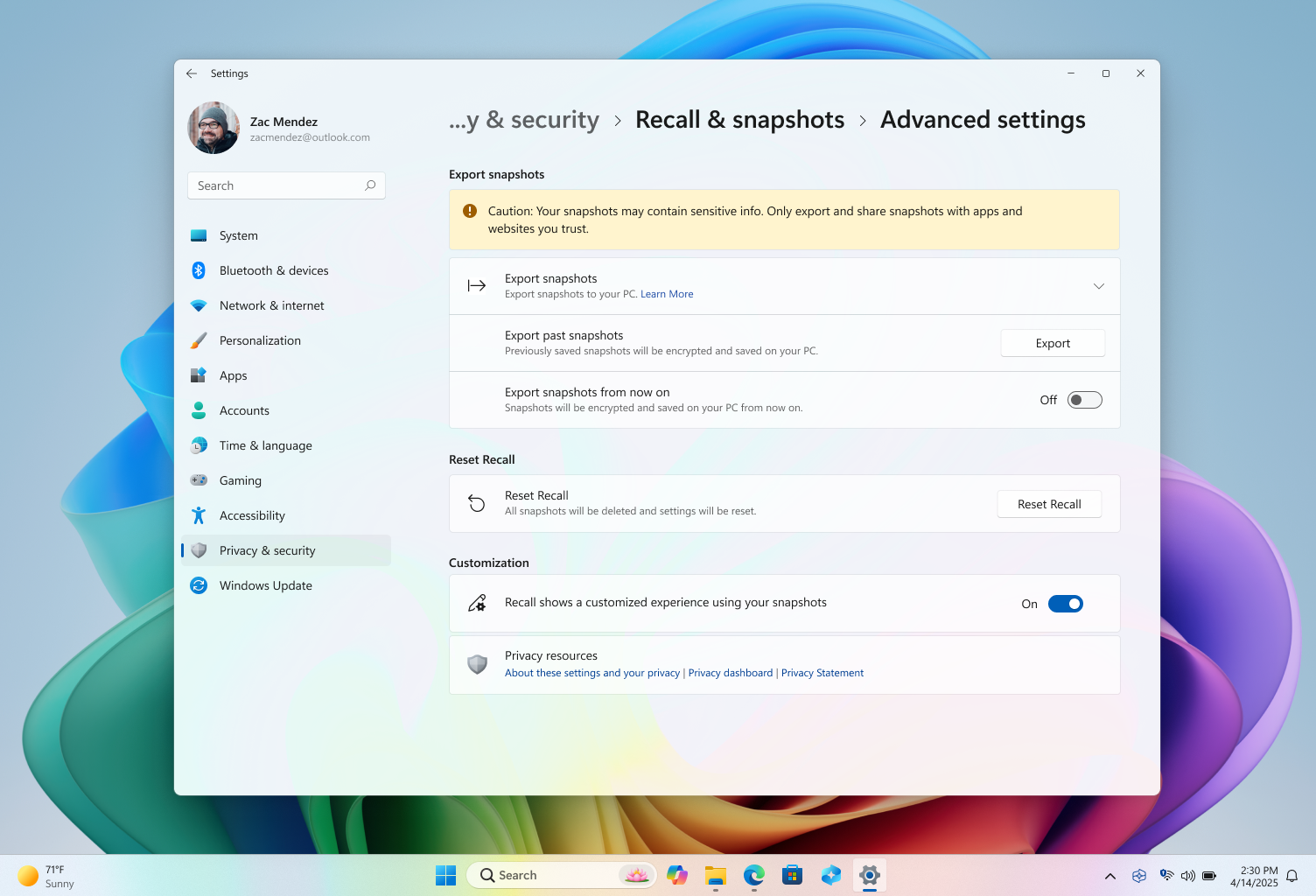
Saate valida, millisesse kausta soovite hetktõmmised eksportida.
Ekspordi varasemad hetktõmmised
Varasemate hetktõmmiste eksportimiseks tehke järgmist.
Avage Sätted Sätted
>Privaatsus & turvalisus>Tagasikutsumine & hetktõmmised>Täpsemad sätted>Ekspordi hetktõmmised>Ekspordi varasemad hetktõmmised>Ekspordi.Valige ajavahemik, mille jaoks soovite hetktõmmiseid eksportida, ja seejärel valige Edasi. Saate valida järgmiste seast:
- Viimased 7 päeva
- Viimased 30 päeva
- Kõik
Valige kaust, millesse soovite hetktõmmised eksportida. Saate luua oma kausta, näiteks C:\Tagasikutsumine\Eksporditud.
Kinnitage, et soovite hetktõmmised valitud kausta eksportida, valides ekspordi. Teil palutakse eksportida Windows Hello abil.
Ekspordi hetktõmmised nüüdsest
Hetktõmmiste eksportimise suvandi sisselülitamiseks tehke järgmist.
- Avage Sätted Sätted>Privaatsus & turvalisus>Tagasikutsumine & hetktõmmised>Täpsemad sätted>Hetktõmmiste>eksportimine.
- Nihutage sätte Ekspordi hetktõmmised alates praegusest sättest tumblerlüliti asendisse Sees.
- Valige Edasi ja seejärel valige kaust eksporditud tagasikutsumise hetktõmmiste talletamiseks, nt C:\Tagasikutsumine\Eksporditud.
- Kinnitage, et soovite hetktõmmised valitud kausta eksportida, valides ekspordi. Teil palutakse Windows Hello abil lubada tagasivõtmise hetktõmmiste pidev eksport.
Hetktõmmiste eksportimise suvandi väljalülitamiseks tehke järgmist.
- Avage Sätted Sätted>Privaatsus & turvalisus>Tagasikutsumine & hetktõmmised>Täpsemad sätted>Hetktõmmiste>eksportimine.
- Nihutage sätte Ekspordi hetktõmmised alates praegusest sättest tumblerlüliti asendisse Väljas.
- Teil palutakse Windows Hello abil lubada ekspordisätte muutmine.
Eksporditud tagasikutsumisteabe ja hetktõmmiste ühiskasutus
Kui otsustate rakenduste või veebisaitidega jagamiseks tagasikutsumise hetktõmmiseid eksportida, peate neile esitama järgmise teabe.
- Tagasikutsumise ekspordikood
- Kaustatee, kuhu tagasivõtmine ja hetktõmmised eksporditi (nt C:\Tagasikutsumine\Eksporditud).
Rakenduse või veebisaidi arendajad saavad teie seadmest hetktõmmiste dekrüptimiseks järgida avalikku dokumentatsiooni ja näidiseid. Arendaja teabe leiate teemast Tagasikutsumisest eksporditud hetktõmmiste dekrüptimine.
Lähtesta tagasikutsumine
Tagasivõtmise lähtestamisel kustutatakse kõik hetktõmmised ja lähtestatakse kõik tagasikutsumise sätted. Lähtestamisel ei kustutata hetktõmmiseid, mille olete varem kausta eksportinud, ega hetktõmmiseid, mis on varem ühiskasutusse antud rakenduse või veebisaidiga, mille see kolmas osapool on salvestanud. Kui avate järgmisena käsu Tagasikutsumine või lülitate sisse hetktõmmiste salvestamise, viiakse teid uuesti läbi alghäälestus. EMP-s saate tagasikutsumise lähtestamisel uue ekspordikoodi Tagasikutsumine.
Tagasikutsumise lähtestamiseks tehke järgmist.
- Avage Sätted Sätted>Privaatsus & turvalisus>Tagasikutsumine & hetktõmmised>Täpsemad sätted ja seejärel valige Lähtesta tagasikutsumine.
- Kinnitage, et soovite kõik hetktõmmised kustutada, ja lähtestage tagasikutsumissätted, valides lähtestamise.
- Lähtestamise autoriseerimine Windows Hello abil.
Ekspordi KKK
Kuidas hoida tagasikutsumise ekspordikood turvalisena?
Peaksite talletama tagasikutsumise ekspordikoodi turvalisse kohta, millele pääsete juurde ainult teie, näiteks:
- Pildistamine
- Koodi kirjutamine kindlas kohas
- Salvestamine faili, mis asub kuskil turvalises kohas
Mis juhtub, kui tagasikutsumise ekspordikood läheb kaotsi?
Kui teie kood läheb kaotsi, ei saa rakendus või veebisait eksporditud ja ühiskasutusse antud hetktõmmiseid dekrüptida. Koodi mittekasutamine ei mõjuta tagasivõtmise funktsiooni kasutamist. Kui soovite oma hetktõmmiseid eksportida ja jagada, peate looma uue koodi. Saate genereerida uue koodi, lähtestades tagasivõtmise. Lähtestamisel kustutatakse aga kõik tagasivõtmise hetktõmmised ja lähtestatakse kõik tagasikutsumise sätted. Lähtestamisel ei kustutata hetktõmmiseid, mille olete varem kausta eksportinud, ega hetktõmmiseid, mis on varem ühiskasutusse antud rakenduse või veebisaidiga, mille see kolmas osapool on salvestanud. Kui kahtlustate, et kellelgi on teie ekspordikoodile volitamata juurdepääs või kui te selle kaotate, peaksite lähtestama nupu Tagasivõtmine. Pärast lähtestamist luuakse hetktõmmiste salvestamise uuesti sisselülitamisel uus kood.
Miks kuvatakse kood häälestamise ajal ainult üks kord?
Valdkonna parimate tavade kohaselt kuvatakse ekspordikood algse häälestamise ajal ainult üks kord, et tagada, et tagasikutsumisandmete eksportimist saate kontrollida ainult teie ise. Microsoft ei pääse teie ekspordikoodile juurde ja ei saa aidata teil seda taastada, kui see läheb kaotsi.
Miks eksporditud hetktõmmised krüptitakse?
Eksporditud tagasikutsumisteave ja hetktõmmised krüptitakse, kuna neis võib olla tundlikku teavet. Nende andmete krüptimine aitab säilitada teabe turvalisust, tagades, et teie hetktõmmised on juurdepääsetavad ainult rakendusele või veebisaidile, millega ekspordikoodi jagate.
Kuidas eksporditud hetktõmmised krüptitakse?
Tagasikutsumise teave ja hetktõmmised krüptitakse valdkonnaüleste krüptimisstandardite abil. Pärast dekrüptimist on hetktõmmised .jpg failid. Iga .jpg seotud metaandmed on .json fail.
Seotud artiklid
Tuletage asju meelde funktsiooni Meenutus abil
Tagasikutsumise haldamine (IT-administraatoritele)