
Teil on alati kontroll selle üle, milliseid hetktõmmiseid tagasikutsumine (eelvaade) saab salvestada. Saate valida, milliseid rakendusi ja veebisaite soovite salvestatud hetktõmmistest filtreerida, näiteks pangarakendused ja veebisaidid. Veebisaitide filtreerimiseks ja privaatsete sirvimistegevuste filtreerimiseks peate kasutama toetatud brauserit. Veebisaidi filtreerimine mõjutab ainult seda, kas esiplaani vahekaartide sisu võidakse tagasikutsumisel kuvada. Filtreerimine ei takista brausereid, Interneti-teenuse pakkujaid, veebisaite, organisatsioone ega teisi, kes teaksid, et veebisaiti külastati ja teie tegevust jälgiti. Sarnaselt muude Windowsi rakendustega (nt lõikeriistaga) ei talleta tagasikutsumine digitaalõiguste halduse (DRM) sisu. Tagasikutsumine ei salvesta heli ega salvesta pidevat videot. Samuti ei salvestata mängu videot, kui mängurežiim on aktiivne seda toetavatel platvormidel.
Toetatud brauserid ja nende funktsioonid on järgmised.
- Microsoft Edge: filtreerib määratud veebisaite ja filtreerib privaatseid sirvimistegevusi
- Firefox: filtreerib määratud veebisaite ja filtreerib privaatseid sirvimistegevusi
- Opera: filtreerib määratud veebisaidid ja filtreerib privaatse sirvimistegevuse
- Google Chrome: filtreerib määratud veebisaidid ja filtreerib privaatse sirvimistegevuse
- Chromium põhine brauser (124 või uuem): Chromium-põhiste brauserite puhul, mida pole eespool loetletud, filtreerib ainult privaatseid sirvimistegevusi, ei filtreeri kindlaid veebisaite
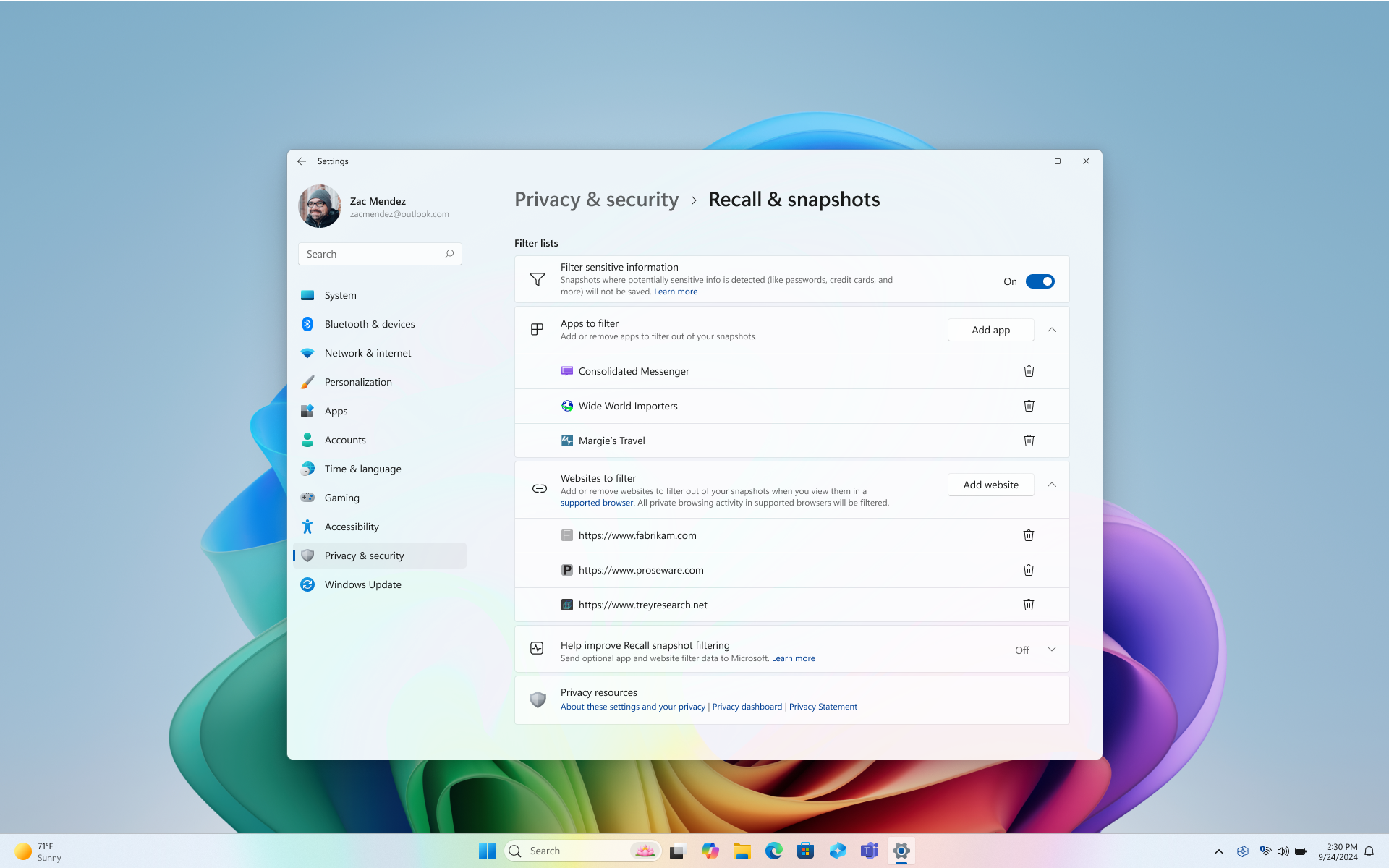
Filtri aktiivseks kontrollimiseks kontrollige, kas süsteemisalve ikoonil Tagasivõtmine on filtreeritud rakenduse või veebisaidi peal filtrimärk või kui teil on avatud privaatne sirvimisaken.

Teatud veebisaitide ja rakenduste filtreerimiseks tagasikutsumise konfigureerimine
Saate hõlpsasti filtreerida rakendusi ja veebisaite hetktõmmistes salvestamast. Mõned rakendused filtreeritakse teie eest ja tundlikku teavet filtreeritakse vaikimisi. Kui mõistate, et hetktõmmis sisaldab veebisaiti või rakendust, mida te pole veel filtreerinud, saate rakenduse või veebisaidi praegu salvestatud hetktõmmistest kogu sisu kustutada . Tagasikutsumise sätete muutmisel palutakse teil see muudatus oma Windows Hello identimisteabega lubada.
Veebisaidi filtreerimiseks tehke järgmist.
Valige ... ja seejärel sätted , et avada tagasikutsumise & hetktõmmiste sätete leht.
- Tagasikutsumise haldamiseks võite avada ka Windowsi sätete>privaatsuse & turbekuvamise>& hetktõmmised .
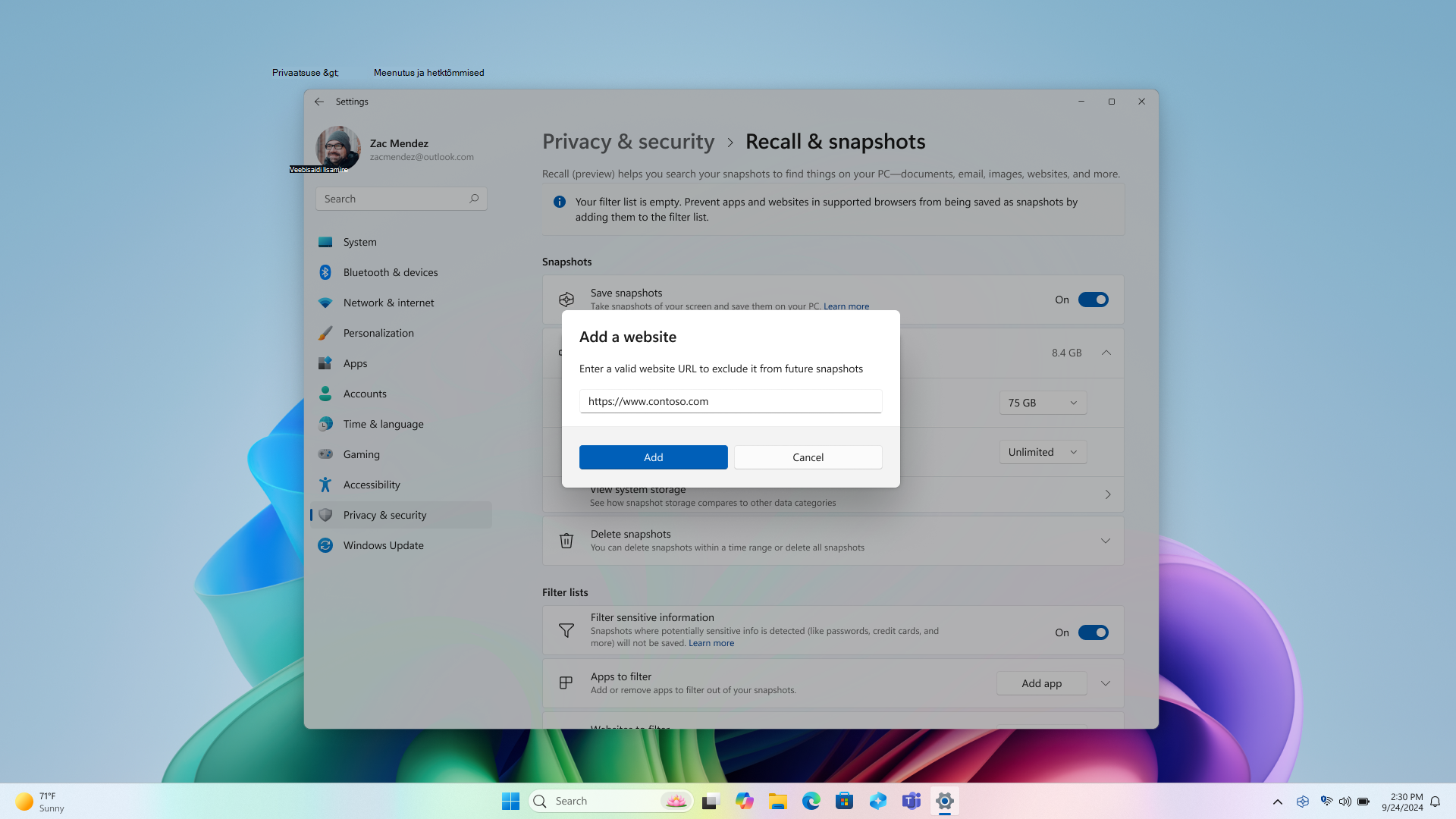
Valige sätte Veebisaidid filtreerimiseks väärtuseks Lisa veebisait.
Tippige tekstiväljale veebisait, mida soovite filtreerida. Valige Lisa , et lisada see filtreeritavate veebisaitide loendisse. Veebisaidi lisamisel kontrollitakse, kas see on olemas, ja minimeerida trükivea tegemise ohtu.
- Lisage kindlasti veebisaidi aadressi algus (nt http://, file:// ja https://www). Toetatud brauseri kohalikud saidid (nt edge:// või chrome://) filtreeritakse vaikimisi.
- https://www.WoodgroveBank.com lisamine loendisse filtreeriks ka https://Account.WoodgroveBank.com ja https://www.WoodgroveBank.com/Account.
- Loendisse veebisaitide lisamisel ärge lisage täiendavat teavet( nt otsinguteavet ja ID-sid). Tavaliselt soovite kaasata ainult aadressi alguse ja eemaldada kõik lõpud, mis sisaldavad järgmisi erimärke: ?, ; , =, &, %, ja tähe-/numbriplokke, mis järgnevad nendele erimärkidele. Suvand Lisa kuvatakse tuhmilt, kui tuvastatakse, et veebisaidi aadressis võib olla üleliigset või sobimatut teavet.
Võtke arvesse, et veebisaidid on filtreeritud esiplaanil või teie toetatud brauseri avatud vahekaardil. Filtreeritud veebisaitide osad võivad endiselt ilmuda hetktõmmistes, näiteks:
- Kui filtreeritud veebisaidi sisu on manustatud teisele veebisaidile (nt kui sotsiaalmeediapostitused või videod ilmuvad uudiseartikli sees)
- Kui brauseri vahekaart on avatud, kuid mitte praegu fookuses, võidakse veebisaidi nimi kuvada vahekaartide loendis
- Brauseri ajaloo avamisel võidakse veebisait kuvada loendis
Filtreerimine ei takista brausereid, Interneti-teenuse pakkujaid, veebisaite, organisatsioone ega teisi, kes teaksid, et veebisaiti külastati ja teie tegevust jälgiti.
Rakenduse filtreerimiseks tehke järgmist.
Valige ... ja seejärel sätted , et avada tagasikutsumise & hetktõmmiste sätete leht.
- Tagasikutsumise haldamiseks võite avada ka Windowsi sätete>privaatsuse & turbekuvamise>& hetktõmmised .
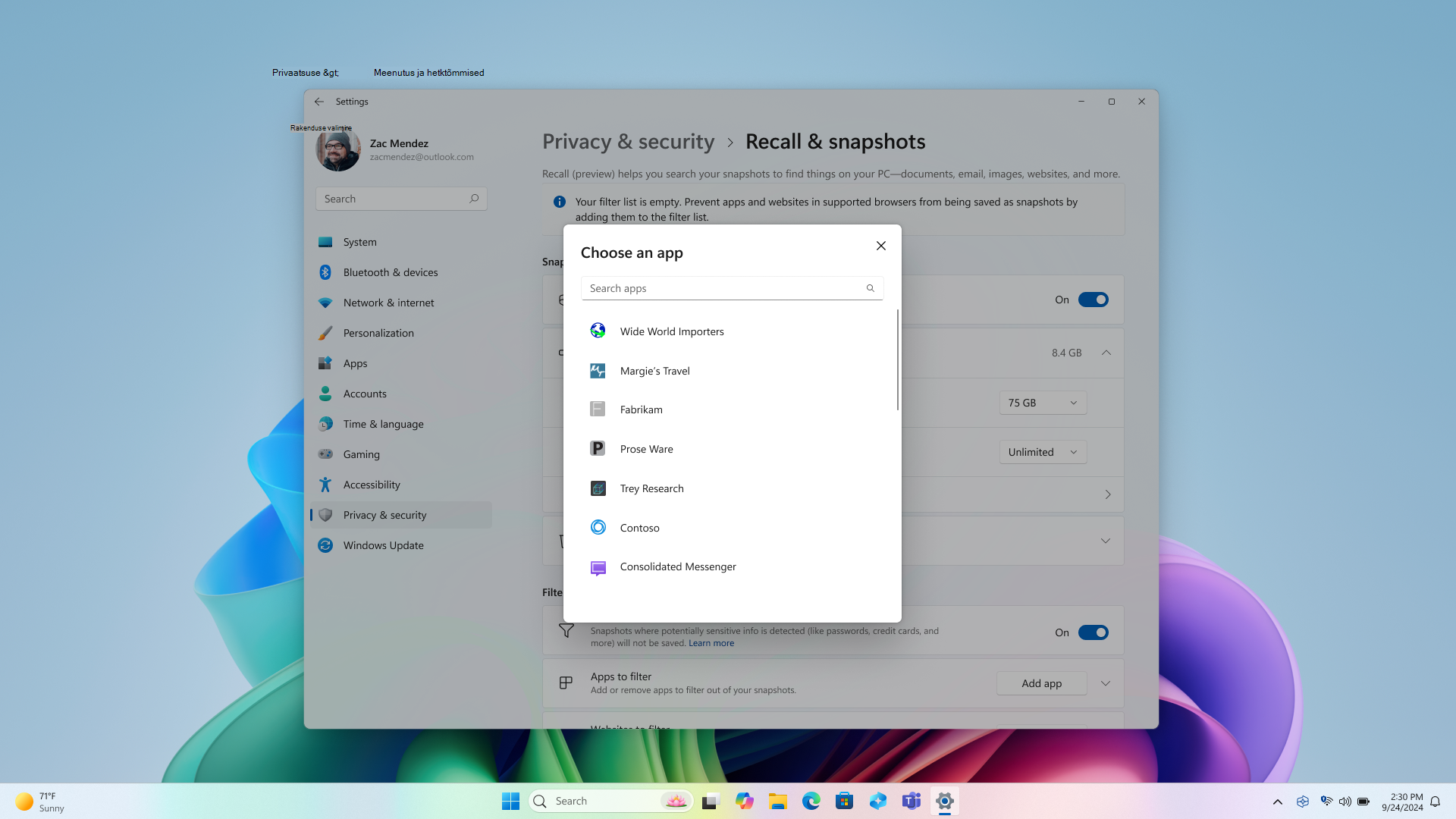
Sätte Filtreerimiseks rakendused jaoks valige Lisa rakendus.
Valige rakenduseloendist rakendus, mida soovite tagasikutsumise hetktõmmistest filtreerida. Selles loendis kuvatakse ainult seadmesse praegu installitud rakendused.
Hetktõmmistest filtreeritud kaugtöölaua ühenduse kliendid
Kui kasutatakse toetatud kaugtöölaua kliente, siis kuvatõmmiseid ei salvestata. Järgmiste klientide kaugtöölaua ühenduse seansid filtreeritakse kuvatõmmistest välja:
- Kaugtöölaua ühendus (mstsc.exe)
- VMConnect.exe
- Azure Virtual Desktop (MSI)
- Kaugrakendused, mis on integreeritud kohalikult (RAIL)
Märkus.
Kliendid salvestatakse tagasikutsumise teel, kui klient ei juuruta ekraanihõivekaitset (nt ekraanihõive kaitset Azure virtuaaltöölaual). Kliendid saavad kontrollida ekraanilõike kaitse rakendamist ja võivad lubada mõnede lehtede salvestamist, kuid mitte kaugseanssi. Kliendid saavad alati lisada filtreid konkreetsete kliendirakenduste jaoks. Kuvalõike poliitika üksikasjade saamiseks pöörduge oma kaugtöölaua klienditarkvara pakkuja poole.
Tundliku teabe filtreerimine tagasikutsumises
Tagasikutsumise kasutamisel on tundliku teabe filtri säte vaikimisi lubatud, et tagada andmete konfidentsiaalsus. See funktsioon töötab otse teie seadmes, kasutades NPU-d ja Microsofti liigitusmootorit (MCE) – sama tehnoloogiat, mida Microsoft Purview kasutab tundliku teabe tuvastamiseks ja siltide sildistamiseks. See säte on vaikimisi lubatud, mis tähendab, et hetktõmmiseid ei salvestata potentsiaalselt tundliku teabe tuvastamisel. Kõige olulisem on see, et teie tundliku sisuga teave jääb teie seadmesse kogu aeg, olenemata sellest, kas tundliku teabe filtri säte on lubatud või keelatud. Potentsiaalselt tundliku teabe tüüpide kohta leiate lisateavet artikli Tagasikutsumine teemast Tundliku teabe filtreerimise viide.
Otsingutulemitest hetktõmmise kustutamine, kustutamine või kopeerimine
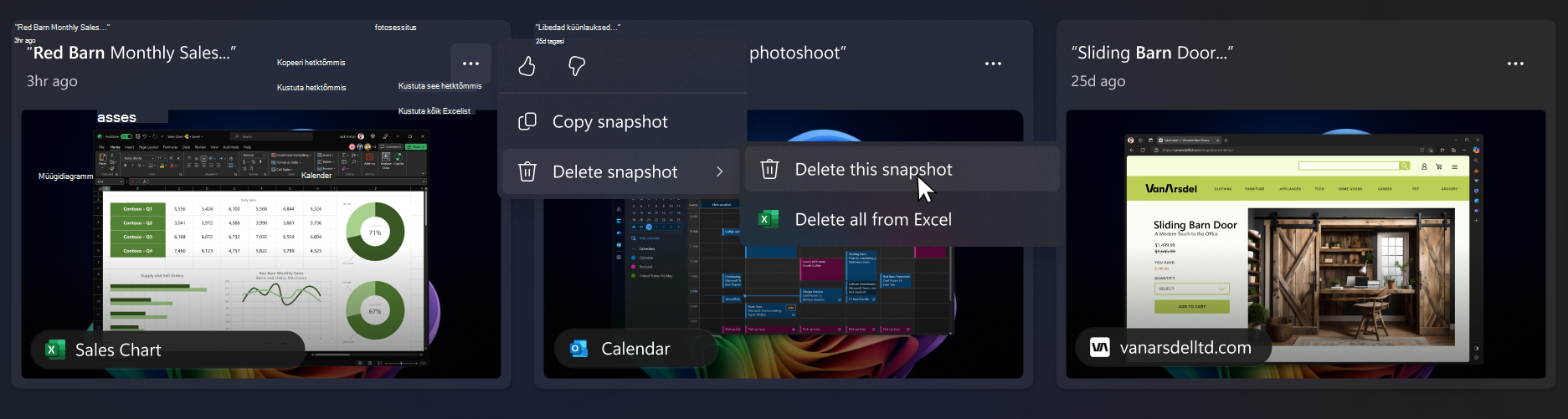
Kui avastate hetktõmmise, mille soovite kustutada või kopeerida, valige hetktõmmise suvandite kuvamiseks …. Saate valida, kas kopeerida hetktõmmis lõikelauale või see kustutada. Kui märkate, et hetktõmmis sisaldab veebisaiti või rakendust, mida te pole veel filtreerinud, saate kustutada kõik valitud veebisaiti või rakendust sisaldavad hetktõmmised. Teile antakse teada, kui palju selle veebisaidi või rakenduse hetktõmmiseid kustutatakse. Kui jätkate, kustutatakse kõik hetktõmmised korraga. Soovi korral saate veebisaidi või rakenduse filtriloendisse lisada, kui kustutamine on lõpetatud.
Microsofti pühendumus vastutustundlikule tehisintellektile ja privaatsusele
Microsoft on alates 2017. aastast töötanud selle nimel, et tehisintellekti edasi arendada – siis määratlesime esmakordselt enda tehisintellektialased põhimõtted ja hiljem lõime lähenemisviisi vastutustundliku tehisintellekti standardi abil. Tehisintellektisüsteemide arendamisel ja juurutamisel on privaatsus ning turvalisus juhtpõhimõteteks. Teeme kõik selleks, et aidata klientidel tehisintellekti tooteid vastutustundlikult kasutada, jagada oma teadmisi ja luua usalduspõhiseid partnerlussuhteid. Lisateavet vastutustundliku tehetehniliste tehetehniliste pingutuste, meid juhendavate põhimõtete ning loodud tööriistade ja võimete kohta, et tagada teimitehnoloogia vastutustundliku arendamine, leiate teemast Vastutustundlik tehtemärk.
Rakendus Meenutus võib näidata tulemusi, mis on seotud piltidel olevate inimeste tajutavate emotsioonidega. Inimese emotsioonide aluseks olevad protsessid on keerulised ning on olemas kultuurilisi, geograafilisi ja individuaalseid erinevusi, mis mõjutavad seda, kuidas me emotsioone tajume, kogeme ja väljendame. Piltidel olevate inimeste emotsioonidega seotud tulemused põhinevad nende välimusel ega pruugi alati täpselt näidata üksikisikute sisemist olekut.
Rakendus Meenutus saab kasutada kontekstuaalseid vihjeid kogu pildil, sh taustal olevaid inimesi või objekte, mistõttu saab see pildi endiselt üksikisikuga seostada. Biomeetrilisi andmeid ja järeldusi ei kasutata. Üksikisikut tuvastavad või üksikisiku emotsiooni järeldavad tulemused ei ole näotöötluse, nt näotuvastuse või muude näojärelduste tulemus. Nt kui pilt sisaldab fotot populaarsest sportlasest, kes kannab oma meeskonna särki ja tema konkreetset numbrit, võib rakendus Meenutus siiski tagastada tulemuse, mis võib sportlase tuvastada nende kontekstuaalsete vihjete alusel.
Funktsioon „Meenutus“ kasutab hetktõmmiste analüüsimiseks ja otsingu hõlbustamiseks arvutikohast optilist märgituvastust (OCR). Lisateavet OCR-i kohta leiate teemast Läbipaistvusmärge ja OCR-i kasutamise juhtumid. Lisateavet privaatsuse ja turvalisuse kohta leiate teemast Privaatsus ja kontroll tagasivõtmise üle.
Soovime kuulda teie arvamust!
Kui teil on midagi, mis teile meeldib ja eriti siis, kui teile ei meeldi tagasikutsumise funktsioon, saate Microsoftile tagasisidet saata, valides ... , seejärel nupu Tagasikutsumine ikoon Tagasiside . Tagasiside saatmine saadab andmed funktsioonist Meenutus Microsoftile, sh kõik tagasisidele lisatud kuvatõmmised.