
Teie Windowsi arvutiga on kaasas ühekordne varunduslahendus Windowsi varundus, mis aitab varundada paljusid teie jaoks kõige olulisemaid asju. Failidest, kujundustest ja sätetest paljude installitud rakenduste ja Wi-Fi teabeni Windowsi varundus kaitseb seda, mis on oluline, ja muudab uue arvuti kasutamise lihtsamaks kui kunagi varem.
Selles juhendis kirjeldatakse, kuidas kasutada Windowsi varundus ja erinevaid sätteid Windowsi arvutis võtmeüksuste varundamiseks ja taastamiseks.
Arvuti varundamine
1. toiming: Microsofti kontoga sisselogimine
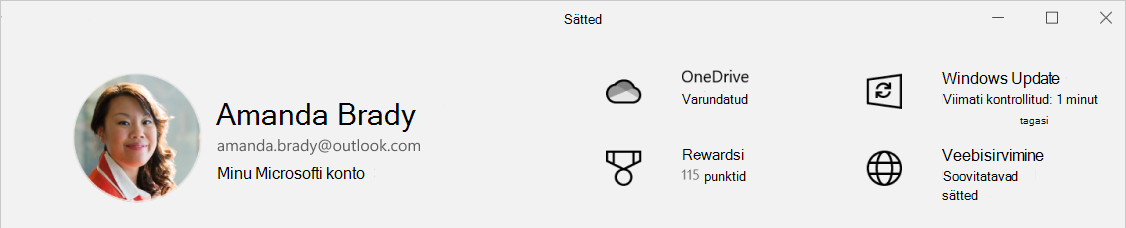
See on Windowsi, Microsoft 365, OneDrive'i, Xboxiga ja paljuga seotud konto. Varundatud teave talletatakse teie Microsofti kontoga, nii et uues arvutis oma asjade juurde naasmine on sama lihtne kui sisselogimine.
Valige Windows-seadme rakenduse
 KontodTeie teave või kasutage järgmist otseteed>.
Valige Logi selle asemel sisse Microsofti kontoga. Näete seda ainult siis, kui kasutate kohalikku kontot. Kui kuvatakse teade Logi selle asemel sisse kohaliku kontoga, kasutate juba oma Microsofti kontot
NB!
Praegu on Windowsi varundus rakendus keskendunud tarbijaseadmetele – näiteks seadmetele, mida saab kasutada isiklikule Microsofti kontole sisselogimisel (nt *@outlook.com , *@live.com jne). Microsofti töö- või koolikontod ei tööta.
2. toiming: kaustade varundamine
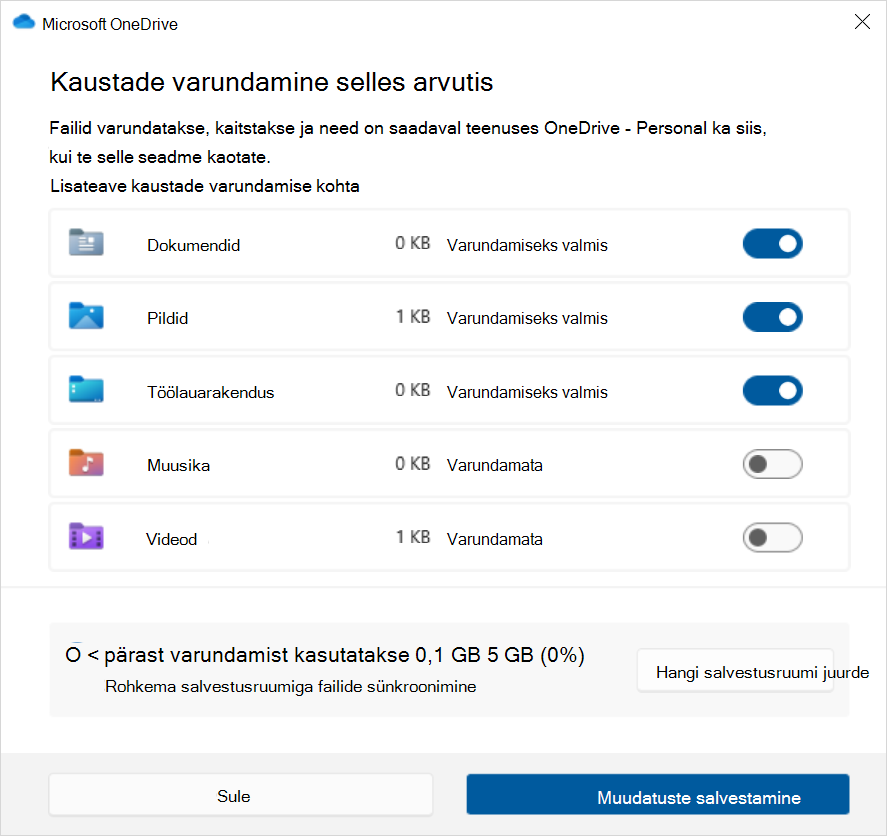
Windowsi varundus on lihtne ja ühtne peatus kõigi varundusvajaduste jaoks. Teie tasuta Microsofti kontoga on kaasas 5 GB OneDrive'i pilvsalvestusruumi (ja vajaduse korral on ostmiseks saadaval rohkem salvestusruumi) ning kaustade varundamisel sünkroonitakse teie määratud kaustad teie OneDrive'i kontoga, mis muudab need kiiresti juurdepääsetavaks kõigis arvutites, mida selle Microsofti kontoga kasutate. Kuna need sünkroonitakse OneDrive'iga, on need failid pärast oneDrive'i sisselogimist uues arvutis taas saadaval.
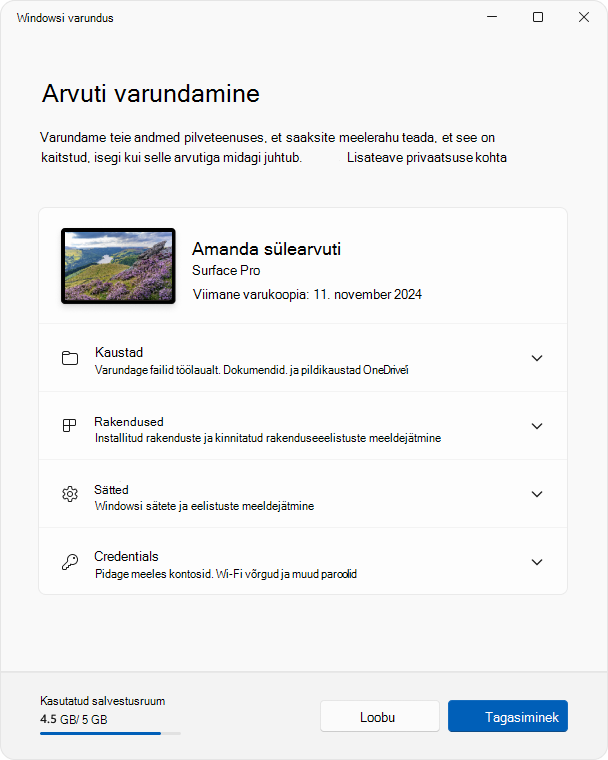
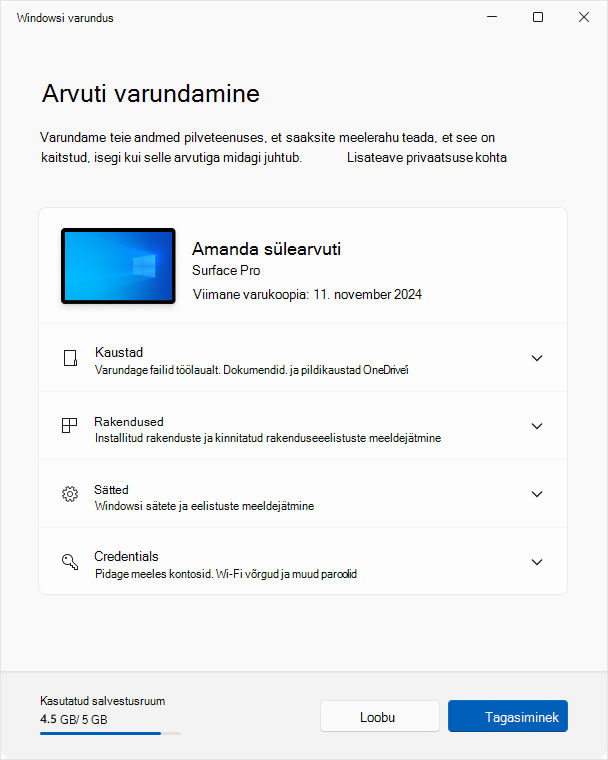
Windowsi varundus avamiseks otsige seda menüüst Start.
-
WindowsLogo käivitamine

- Tippige backupja valige tulemite hulgast Windowsi varundus
- Laiendage jaotist Kaustad ja valige, millised kasutajakaustad soovite OneDrive'i varundada. Kaustade Töölaud, Dokumendid, Pildid, Videod ja Muusika varundamiseks lülitage iga kausta lüliti asendisse Sees
Näpunäide.
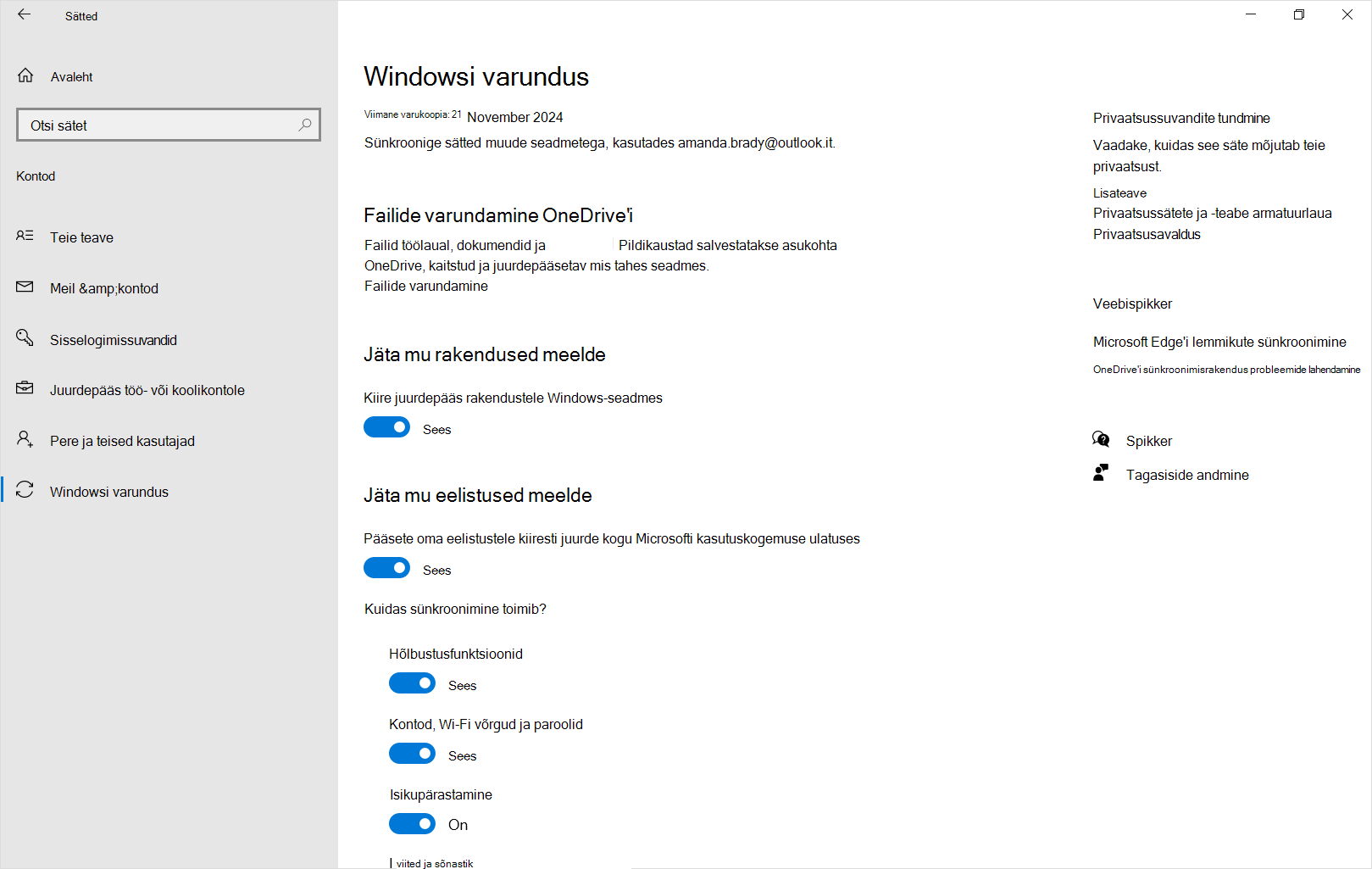
saate Windowsi varundus konfigureerimist hallata ka sätete kaudu. Valige Windows-seadme rakenduses Valik Kontod>Windowsi varukoopia.
3. toiming: sätete ja eelistuste varundamine
Windowsi varundus saate paindlikult valida, milliseid Windowsi sätteid ja eelistusi soovite varundada. Saadaolevad suvandid on järgmised.
Installitud rakendused
Hõlbustusfunktsioonid
Kontod, Wi-Fi võrgu ja paroolid
Isikupärastamine, näiteks taustpilt, värv, kujundus, paigutuse alustamine jne.
Märkus.
Isikupärastamiseks on vaja OneDrive'i sisselogimist ja saadaolevat salvestusruumi. Isikupärastamise eelistusi ei varundata, kui teil pole piisavalt OneDrive'i salvestusruumi.
Keele-eelistused ja sõnastik
Muud Windowsi sätted
Kõigi nende sätete oleku kontrollimiseks Windowsi varundus laiendage iga elementi. Sätte varundamiseks lülitage see sisse.
Märkus.
Kui need sätted on varem varundatud (ja mõned on vaikimisi), kuvatakse need olekus Varundatud ja tumblerlüliti pole saadaval. Kui soovite nende varundamise lõpetada, lugege teemat Varukoopia konfiguratsiooni muutmine.
Kui olete kõik soovitud viisil häälestanud, valige Varunda.
Kui teile kuvatakse varundamise katsel OneDrive'is tõrketeade, on võimalik, et te pole OneDrive'i sisse logitud, teil pole piisavalt salvestusruumi või oneDrive'is võib olla mõni muu probleem, mis tuleb lahendada, et Windowsi varundus töötaks. Lisateavet leiate teemast OneDrive'i sünkroonimisrakendus probleemide lahendamine.
Samm 4: aeg lõõgastuda!
Kõik on valmis! Teie kaustad ja sätted varundatakse ning pääsete oma failidele juurde kõigis arvutites, kus te selle Microsofti kontoga sisse logite.
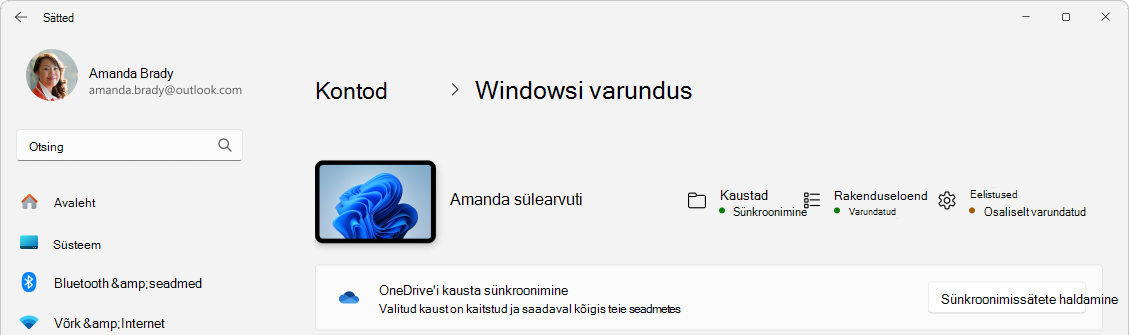
Kui soovite kontrollida ja veenduda, et kõik on endiselt varundatud, saate avada Windowsi varundus rakenduse ja seal kuvatakse teie varukoopia praegune olek.
Olekut saate kontrollida ka rakenduse , valige Kontod>Windowsi varundus
Aga minu Microsoft Edge'i eelistused?
Veebi sirvimiseks mis tahes seadmest ja lemmikute korraldamiseks logige sisse Microsoft Edge'i ja lülitage sünkroonimine sisse.
Logige sisse, et sünkroonida Microsoft Edge’i kõigis seadmetes
Varukoopia konfiguratsiooni muutmine
Kui soovite varukoopia konfiguratsiooni muuta, avage Sätted SättedRakenduse>kontod>Windowsi varundus või kasutage järgmist otseteed.
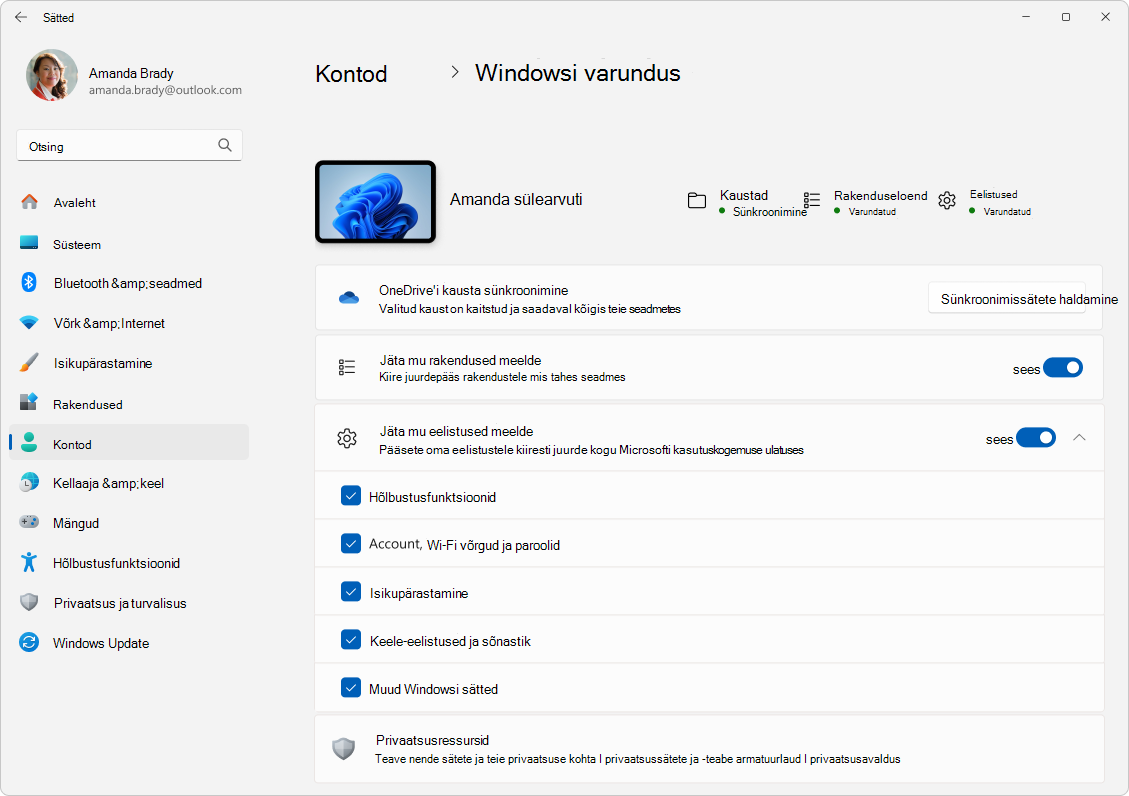
Kaustade sünkroonimise muutmiseks OneDrive'iks valige jaotises OneDrive'i kaustade sünkroonimine käsk Halda sünkroonimissätteid ja lülitage kaustad, mida soovite varundada.
Rakenduste varundamise muutmiseks kasutage tumblernuput Jäta minu rakendused meelde. See säte pole saadaval töö- või koolikontode jaoks ja Windows ei mäleta teie töö- või koolikontode rakendusi
Sätete varundamise muutmiseks kasutage märkeruute, mis on ära toodud jaotises Jäta minu eelistused meelde, veendudes, et varundatavate üksuste märkeruudud oleksid märgitud. Kui lülitate sisse muud Windowsi sätted, sünkroonib Windows ka mõned seadmesätted (nt printerid ja hiiresuvandid), File Explorer sätted ja teatiseeelistused. See suvand on saadaval töö- või koolikonto jaoks, kui teie organisatsioon on selle lubanud. Lisateavet leiate teemast Ettevõtte oleku rändluse lubamine Microsoft Entra ID
Kui lülitasite varundamise välja ja soovite kustutada varem Microsofti kontole varundatud andmed, võite külastada oma Microsofti konto seadmete lehte, otsida lehe allservas olevat jaotist Pilveteenusega sünkroonitud sätted ning valida ja valida Tühjenda salvestatud sätted.

Arvuti taastamine
Kuidas varukoopia taastada?
Oleme teie seljataga! Kui saate uue arvuti või kui peate Windowsi uuesti installima, logige häälestamisel sisse sama Microsofti kontoga, mida kasutasite siin varukoopia tegemiseks. Näeme, et teil on varukoopiad, ja küsime teilt, kas soovite selle taastada.
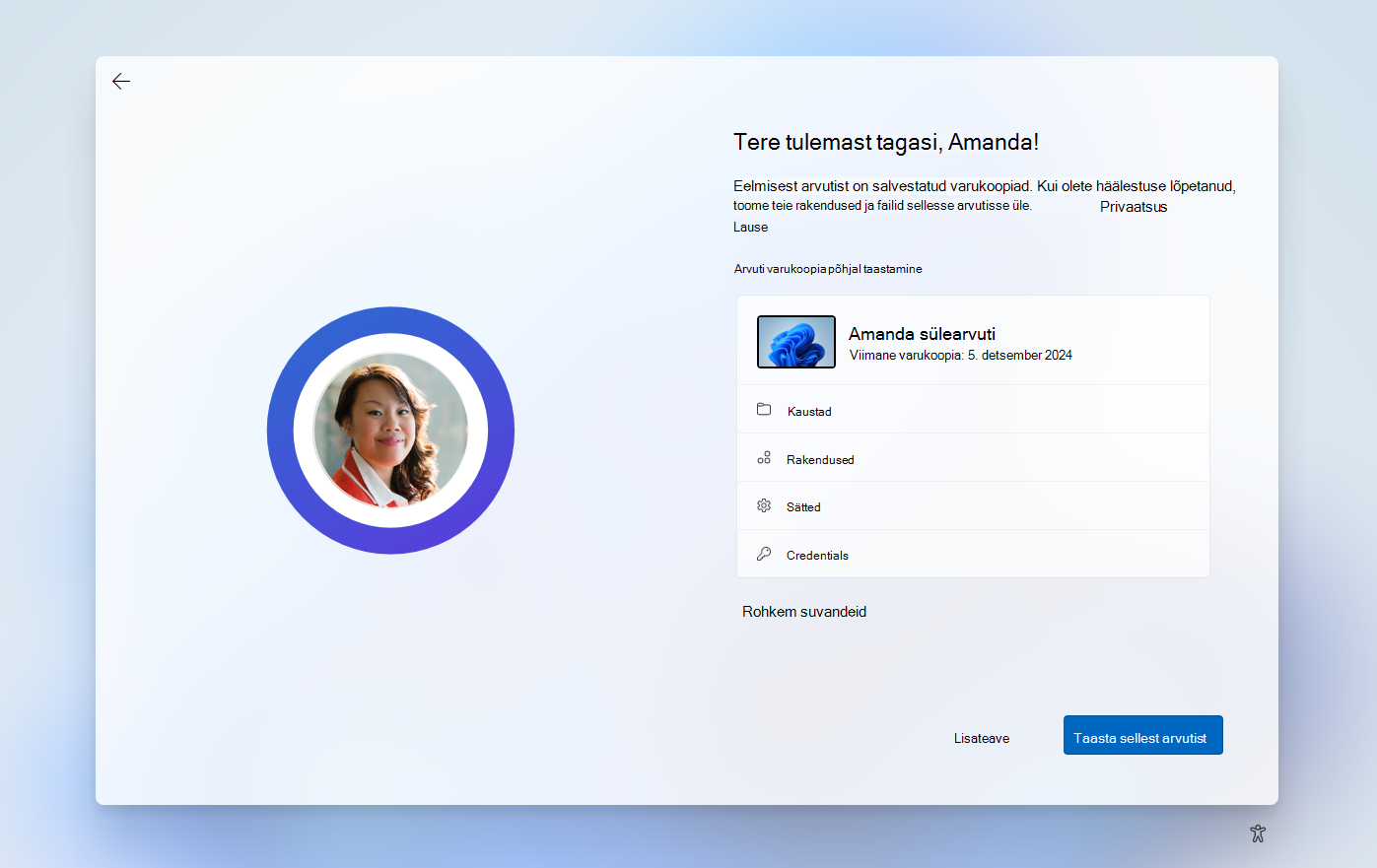
Kui teil on varundatud mitu arvutit, saate valida Rohkem suvandeid ja valida varukoopia, millelt soovite taastada. Kui jõuate töölauale, ootab teid seal kõik!
- Rakenduste nööpnõelad taastatakse sealt, kuhu need jätsite. Microsoft Store'is saadaolevaid rakendusi saab taastada, valides alustamiseks rakenduse nööpnõela. Rakenduste puhul, mis pole poes saadaval, suunatakse teid installija allalaadimiseks veebi
- Teie kõige olulisemad sätted taastatakse ka uues seadmes. Toetatud sätete täieliku loendi leiate teemast Sätete kataloogi Windowsi varundus
- Files saab igal ajal taastada, kui logite OneDrive'i sisse sama Microsofti kontoga, mida kasutasite algse varukoopia tegemiseks