Kokkuvõte
Arvuti lähtestamine Windowsis on võimas funktsioon, mis võimaldab teil taastada seadme algse oleku, mis võib olla kasulik siis, kui teil on probleeme jõudluse, tarkvaraga või soovite lihtsalt uut algust. See funktsioon on loodud kasutajasõbralikumaks ja pakub erinevaid võimalusi erinevate vajaduste rahuldamiseks.
Enne arvuti lähtestamist
Arvuti lähtestamisel installitakse Windows uuesti. Olenevalt valitud suvandist võidakse rakendused, sätted ja isiklikud failid eemaldada.
- Enne alustamist varundage olulised failid.
- Kui teie seade on krüptitud, veenduge, et teil oleks BitLockeri taastevõti. Lisateavet leiate teemast BitLockeri taastevõtme otsimine.
Lähtestamissuvandid
Arvuti lähtestamise suvandite loend on järgmine.
|
Suvand |
Kirjeldus |
|
Failide säilitamine |
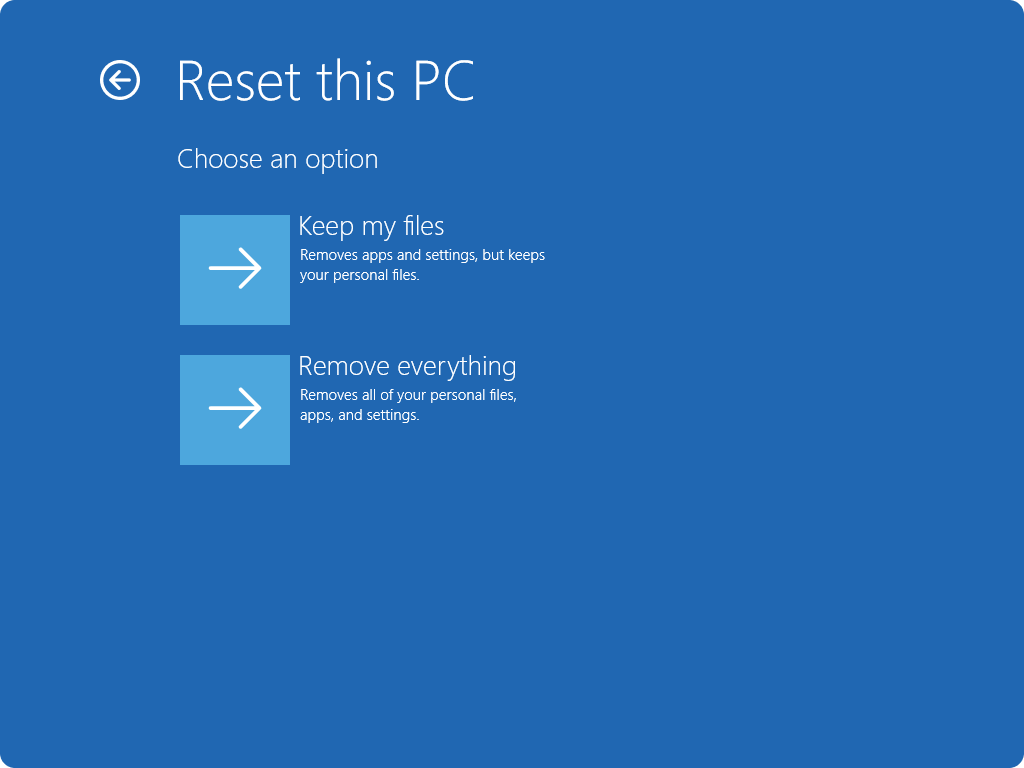
Seda suvandit nimetatakse ka värskendamiseks, installitakse Windows uuesti, jättes samas teie isiklikud failid alles. See eemaldab rakendused ja sätted, kuid säilitab teie dokumendid, fotod ja muud isikuandmed.
-
Eelinstallitud rakenduste taastamine: kui see on lubatud, rakendatakse arvuti tootja kohandused
|
|
Eemalda kõik |
Selle suvandi nimega Lähtestamine installib Windowsi uuesti ja eemaldab kõik teie isiklikud failid, rakendused ja sätted. See sobib suurepäraselt värskeks alguseks või arvuti äraandmiseks või müümiseks.
-
Puhas andmed: kui see on lubatud, eemaldab see failid ja puhastab draivi. Kui plaanite oma arvuti annetada, ära visata või müüa, kasutage seda varianti. See võib veidi aega võtta, kuid see raskendab teistel eemaldatud failide taastamist
|
|
Pilvteenuse allalaadimine |
Selle suvandiga laaditakse pilvteenusest alla Windowsi uus eksemplar, mis tagab, et saate uusima versiooni koos kõigi värskendustega. See on kasulik, kui teie kohalikud failid on rikutud või puuduvad. |
|
Kohalik uuesti installimine |
See suvand kasutab Windowsi uuesti installimiseks teie arvutis olevaid faile. See on kiirem, kui teil on aeglane Interneti-ühendus, kuid te ei pruugi sisaldada uusimaid värskendusi. |
Märkus.
Andmete kustutamise funktsioon on suunatud tarbijatele ega vasta valitsuse ja tööstuse andmekustutusstandarditele.
Lähtesta juhised
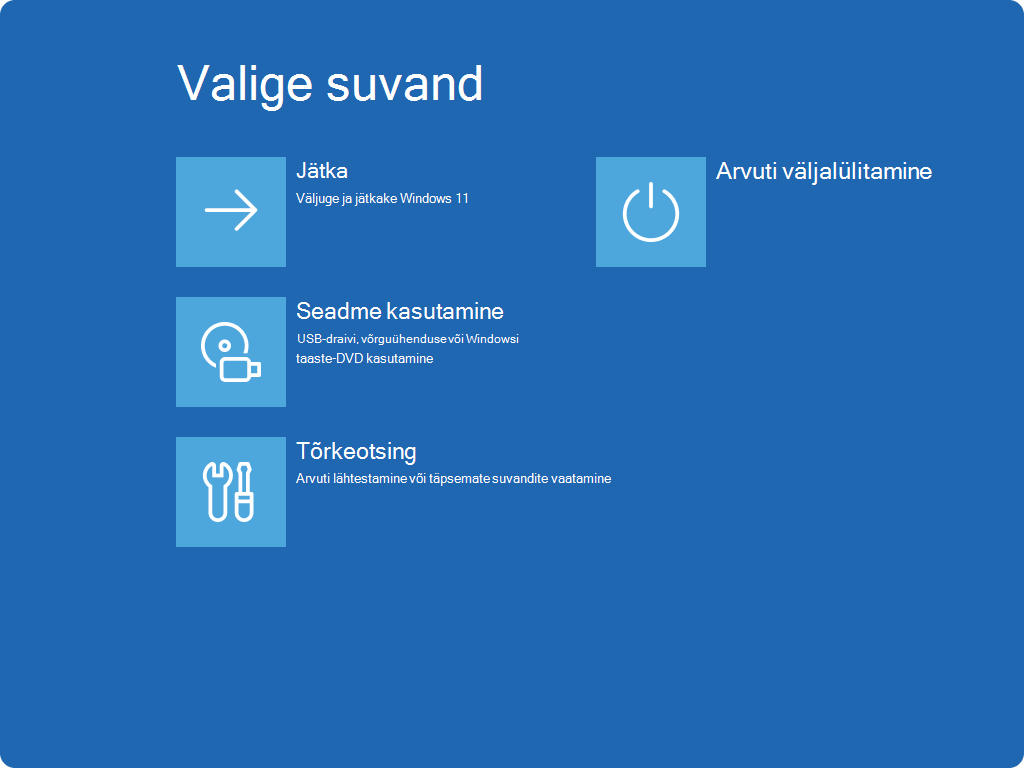
Arvuti saate lähtestada, kui olete Windowsisse või Windowsi taastekeskkonda (Windows RE) sisse logitud.
NB!
Lähtestamise ajal võib juhtuda, et teie ekraan võib pikka aega (aeg-ajalt kuni 15 minutit) mustaks minna ja seade võib proovida ennast taaskäivitada. Kui proovite seadet selle toimingu käigus ise käsitsi taaskäivitada, võib lähtestamine nurjuda.
Valige enda vajadustele kõige paremini vastav suvand.
Arvuti lähtestamine jaotises Sätted
Valige Windows-seadme rakenduses  valikSüsteemitaaste>.
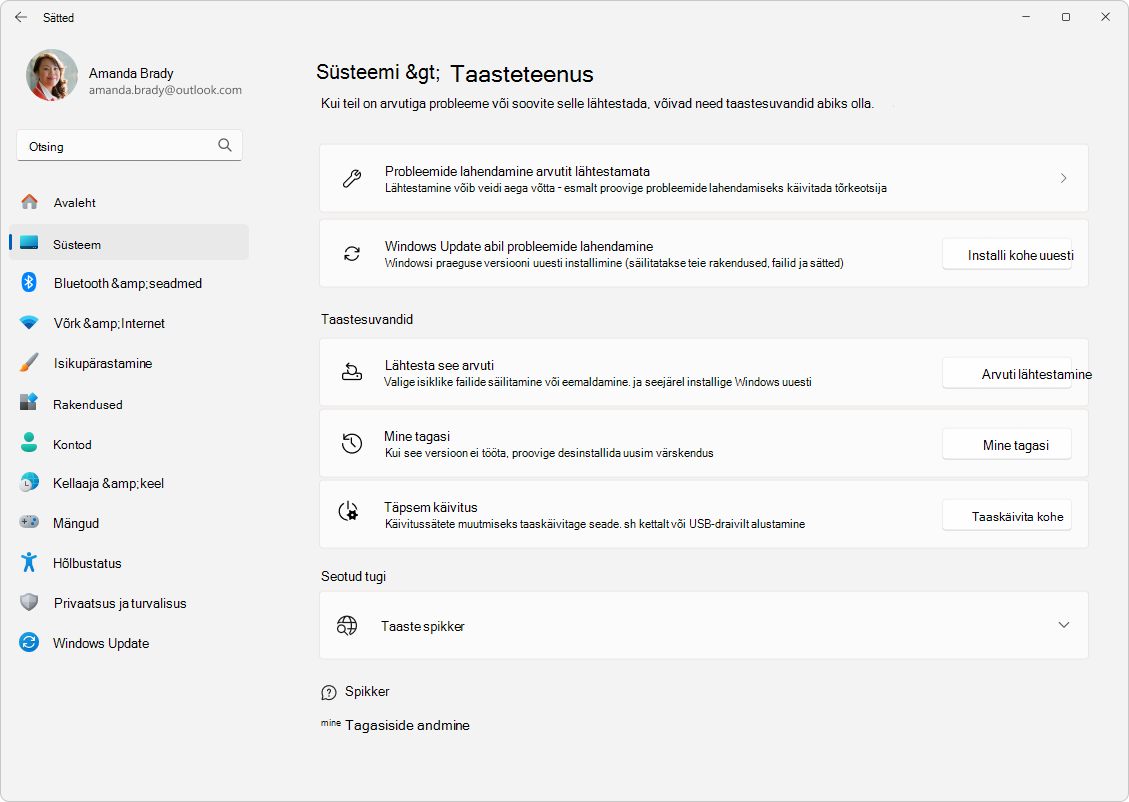
Tehke jaotises Taastesuvandid valik Arvuti lähtestamine.
Valige lähtestussuvandite tabeli suvandite hulgast ja/või sätete hulgast sobiv.
Lähtestamise lõpuleviimiseks järgige ekraanil kuvatavaid juhiseid.
Arvuti lähtestamine Windows RE
Märkus.
Kui olete oma seadme krüptinud, on selle toimingu lõpuleviimiseks vaja BitLockeri võtit. Kui te ei tea oma BitLockeri võtit, lugege artiklit BitLockeri taastevõtme otsimine.
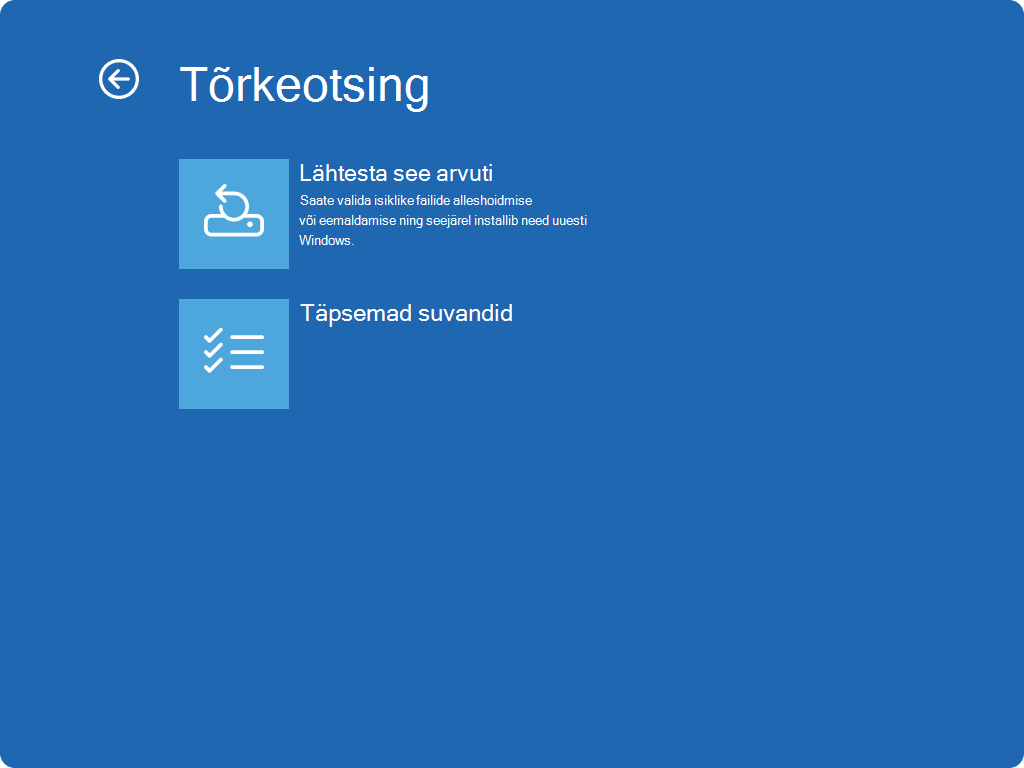
Juurdepääs Windowsi taastekeskkonnale
Kui Windows RE, valige Tõrkeotsing>Lähtesta see arvuti>süsteemitaaste.
Valige lähtestussuvandite tabeli suvandite hulgast ja/või sätete hulgast sobiv.
Märkus.
Windows 10 tugi lõppes 14. oktoobril 2025
- Pärast 14. oktoobrit 2025 ei paku Microsoft enam Windows 10 jaoks Windows Update’ist tasuta tarkvaravärskendusi, tehnilist abi ega turbeparandusi. Teie arvuti töötab endiselt, kuid soovitame üle minna opsüsteemile Windows 11.
-
Lisateave
Kokkuvõte
Arvuti lähtestamine Windowsis on võimas funktsioon, mis võimaldab teil taastada seadme algse oleku, mis võib olla kasulik siis, kui teil on probleeme jõudluse, tarkvaraga või soovite lihtsalt uut algust. See funktsioon on loodud kasutajasõbralikumaks ja pakub erinevaid võimalusi erinevate vajaduste rahuldamiseks.
Enne arvuti lähtestamist
Arvuti lähtestamisel installitakse Windows uuesti. Olenevalt valitud suvandist võidakse rakendused, sätted ja isiklikud failid eemaldada.
- Enne alustamist varundage olulised failid.
- Kui teie seade on krüptitud, veenduge, et teil oleks BitLockeri taastevõti. Lisateavet leiate teemast BitLockeri taastevõtme otsimine.
Lähtestamissuvandid
Arvuti lähtestamise suvandite loend on järgmine.
|
Suvand |
Kirjeldus |
|
Failide säilitamine |
Seda suvandit nimetatakse ka värskendamiseks, installitakse Windows uuesti, jättes samas teie isiklikud failid alles. See eemaldab rakendused ja sätted, kuid säilitab teie dokumendid, fotod ja muud isikuandmed.
-
Eelinstallitud rakenduste taastamine: kui see on lubatud, rakendatakse arvuti tootja kohandused
|
|
Eemalda kõik |
Selle suvandi nimega Lähtestamine installib Windowsi uuesti ja eemaldab kõik teie isiklikud failid, rakendused ja sätted. See sobib suurepäraselt värskeks alguseks või arvuti äraandmiseks või müümiseks.
-
Puhas andmed: kui see on lubatud, eemaldab see failid ja puhastab draivi. Kui plaanite oma arvuti annetada, ära visata või müüa, kasutage seda varianti. See võib veidi aega võtta, kuid see raskendab teistel eemaldatud failide taastamist
|
|
Pilvteenuse allalaadimine |
Selle suvandiga laaditakse pilvteenusest alla Windowsi uus eksemplar, mis tagab, et saate uusima versiooni koos kõigi värskendustega. See on kasulik, kui teie kohalikud failid on rikutud või puuduvad. |
|
Kohalik uuesti installimine |
See suvand kasutab Windowsi uuesti installimiseks teie arvutis olevaid faile. See on kiirem, kui teil on aeglane Interneti-ühendus, kuid te ei pruugi sisaldada uusimaid värskendusi. |
Märkus.
Andmete kustutamise funktsioon on suunatud tarbijatele ega vasta valitsuse ja tööstuse andmekustutusstandarditele.
Lähtesta juhised
Arvuti saate lähtestada, kui olete Windowsisse või Windowsi taastekeskkonda (Windows RE) sisse logitud.
NB!
Lähtestamise ajal võib juhtuda, et teie ekraan võib pikka aega (aeg-ajalt kuni 15 minutit) mustaks minna ja seade võib proovida ennast taaskäivitada. Kui proovite seadet selle toimingu käigus ise käsitsi taaskäivitada, võib lähtestamine nurjuda.
Valige enda vajadustele kõige paremini vastav suvand.
Arvuti lähtestamine jaotises Sätted
Valige Start>Settings>Update & Security>Recovery.
Jaotises Lähtesta see arvuti valige Alusta.
Valige Säilita minu failid või Eemalda kõik.
Valige Pilvteenuse allalaadimine või Kohalik uuesti installimine.
Lähtestamise lõpuleviimiseks järgige ekraanil kuvatavaid juhiseid.
Arvuti lähtestamine Windows RE
Märkus.
Kui olete oma seadme krüptinud, on selle toimingu lõpuleviimiseks vaja BitLockeri võtit. Kui te ei tea oma BitLockeri võtit, lugege artiklit BitLockeri taastevõtme otsimine.
Juurdepääs Windowsi taastekeskkonnale
Kui Windows RE, valige Tõrkeotsing>Lähtesta see arvuti>süsteemitaaste.
Valige lähtestussuvandite tabeli suvandite hulgast ja/või sätete hulgast sobiv.