
Kokkuvõte
Puuteklaviatuur pakub Windowsis ekraaniklaviatuuri. See on kasulik Windowsi tahvelarvutis, kui Windowsi seadmega pole klaviatuuri ühendatud.
Puuteklaviatuuri käitumine oleneb Windowsi versioonist. Valige Windowsi versioon ja seejärel soovitud puuteklaviatuuri režiim.
Puuteklaviatuuri ilmet saab reguleerida puuteklaviatuuri ikooniga tegumiriba süsteemisalve alal. Tegumiriba süsteemisalve ala puuteklaviatuuri ikoonil on järgmised suvandid.
- Mitte kunagi – see suvand peidab puuteklaviatuuri ikooni tegumiriba süsteemisalve ikoonialalt jäädavalt. Valige see suvand, et puuteklaviatuuri ei kuvata kunagi.
-
Always – tegumiriba süsteemisalve ala puuteklaviatuuri ikoon kuvatakse alati. Puuteklaviatuuri kuvamiseks valige tegumiriba süsteemisalve alal puuteklaviatuur
 .
. -
Kui klaviatuur pole ühendatud , kuvatakse tegumiriba süsteemisalve alal puuteklaviatuuri ikoon ainult siis, kui klaviatuur pole ühendatud. Puuteklaviatuuri kuvamiseks, kui klaviatuur pole ühendatud, valige tegumiriba süsteemisalve alas puuteklaviatuur .
Märkus.
Kõigi nende suvandite korral võib ühendatud klaviatuur olla kas juhtmega klaviatuur või juhtmeta/Bluetooth-klaviatuur.
Ära kunagi kuva puuteklaviatuuri ikooni ja keela puuteklaviatuur
Puuteklaviatuuri ikooni peitmiseks tegumiriba süsteemisalve alal ja puuteklaviatuuri keelamiseks tehke järgmist.
Kui puuteklaviatuur on nähtav, sulgege see
 , valides aknas Puuteklaviatuuri tühjendamine.
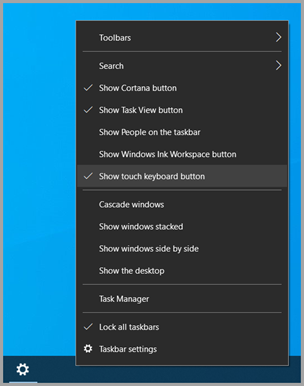
Paremklõpsake tegumiriba ja seejärel valige
 Tegumiriba sätted.
Näpunäide.
Puuteekraanide korral vajutage pikalt tegumiriba ja valige
Tegumiriba sätted.Valige akna Isikupärastamine > tegumiriba jaotises Süsteemisalve ikoonid valiku
Touch keyboard kõrval olevast rippmenüüst Mitte kunagi.Puuteklaviatuuri ikoon eemaldatakse tegumiriba süsteemisalve piirkonnast isegi siis, kui klaviatuur pole ühendatud. Kui puuteklaviatuuri ikoon on eemaldatud, ei tohiks puuteklaviatuuri kunagi ilmuda.
Kuva alati puuteklaviatuuri ikoon
Puuteklaviatuuri ikooni kuvamiseks alati tegumiriba süsteemisalve ikoonialal tehke järgmist.
Paremklõpsake tegumiriba ja seejärel valige
Tegumiriba sätted.Näpunäide.
Puuteekraanide korral vajutage pikalt tegumiriba ja valige
Tegumiriba sätted.Tehke akna Isikupärastamine > tegumiriba jaotises Süsteemisalve ikoonid valik Alati valiku
Touch klaviatuuri kõrval olevast rippmenüüst.Puuteklaviatuuri ikoon lisatakse püsivalt tegumiriba süsteemisalve alale isegi siis, kui klaviatuur on ühendatud.
Puuteklaviatuuri kuvamiseks valige tegumiriba süsteemisalve alal puuteklaviatuur
.
Kui klaviatuur pole ühendatud
Kui soovite puuteklaviatuuri ikooni kuvada ainult tegumiriba süsteemisalve ikoonialal, kui klaviatuur pole ühendatud, tehke järgmist.
Paremklõpsake tegumiriba ja seejärel valige
Tegumiriba sätted.Näpunäide.
Puuteekraanide korral vajutage pikalt tegumiriba ja valige
Tegumiriba sätted.Tehke akna Isikupärastamine > tegumiriba jaotises Süsteemisalve ikoonid valik Kui klaviatuur pole ühendatud rippmenüüs valiku
Touch klaviatuur kõrval.Puuteklaviatuuri ikoon lisatakse tegumiriba süsteemisalve alale ainult siis, kui klaviatuur pole ühendatud.
Puuteklaviatuuri kuvamiseks, kui klaviatuur pole ühendatud, valige tegumiriba süsteemisalve alas puuteklaviatuur
.


Tagasiside saatmine tagasisidekeskuse kaudu
Kui puuteklaviatuur käivitub tarbetult konkreetses rakenduses või olukorras või kui on soovitusi puuteklaviatuuri parandamiseks, jätke Microsofti tagasisidekeskuse kaudu. Lisateavet leiate teemast Microsoftile tagasiside saatmine rakendusega Tagasisidekeskus.