Kokkuvõte
Kui Windowsi seadmel on puuteekraan, saab puuteklaviatuuri kasutada teksti sisestamiseks, puudutades ekraanil kuvatavat klaviatuuri. Puuteklaviatuuri puudutamiseks saate kasutada nii pliiatsit kui ka sõrmeotsa. Puuteklaviatuuri saab kasutada vaikepaigutusega või mitme muu saadaoleva suvandiga.
Lisateabe saamiseks valige huvipakkuv teema:
Puuteklaviatuuri avamine
Puuteklaviatuuri avamiseks tehke järgmist.
Puudutage kohta, kuhu soovite teksti sisestada, ja puuteklaviatuur avaneb automaatselt.
Valige tegumiriba süsteemisalves puuteklaviatuur .
.
Puuteklaviatuuri avanemise määramine
Kui soovite määrata, millal puuteklaviatuur automaatselt avaneb, lugege artiklit Puuteklaviatuuri lubamine ja keelamine Windowsis.
Puuteklaviatuuri paigutused
Puuteklaviatuuri abil teksti sisestamisel saab kasutada viit erinevat puuteklaviatuuri klahvipaigutust. Saadaval on ka kaks Jaapani eriomast puuteklaviatuuri klahvipaigutust.
Puuteklaviatuuri paigutussuvandite vaatamiseks ja vaheldumisi aktiveerimiseks valige puuteklaviatuuri vasakus ülanurgas  .
.
| Klaviatuur |
Kirjeldus |
|
Vaikeklaviatuur |
See paigutus on optimeeritud puuteekraani tippimiseks. Sellel on suuremad klahvid ja mõned klahvid eemaldatakse tippimise hõlbustamiseks. |
|
Split keyboard |
See paigutus tükeldab klaviatuuri nii, et pool sellest asub ekraani vasaku serva lähedal ja teine pool ekraani paremas servas. See paigutus lihtsustab tippimist, kui hoiate puuteekraaniga seadet kahe käega.
Märkus. Pole kõigis keeltes saadaval. |
|
Väike klaviatuur |
See paigutus on kompaktne klaviatuur, mida saab ekraanil mis tahes kohta teisaldada. Sama klaviatuuri kasutatakse ka siis, kui puuteklaviatuur on dokkimata.
Märkus. Pole kõigis keeltes saadaval. |
|
Traditsiooniline klaviatuur |
See paigutus paljundab enamasti standardset välist klaviatuuri. Sellel on kõik funktsioonid ja see sisaldab laiendatud klahvivalikut. |
|
Käsitsikirja paneel |
Selle paigutusega avatakse käsitsikirjapaneel, mille abil saab teksti sisestada pliiatsi või sõrmeotsa abil. Kui eelistate pliiatsi asemel kasutada sõrmeotsa, tehke järgmist.
- Valige Start
 ja seejärel sättedSättedRakenduse ja seejärel sättedSättedRakenduse >Bluetooth & seadmed >Bluetooth & seadmed >& Windows Ink >& Windows Ink . .
Pliiatsi & Windows Ink sätete avamine - Aknas Bluetooth-& seadmete > pliiats & Windows Ink valige laiendamiseks jaotis Käsitsikiri ja seejärel valige Kirjutage sõrmeotsaga.
|
|
12-klahviline paigutus (ainult jaapani) |
Jaapani märkide klahvipaigutus, mis paigutab klahvid 3x4 ruudustikku. |
|
50-sisselülitamispaigutus (ainult jaapani) |
Jaapani märkide klahvipaigutus, mis paigutab klahvid ruudustikku 5 reaga. Muudab Jaapani kõlarite jaoks kindla Hiragana märgi leidmise lihtsamaks. |
Märkus.
Nipsamispõhine tippimine (nt kujundi kirjutamine) pole kõigis keeltes saadaval.
Puuteklaviatuuri dokkimine ja lahti dokkimine
Puuteklaviatuuri dokkimiseks ja lahti dokkimiseks valige puuteklaviatuuril ikooni Sule kõrval olev ikoon.
Puuteklaviatuuri dokkimine ja lahti dokkimine võimaldab hoida klaviatuuri statsionaarses asendis või liigutada selle ekraanil teise kohta, et see sobiks teie töötava tööga kõige paremini.
Näpunäide.
Kui kasutate vaike-, tükeldamis- või traditsioonilist klahvipaigutust ja puuteklaviatuur on dokkimata, aktiveeritakse väike klahvipaigutus.
Märkus.
Windows 10 tugi lõppes 14. oktoobril 2025
- Pärast 14. oktoobrit 2025 ei paku Microsoft enam Windows 10 jaoks Windows Update’ist tasuta tarkvaravärskendusi, tehnilist abi ega turbeparandusi. Teie arvuti töötab endiselt, kuid soovitame üle minna opsüsteemile Windows 11.
-
Lisateave
Kokkuvõte
Kui Windowsi seadmel on puuteekraan, saab puuteklaviatuuri kasutada teksti sisestamiseks, puudutades ekraanil kuvatavat klaviatuuri. Puuteklaviatuuri puudutamiseks saate kasutada nii pliiatsit kui ka sõrmeotsa. Puuteklaviatuuri saab kasutada vaikepaigutusega või mitme muu saadaoleva suvandiga.
Lisateabe saamiseks valige huvipakkuv teema:
Puuteklaviatuuri avamine
- Puudutage kohta, kuhu soovite teksti sisestada, ja puuteklaviatuur avaneb automaatselt.
- Valige tegumiriba süsteemisalves puuteklaviatuur .
Puuteklaviatuuri avanemise määramine
Kui soovite määrata, millal puuteklaviatuur automaatselt avaneb, lugege artiklit Puuteklaviatuuri lubamine ja keelamine Windowsis.
Puuteklaviatuuri paigutused
Puuteklaviatuuri abil teksti sisestamisel saab kasutada viit erinevat puuteklaviatuuri klahvipaigutust. Puuteklaviatuuri paigutuste ja suvandite vaatamiseks ning vaheldumisi aktiveerimiseks valige puuteklaviatuuri vasakus ülanurgas ikoon Klaviatuurisätted .
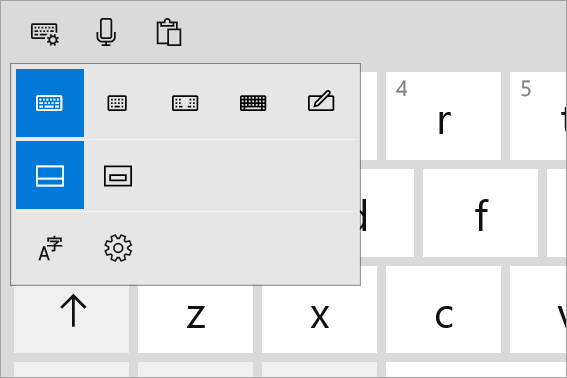
| Klaviatuur |
Kirjeldus |
|
Standard klaviatuur |
See paigutus on vaikepaigutus ja sarnaneb tavalise välisklaviatuuriga, kuid veidi kompaktsem. Selle paigutuse korral pole teil juurdepääsu näiteks numbriklahvidele ega paoklahvile (ESC). |
|
Kitsas paigutusega (ühe käega) klaviatuur |
Standardklaviatuurist väiksem kitsas klaviatuur kopeerib telefoni. See peidab töötamise ajal vähem ekraani ja toetab nipsamispõhist tippimist (nt kujupõhine sisestus). |
|
Split keyboard |
See paigutus tükeldab klaviatuuri nii, et pool sellest asub ekraani vasaku serva lähedal ja teine pool ekraani paremas servas. See paigutus lihtsustab tippimist, kui hoiate puuteekraaniga seadet kahe käega.
Märkus. Pole kõigis keeltes saadaval. |
|
Käsitsikirja paneel |
Selle paigutusega avatakse käsitsikirjapaneel, mille abil saab teksti sisestada pliiatsi või sõrmeotsa abil. Kui eelistate pliiatsi asemel kasutada sõrmeotsa, tehke järgmist.
- Valige Start ja seejärel sätted >Seadmed Seadmed
 >Pliiats & Windows Ink . >Pliiats & Windows Ink .
Või
Valige järgmine pliiatsi & Windows Ink otsetee:
Pliiatsi & Windows Ink - Valige akna Pliiats & Windows Ink jaotises Käsitsikirikäepäraselt kirjutamine.
|
|
Laiendatud standardklaviatuur |
See paigutus paljundab kõige rohkem standardset välist klaviatuuri. Sellel on kõik samad funktsioonid ja see sisaldab laiendatud valikut klahve. |
Märkus.
Nipsamispõhine tippimine (nt kujundi kirjutamine) pole kõigis keeltes saadaval.
Puuteklaviatuuri dokkimine ja lahti dokkimine
Puuteklaviatuuri dokkimiseks ja lahti dokkimiseks tehke puuteklaviatuuril järgmist.
- Valige puuteklaviatuuri vasakus ülanurgas ikoon Klaviatuurisätted .
- Valige ikoonid kohe klahvipaigutuse ikoonisuvandite all.
Puuteklaviatuuri dokkimine ja lahti dokkimine võimaldab hoida klaviatuuri statsionaarses asendis või liigutada selle ekraanil teise kohta, et see sobiks teie töötava tööga kõige paremini.
