Andmete kaotuse vältimiseks eemaldage enne andmete ühenduse katkestamist alati turvaliselt riistvaraseadmed( nt USB-mäluseadmed või välised kõvakettad). Windowsis saate kasutada riistvara ohutut eemaldamist, nagu allpool kirjeldatud.
Süsteemisalve ikooni kasutamine
Paremklõpsake tegumiriba süsteemisalve alal ikooni Riistvara ohutu eemaldamine ja kandja väljutamine .
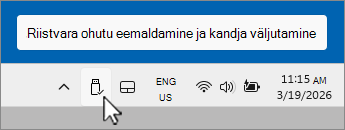
Kui ikoon Eemalda riistvara ja väljuta meedium pole nähtaval , valige esmalt Kuva peidetud ikoonid ja seejärel paremklõpsake ikooni Riistvara ohutu eemaldamine ja kandja väljutamine .
Kuvatavas menüüs valige eemaldatava riistvaraseadme jaoks käsk Väljuta <seadet> .
Teatis Riistvara ohutu eemaldamiseks kuvab teate ja riistvaraseade kaob menüüst Riistvara ohutu eemaldamine ja kandja väljutamine . Riistvaraseadme saab ohutult eemaldada.
Ikooni Riistvara ohutu eemaldamine ja kandja väljutamine lisamine süsteemisalve
Paremklõpsake tegumiriba ja valige  Tegumiriba sätted.
Või
Valige järgmine isikupärastamise > tegumiriba otsetee:
Akna Isikupärastamine > tegumiribal valige laiendamiseks Muud süsteemisalve ikoonid .
Liikuge kerides jaotiseni Riistvara ohutu eemaldamine ja kandja väljutamine.
Veenduge, et riistvara ohutu eemaldamine ja kandja väljutamineoleks sisse lülitatud.
Ikoon Riistvara ohutu eemaldamine ja kandja väljutamine peaks nüüd ilmuma tegumiriba süsteemisalve alal.
Märkus.
Ikoon Eemalda riistvara ja väljuta meedium ei pruugi olla tegumiriba süsteemisalve alal kuvatud järgmistel juhtudel.
- Irdriistvaraseade pole Windowsi seadmega ühendatud.
- Windows-seade ei tunne ära eemaldatavat riistvaraseadet.
Seadme eemaldamiseks kasutage rakendust Sätted
Valige Start ja seejärel sätted SättedRakenduse
 >Bluetoothi & seadmed
 >Seadmed
 .
.
Või
Valige järgmine Bluetoothi & seadmete > otsetee:
Otsige Bluetooth-& seadmete > otseteeakna jaotises Muud seadmed üles eemaldatav riistvaraseade.
Kui soovitud riistvaraseade on leitud, valige see laiendamiseks.
Valige jaotise Eemalda see seade kõrval käsk Eemalda. Veenduge, et eemaldamist vajav riistvaraseadme all olev käsk Eemalda oleks eemaldatav.
Kui riistvaraseade jaotisest Muud seadmed kaob, saab selle ohutult eemaldada.
Märkus.
-
Windows 10 tugi lõppes 14. oktoobril 2025
- Pärast 14. oktoobrit 2025 ei paku Microsoft enam Windows 10 jaoks Windows Update’ist tasuta tarkvaravärskendusi, tehnilist abi ega turbeparandusi. Teie arvuti töötab endiselt, kuid soovitame üle minna opsüsteemile Windows 11.
-
Lisateave
Süsteemisalve ikooni kasutamine
Paremklõpsake tegumiriba süsteemisalve alal ikooni Riistvara ohutu eemaldamine ja kandja väljutamine . Kui ikoon Eemalda riistvara ja väljuta meedium pole nähtaval , valige esmalt Kuva peidetud ikoonid ja seejärel paremklõpsake ikooni Riistvara ohutu eemaldamine ja kandja väljutamine .
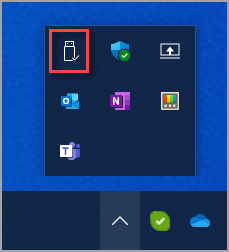
Näpunäide.
Kui pärast käsu Kuva peidetud ikoonid (Kuva peidetud ikoonid ChevronUp ) valimist pole ikoon Riistvara ohutu eemaldamine ja kandja väljutamine ikka nähtaval, lugege selle lisamiseks süsteemisalve selles artiklis jaotist Riistvara ohutu eemaldamine ja kandja väljutamine.
Kuvatavas menüüs valige eemaldatava riistvaraseadme jaoks käsk Väljuta <seadet> .
Teatis Riistvara ohutu eemaldamiseks kuvab teate ja riistvaraseade kaob menüüst Riistvara ohutu eemaldamine ja kandja väljutamine . Riistvaraseadme saab ohutult eemaldada.
Ikooni Riistvara ohutu eemaldamine ja kandja väljutamine lisamine süsteemisalve
Kui ikoon Eemalda riistvara ja väljuta meedium pole pärast käsu Kuva peidetud ikoonid valimist ikka nähtaval, tehke selle nähtavaks muutmiseks järgmist.
Paremklõpsake tegumiriba ja valige Tegumiriba sätted.
Või
Valige järgmine tegumiriba otsetee:
Valige tegumiriba akna jaotises Olekuala link Tegumiribal kuvatavate ikoonide valimine .
Kerige aknas Tegumiribal kuvatavate ikoonide valimine loendit ja otsige üles Windows Explorer: Riistvara ohutu eemaldamine ja kandja väljutamine
Veenduge, et Windows Explorer: riistvara ohutu eemaldamine ja kandja väljutamine oleks sisse lülitatud.
NB!
Windows Exploreris võib olla mitu suvandit. Lülitage kindlasti sisse Windows Exploreri üksus, mille sildiks on Riistvara ohutu eemaldamine ja kandja väljutamine.
Ikoon Riistvara ohutu eemaldamine ja kandja väljutamine peaks nüüd ilmuma tegumiriba süsteemisalve alal.
Märkus.
Ikoon Eemalda riistvara ja väljuta meedium ei pruugi olla tegumiriba süsteemisalve alal kuvatud järgmistel juhtudel.
- Irdriistvaraseade pole Windowsi seadmega ühendatud.
- Windows-seade ei tunne ära eemaldatavat riistvaraseadet.
Rakenduse Sätted kasutamine
Valige Windowsi seadmes Start ja seejärel valige Sätted SättedRakenduse>seadmed .
Või
Valige järgmine Bluetoothi & muude seadmete otsetee:
Otsige Bluetoothi & muude seadmete aknas jaotises Muud seadmed üles eemaldatav riistvaraseade.
Kui soovitud riistvaraseade on leitud, valige see laiendamiseks.
Valige nupp Eemalda seade . Veenduge, et valitud nupp Eemalda seade oleks kohe riistvaraseadme all olev nupp, mis tuleb eemaldada.
Valige aknas Kas soovite kindlasti selle seadme eemaldada? nupp Jah .
Kui riistvaraseade jaotisest Muud seadmed kaob, saab selle ohutult eemaldada.
