Sellest teemast leiate üksikasjalikud juhised selle kohta, kuidas muuta OneNote'i märkmikud juurdepääsetavaks ja avada sisu kõigile, sh erivajadustega inimestele.
Näiteks saate teada, kuidas töötada hõlbustuskontrolliga, et lahendada hõlbustusprobleeme märkmiku kirjutamisel. Samuti saate teada, kuidas piltidele aseteksti lisada, et ekraanilugerit kasutavad inimesed saaksid kuulata pildi sisu. Samuti saate lugeda, kuidas kasutada fondi värve ja laade märkmiku kaasatuse maksimeerimiseks enne märkmiku teistega jagamist.
OneNote'i märkmike hõlbustusfunktsioonide kasutamise head tavad
Järgmises tabelis on toodud head tavad selliste OneNote'i märkmike loomiseks, mida saavad hõlpsasti kasutada ka erivajadustega inimesed.
| Mida parandada? |
Kuidas see üles leida? |
Miks parandada? |
Kuidas parandada? |
| Lisage asetekstid kõigisse visuaal- ja manusfailidesse. |
Aseteksti puudumise väljaselgitamiseks kasutage hõlbustuskontrolli. |
Asetekst aitab inimestel, kes ekraani ei näe, mõista, mis on piltidel, muudes visuaalfailides ja manusfailides oluline. |
Aseteksti lisamine visuaal- ja manusfailidele |
| Lisage tähendusrikas ja täpne hüperlingitekst. |
Selleks et teha kindlaks, kas hüperlingi tekst on eraldiseisva teabena arusaadav, skannige märkmikku visuaalselt. |
Ekraanilugereid kasutavad inimesed otsivad vahel üles linkide loendi. |
Hõlbustusfunktsioonidega hüperlingiteksti lisamine |
| Pange jaotiserühmadele, jaotistele ja lehtedele kordumatud nimed ning eemaldage tühjad üksused. |
Selleks et teha kindlaks, kas olete kogu sisule nime andnud ja tühjad üksused kustutanud, skannige märkmikku visuaalselt. |
Sisu kirjeldava nimega märkmikud hõlbustavad konkreetse teabe leidmist. See aitab ka ekraanilugereid kasutavatel inimestel teada saada, mida üksus sisaldab ilma seda avamata. |
Jaotiste ja jaotiserühmade ümbernimetamine
Kasutamata jaotiste ja jaotiserühmade kustutamine
Lehe pealkirja lisamine või lehe ümbernimetamine
Kasutamata lehtede kustutamine |
| Veenduge, et värv poleks teie dokumendis ainus teavet edastav vahend. |
Kasutage teksti jaoks automaatset fondivärvi. Vaadake oma märkmikust värvikodeeringu esinemisjuhud üle. |
Pimedate, vaegnägijate ja värvipimedate inimeste jaoks võivad teatud värvidega edasi antud tähendus jääda selgusetuks. |
Hõlbustusfunktsioonidega teksti värvi ja vormingu kasutamine |
| Kui peate kasutama tabeleid, looge lihtne tabelistruktuur ainult andmete jaoks ja määrake veerupäise teave. |
Veendumaks, et tabelid ei sisalda tükeldatud lahtreid, ühendatud lahtreid ega pesastatud tabeleid, kasutage hõlbustuskontrolli. |
Ekraaniluger loendab tabelilahtreid, et tabelis järge pidada.
Päiseteavet kasutavad ekraanilugerid ridade ja veergude tuvastamiseks. |
Vältige tabelite kasutamist
Tabelipäiste kasutamine |
| Kasutage suuremat fondisuurust (18 punkti või suurem), seriifideta fonte ja jätke piisavalt tühja ruumi. |
Fontide või tühja ruumiga seotud võimalike probleemide leidmiseks vaadake oma lehtedel ülerahvastatud või loetamatuna näivad alad. |
People, kellel on düsleksia, kirjeldavad teksti ühendamist või moonutamist. |
Hõlbustusfunktsioonidega teksti värvi ja vormingu kasutamine
Hõlbustusfunktsioonidega teksti joonduse ja vahede kasutamine |
| Saate teha heli- ja videofailid kättesaadavaks pimedatele või vaegnägijatele või kurtidele või kuulmispuudega inimestele. |
Võimaluse korral veenduge enne OneNote'i lisamist, et heli- ja videofailidel oleksid subtiitrid, tiitrid või videokirjeldused. |
|
Heli- ja videofailide hõlbustusfunktsioonide kasutamine |
| Kasutage valmispealkirju ja -laade. |
Ekraaniluger tuvastab valmispealkirjalaadid pealkirjadena ja võimaldab inimestel pealkirjade järgi liikuda.
Lisaks sõltuvad lugemishäiretega (nt düsleksiaga) inimesed pealkirjadest, et aidata neil teavet struktureerida. |
Pealkirjade abil saate märkmetes oleva teabe korraldada väikesteks osadeks, mis on loogilises järjestuses korraldatud.
Selliste pealkirjade leidmiseks, mis pole loogilises järjestuses, kasutage hõlbustuskontrolli. |
Valmispealkirjalaadide rakendamine |
Lehe algusse
Hõlbustusfunktsioonide kontrollimine OneNote'is töötamise ajal
Hõlbustuskontroll on tööriist, mis vaatab üle teie sisu ja märgib sellega seotud hõlbustusprobleemid lipuga. Selles selgitatakse, miks võib iga probleem olla potentsiaalne probleem erivajadustega inimestele. Hõlbustuskontroll soovitab ka seda, kuidas saate ilmnenud probleemid lahendada.
Hõlbustuskontrolli käivitamiseks valigeKontrolli hõlbustusfunktsioone.> Avaneb paan Hõlbustus ning nüüd saate hõlbustusprobleeme läbi vaadata ja lahendada. Lisateavet leiate artiklist Hõlbustuskontrolli abil hõlbustusfunktsioonide parandamine.
Lehe algusse
Valmispealkirjalaadide rakendamine
Valmispealkirjalaadide abil saate moodustada ekraanilugeritele mõeldud märkmikulehtede liigenduse. Ekraanilugerid võimaldavad inimestel pealkirjade järgi liikuda, kuid nad ei saa tõlgendada suure ja paksu kirjaga tekstirida pealkirjana, kui pole rakendatud valmislaade.
Korraldage pealkirjad loogilises järjestuses ja ärge jätke pealkirjatasemeid vahele. Kasutage näiteks laade Pealkiri 1, Pealkiri 2 ja seejärel Pealkiri 3, mitte Pealkiri 3, Pealkiri 1 ja seejärel Pealkiri 2.
Lisaks tuginevad lugemishäiretega inimesed (näiteks vaeglugejad) pealkirjadele teabe struktureerimisel, jagades teabe väiksemateks osadeks, mida on kergem töödelda. Ideaaljuhul sisaldab iga pealkiri ainult mõnda lõiku.
Valige pealkirjaks soovitud tekst.
Valige menüüs Avaleht soovitud pealkirjalaad, näiteks Pealkiri 2.

Lehe algusse
Vältige tabelite kasutamist
Üldiselt vältige võimaluse korral tabeleid ja esitage andmeid muul viisil, näiteks pealkirjade ja loosungitega lõigud. Kindla laiusega tabeleid võib luubi kasutajatel olla raske lugeda, kuna sellised tabelid sunnivad sisu kindlale suurusele. See muudab fondi väga väikseks, mis sunnib suurendi kasutajaid horisontaalselt kerima, eriti mobiilsideseadmetes.
Kui peate kasutama tabeleid, järgige järgmisi juhiseid, et veenduda, et tabel oleks võimalikult juurdepääsetav.
- Ärge kasutage kindla laiusega tabeleid.
- Veenduge, et tabelid renderdatakse kõigis seadmetes (sh telefonides ja tahvelarvutites) õigesti.
- Kui teie tabelis on hüperlinke, redigeerige lingi tekste nii, et need oleksid loogilised ja ei murtaks lause kesklauset.
- Veenduge, et märkmik oleks luubi abil kergesti loetav. Vaadake seda oma arvutis ja mobiilsideseadmes, et näha, kuidas see erinevatel kuvadel välja näeb.
-
Kasutage tabelipäiseid.
-
Süvalugeri abil saate hõlbustusfunktsioone testida.
Kui teil on vaja tabeleid kasutada, lisage tabelile päised, et ekraanilugerid saaksid veergudel ja ridadel silma peal hoida. Kui tabel on teises tabelis pesastatud või kui lahter on ühendatud või tükeldatud, kaotab ekraaniluger arvu ega saa enam tabeli kohta kasulikku teavet anda. Ka tühjad lahtrid võivad ekraanilugerit kasutavat inimest eksitada, tekitades väärarusaama, nagu ei sisaldaks tabel rohkem teavet. Päiseteavet kasutavad ekraanilugerid ridade ja veergude tuvastamiseks.
Kõigil OneNote'is loodud tabelitel on automaatselt päiserida. Päiserida on võimalik eemaldada või lisada Rakenduse OneNote for Windows abil. Kui teie märkmikus on tabel, kus päiserea suvand on valimata, saate probleemi lahendamiseks kasutada Windowsi rakendust.
- Asetage kursor tabelis esimesse ritta.
- Klõpsake menüüs Tabel nuppu Lisa üles.
- Paremklõpsake tabelisse lisatud rida ja seejärel valige Tabel. Kontrollige, kas valitud on Päiserida.
- Minge tabelisse tagasi ja tippige veerupäised.
Lehe algusse
Aseteksti lisamine visuaal- ja manusfailidele
Asetekst aitab inimestel, kes ekraani ei näe, mõista, mis on piltidel ja muudel visuaalsisudel oluline. Asetekstis kirjeldage pilti lühidalt ning mainige teksti olemasolu ja eesmärki. Ekraanilugerid loevad pilti kirjeldava teksti ette kasutajatele, kes pilti ei näe.
Samuti peaksite manusfailidele (nt tugimaterjalidele, töökirjeldustele või aruandemallidele) lisama aseteksti, et ekraanilugeri kasutajad kuuleksid faili kirjeldust.
Paremklõpsake visuaalset või manustatud faili ja seejärel valige Asetekst.
Tippige üksuse tiitel ja kirjeldus.

Olenevalt teie OneNote'i versioonist võib väli Kirjeldus juba sisaldada arvuti genereeritud aseteksti. Seda teksti saate redigeerida vastavalt vajadusele.
Kui olete valmis, valige OK.
Aseteksti kirjutamise kohta leiate lisateavet artiklist Kõik, mida vajate tõhusa aseteksti kirjutamiseks. Visuaalsisu hõlmab pilte, SmartArt-pilte, kujundeid, rühmi, diagramme, manusobjekte, tindiobjekte ja videoid.
Aseteksti puudumise väljaselgitamiseks kasutage hõlbustuskontrolli. Lisateavet leiate artiklist Hõlbustuskontrolli abil hõlbustusfunktsioonide parandamine.
Märkus.
- Heli- ja videosisu korral kaasake lisaks asetekstile ka vaegkuuljatele mõeldud subtiitrite lisamine.
- Ärge kasutage piltidele paigutatud teksti ainsa viisina olulise teabe edastamiseks. Kui peate kasutama pilti, milles on tekst, korrake seda teksti oma märkmikus.
Lehe algusse
Heli- ja videofailide hõlbustusfunktsioonide kasutamine
Võimaluse korral veenduge enne OneNote'i lisamist, et heli- ja videofailid oleksid juurdepääsetavad. Teine võimalus on lisada märkmikku täiendav fail, et pakkuda subtiitreid, tiitreid või videokirjeldusi.
-
Subtiitrid hõlmavad tüüpiliselt dialoogi transkriptsiooni (või tõlget).
-
Tiitrid kirjeldavad tavaliselt ka heli (nt muusika või kõrvalised heliefektid).
-
Videokirjeldused tähendab video peamiste visuaalsete elementide helilist jutustust. Need kirjeldused sisestatakse programmi dialoogi loomulikesse pausidesse. Video kirjeldused muudavad video nägemispuudega inimestele hõlpsamini kasutatavaks.
Lehe algusse
Hõlbustusfunktsioonidega hüperlingiteksti lisamine
Lisage hüperlingile tähendusrikas tekst, et anda kasutajatele teada, mis on lingi taga. Ekraanilugereid kasutavad inimesed otsivad vahel üles linkide loendi. Lingi tekst peaks andma sihtkoha kohta selget ja täpset teavet. Näiteks lingitekstide (nt "Klõpsake siin", "Kuva see leht", "Mine siia" või "Lisateave") asemel lisage sihtlehe täielik pealkiri.
Valige tekst, millele soovite hüperlingi lisada.
Valige menüüs Lisa nupp Link.
Valitud tekst kuvatakse väljal Kuvatav tekst. See on hüperlingi tekst. Soovi korral saate seda muuta.
Näpunäide.
Vältige "klõpsake siin" või sarnaseid kirjeldavaid avaldisi. Lingitekst peab kirjeldama sihtlehte õigesti, kuid lühidalt.
Lisage hüperlink (URL) väljale Aadress.
Saate aadressi kopeerida ja kleepida, kasutada nuppe Sirvi veebi või Sirvi faili või valida sihtlehe, faili või OneNote'i üksuse leidmiseks OneNote'is asukoha.
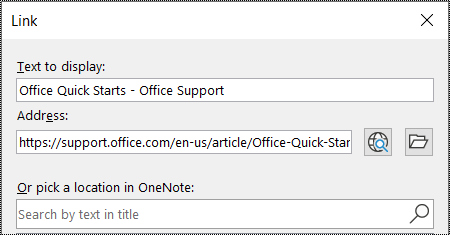
Klõpsake nuppu OK.
Lehe algusse
Ühe märkmeümbrise kasutamine lehel
OneNote'is saate märkmeid lisada lehel mis tahes kohta, klõpsates ja lisades sisu. See loob uue märkmeümbrise.
Kui märkmed on lehel ühes ümbrises, saavad kasutajad ekraanilugeri abil lugeda kõik märkmed ette ühes kohas ilma lehel ringi liikumata. Kui märkmeümbris muutub liiga suureks, saate selle mitmele lehele jaotada või lisada kirjeldavad pealkirjad. (Ekraanilugerid viitavad märkmeümbristele kui "sisuplokkidele".)
Lehe algusse
Jaotiste ja jaotiserühmade ümbernimetamine
Kui nimetate oma märkmiku sisu kirjeldavalt ja täpselt, on inimestel hõlpsam teie märkmetes konkreetset teavet leida. See aitab ka ekraanilugerit kasutavatel inimestel saada teavet jaotise või jaotiserühma sisu kohta ilma seda avamata.
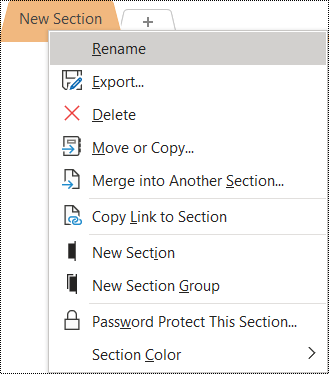
Paremklõpsake märkmikus jaotise või jaotiserühma nime, mida soovite redigeerida, ja seejärel valige Nimeta ümber.
Tippige uus nimi ja vajutage sisestusklahvi (Enter).
Lehe algusse
Kasutamata jaotiste ja jaotiserühmade kustutamine
Selleks et kõik saaksid kiiresti asjakohast teavet leida, eemaldage kõik kasutamata jaotised ja jaotiserühmad, mis ei sisalda teavet.
Paremklõpsake märkmikus seda jaotist või jaotiserühma, mille soovite eemaldada, ja seejärel valige Kustuta.

Valige kinnituse dialoogiboksis Jah.
Lehe algusse
Lehe pealkirja lisamine või lehe ümbernimetamine
Kirjeldavalt ja täpselt pealkirjastatud lehed hõlbustavad märkmetes konkreetse teabe leidmist. See aitab ka ekraanilugereid kasutavatel inimestel teada saada, mida leht sisaldab, ilma seda avamata.
Avage märkmikus leht, millele soovite nime panna või mille nime soovite muuta.
Tippige nimi lehe pealkirja reale kuupäeva ja kellaaja kohale.

Lehe algusse
Kasutamata lehtede kustutamine
Selleks et aidata kõigil kiiresti asjakohast teavet leida, eemaldage kõik kasutamata lehed, mis ei sisalda teavet.
Paremklõpsake leheloendis lehte, mille soovite eemaldada, ja seejärel valige Kustuta.

Lehe algusse
Hõlbustusfunktsioonidega teksti värvi ja vormingu kasutamine
Märkmiku tekst peaks olema loetav suure kontrastsusega režiimis, et seda näeksid hästi kõik inimesed (sh vaegnägijad). Teksti hea kuvamise tagamiseks suure kontrastsusega režiimis kasutage fondivärvi sätet Automaatne .
People, kes on pimedad, vaegnägijad või värvipimedad, võivad teatud värvidega edasi antud tähendust vahele jätta. Veenduge, et te ei kasutaks tähenduse edasiandmiseks ainult värvi. Saate luua teksti, mis dubleerib värvi või muu sensori omaduse tähenduse.
Teksti vormindamise abil hõlpsamini kasutatavaks muutmiseks valige tavaline seriifideta font ja kasutage suuremat fondisuurust.
Valige tekst, mida soovite vormindada.
Klõpsake menüüs Avaleht nupu Fondi värv allanoolt ja seejärel valige Automaatne.
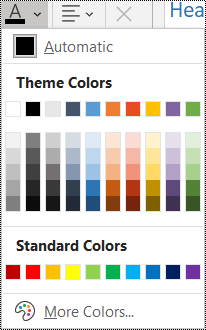
Valige menüüs Avaleht näiteks suurem fondisuurus (18 punkti või suurem) ja tuttav seriifideta font (nt Arial või Calibri). Samuti võite kasutada muid vormindussuvandeid (nt paksu kirja, et tekstis midagi rõhutada). Vältige plokktähtede, allakriipsutuse ja kursiivi liigset kasutamist.
Lehe algusse
Hõlbustusfunktsioonidega teksti joonduse ja vahede kasutamine
Vaeglugejad tajuvad teksti sellisel viisil, mis teeb tähtede ja sõnade eristamise raskeks. Näiteks võib neile tunduda, et tekstirida kattub selle all asuva reaga, või külgnevad tähed tunduvad olevat ühendatud.
Joondage lõik vasakule, et vältida ebaühtlaseid lünki sõnade vahel, ning suurendage või vähendage loetavuse parandamiseks ridadevahelist tühja ruumi. Lisage ridade ja lõikude vahele piisavalt tühja ruumi, kuid ärge jätke lõikude vahele rohkem kui kahte tühikut sõnade ja kahe tühja rea vahele.
Valige tekst, mida soovite muuta.
Valige menüüs Avaleht nupp Lõigu joondus.
Lõiguteksti joondamiseks vasakule valige Joonda vasakule.

Reasammu muutmiseks valige Lõiguvahesuvandid ja sisestage soovitud vahed.

Märkus.
OneNote'i lõiguvahe väärtused järgivad teistsugust loogikat kui Word väärtused. OneNote'is peate sisestama nii praeguse fondisuuruse kui ka ettenähtud reasammu koguarvu (punktides). Näiteks Calibri fondile suurusega 11 kahekordse reasammu rakendamiseks tuleb sisestada väljale Reasamm vähemalt arv 27.
Lehe algusse
Täpploendite kasutamine
Võimaluse korral vormindage tekst täpploendina, kuna nii on seda mugavam lugeda ja ka tekstis liikumine on lihtsam.
Viige kursor kohta, kuhu soovite märkmiku loendi lisada, või valige loendisse kaasatav tekst.
Valige menüüs Avaleht nupp Täpploend.
Täpilaadi muutmiseks klõpsake nupul Täpploend allanoolt.

Vajaduse korral tippige loendiüksused.
Näpunäide.
Ekraanilugeri peatamiseks kasutage iga loendiüksuse lõpus punkti või koma.
Lehe algusse
Järjestatud loendite kasutamine
Kui võimalik, kasutage numberloendeid, kuna neid on ühtlasest tekstiplokist lihtsam jälgida.
Viige kursor kohta, kuhu soovite märkmiku loendi lisada, või valige loendisse kaasatav tekst.
Valige menüüs Avaleht nupp Nummerdus.
Nummerduslaadi muutmiseks klõpsake nupu Nummerdus allanoolt.

Vajaduse korral tippige loendiüksused.
Lehe algusse
Hõlbustusfunktsioonide testimine süvaluger
Proovige märkmikku lugeda süvaluger, et kontrollida, kuidas see tundub.
- Valige märkmikus Vaade>süvaluger. süvaluger avaneb uues aknas.
- Märkmiku ettelugemiseks valige
 (Esita).
- süvaluger sulgemiseks valige
 (Välju).
Lisateavet leiate artiklist Süvaluger kasutamine OneNote'is.
Lehe algusse
Vaata ka
Hõlbustusfunktsioonide parandamine hõlbustusfunktsioonide kontrolliga
Hõlbustusfunktsioonide kontrolli reeglid
Wordi dokumentide kasutamise hõlbustamine erivajadustega inimestele
Exceli dokumentide kasutamise hõlbustamine erivajadustega inimestele
PowerPointi esitluste erivajadustega inimestele juurdepääsetavaks muutmine
Outlooki meilisõnumite kasutamise hõlbustamine erivajadustega inimestele
OneNote'i märkmike hõlbustusfunktsioonide kasutamise head tavad
Järgmises tabelis on toodud head tavad selliste OneNote'i Androidi märkmike loomiseks, mida saavad hõlpsasti kasutada ka erivajadustega inimesed.
| Mida parandada? |
Miks parandada? |
Kuidas parandada? |
| Saate kõigile piltidele ja tabelitele lisada aseteksti. |
Asetekst aitab inimestel, kes ekraani ei näe, mõista, mis on piltidel, muudes visuaalfailides ja manusfailides oluline. |
Aseteksti lisamine piltidele ja manustatud failidele |
| Kasutage hüperlinkides tähendusega teksti. |
Ekraanilugereid kasutavad inimesed otsivad vahel üles linkide loendi. |
Hõlbustusfunktsioonidega hüperlingiteksti lisamine |
| Pange jaotiserühmadele, jaotistele ja lehtedele kordumatud nimed ning eemaldage tühjad üksused. |
Sisu kirjeldava nimega märkmikud hõlbustavad konkreetse teabe leidmist. See aitab ka ekraanilugereid kasutavatel inimestel teada saada, mida üksus sisaldab ilma seda avamata. |
Jaotiste ja jaotiserühmade ümbernimetamine
Lehe pealkirja lisamine või lehe ümbernimetamine
Kasutamata jaotiste ja jaotiserühmade kustutamine
Kasutamata lehtede kustutamine |
| Veenduge, et värv poleks teie dokumendis ainus teavet edastav vahend. |
Pimedate, vaegnägijate ja värvipimedate inimeste jaoks võivad teatud värvidega edasi antud tähendus jääda selgusetuks. |
Hõlbustusfunktsioonidega teksti värvi ja vormingu kasutamine |
| Kasutage suuremat fondisuurust (18 punkti või suurem), seriifideta fonte ja jätke piisavalt tühja ruumi. |
People düsleksiaga võib tajuda teksti viisil, mis muudab tähtede ja sõnade eristamise raskeks. Näiteks võib neile tunduda, et tekstirida kattub selle all asuva reaga, või külgnevad tähed tunduvad olevat ühendatud. |
Hõlbustusfunktsioonidega teksti värvi ja vormingu kasutamine
Hõlbustusfunktsioonidega teksti joonduse ja vahede kasutamine
Hõlbustusfunktsioonidega loendite loomine |
| Saate teha heli- ja videofailid kättesaadavaks pimedatele või vaegnägijatele või kurtidele või kuulmispuudega inimestele. |
Subtiitrid hõlmavad tüüpiliselt dialoogi transkriptsiooni (või tõlget).
Tiitrid kirjeldavad tavaliselt ka heli (nt muusika või kõrvalised heliefektid).
Videokirjeldused tähendab video peamiste visuaalsete elementide helilist jutustust. Need kirjeldused sisestatakse programmi dialoogi loomulikesse pausidesse. Video kirjeldus muudab video juurdepääsetavamaks inimestele, kes on pimedad või vaegnägijad. |
Võimaluse korral veenduge enne OneNote'i lisamist, et heli- ja videofailid oleksid juurdepääsetavad.
Teine võimalus on lisada märkmikku täiendav fail, et pakkuda subtiitreid, tiitreid või videokirjeldusi. |
Lehe algusse
Aseteksti lisamine piltidele ja manustatud failidele
Asetekst aitab ekraanilugerit kasutavatel inimestel mõista, mis on piltidel ja manusfailides oluline. Kirjeldage asetekstis pildi või faili sisu ja mainige selle eesmärki. Tehke lühidalt, kuid lisage kirjeldused selle kohta, mis on pildil või failil oluline. Ekraanilugerid loevad kirjelduse ette kasutajatele, kes sisu ei näe.
Aseteksti kirjutamise kohta leiate üksikasjalikku teavet artiklist Kõik, mida vajate tõhusa aseteksti kirjutamiseks.
Aseteksti lisamine piltidele
Ärge kasutage piltidele paigutatud teksti ainsa viisina olulise teabe edastamiseks. Kui kasutate pilte koos tekstiga, korrake asetekstis teksti. Kui teie pilt on dekoratiivne, mainige seda asetekstis.
Puudutage märkmikus olevat pilti pikalt.
Valige kontekstimenüüs asetekst.
Tippige pildi pealkiri ja kirjeldus. Kui olete valmis, valige VALMIS.
Näpunäide.
Täitke nii väli Pealkiri kui ka Kirjeldus, kuna eri ekraanilugerid loevad seda teavet ette erinevalt.
Lehe algusse
Manusfailidele aseteksti lisamine
Lisage manusfailidele (nt tugimaterjalidele, töökirjeldustele või aruandemallidele) asetekst, et ekraanilugeri kasutajad saaksid kuulda faili kirjeldust.
- Puudutage märkmikulehel pikalt faili, kuhu soovite aseteksti lisada.
- Valige kontekstimenüüs asetekst.
- Tippige faili kirjeldus ja seejärel valige VALMIS.
Lehe algusse
Tähendusega hüperlingitekstide kasutamine
Lisage hüperlingile tähendusrikas tekst, et anda kasutajatele teada, mis on lingi taga. Ekraanilugereid kasutavad inimesed otsivad vahel üles linkide loendi. Lingi tekst peaks andma sihtkoha kohta selget ja täpset teavet. Näiteks lingitekstide (nt "Klõpsake siin", "Kuva see leht", "Mine siia" või "Lisateave") asemel lisage sihtlehe täielik pealkiri.
Valige tekst, millele soovite hüperlingi lisada.
Nipsake menüüribal vasakule ja seejärel valige  (Hüperlingi lisamine). Valitud tekst kuvatakse väljal Kuvatav tekst. See on hüperlingi tekst. Soovi korral saate seda muuta.
Tippige või kleepige hüperlingi URL väljale Aadress .
Valige VALMIS.

Lehe algusse
Jaotistele ja lehtedele kirjeldav nimi
Kirjeldavad ja täpse pealkirjaga jaotised ja lehed aitavad kasutajatel vajalikku teavet leida.
Jaotiserühmade ümbernimetamiseks aktiveerige OneNote'i töölaua- või Windows 10 rakenduse täisversioon. Juhised jaotiserühmade ümbernimetamise kohta rakenduses OneNote for Windows, OneNote for Mac või OneNote for Windows 10 leiate selle teema vastavast vahekaardist ja jaotisest.
Jaotise ümbernimetamine
- Puudutage loendis JAOTISED pikalt seda jaotist, mille nime soovite muuta.
- Valige menüüribal
 (Jaotise ümbernimetamine).
- Tippige uus nimi ja valige Nimeta ümber.
Lehe algusse
Lehe ümbernimetamine
Valige loendist LEHED leht, mille nime soovite muuta.
Tippige lehe uus nimi lehe pealkirja reale kuupäeva ja kellaaja kohale.

Lehe algusse
Kasutamata jaotiste ja lehtede kustutamine
Selleks et aidata ekraanilugeritel ja kasutajatel kiiresti asjakohast teavet leida, eemaldage kõik kasutamata jaotised ja lehed, mis ei sisalda teavet.
Jaotiserühmade kustutamiseks aktiveerige OneNote'i töölaua- või Windows 10 rakenduse täisversioon. Juhised jaotiserühmade kustutamiseks rakenduses OneNote for Windows, OneNote for Mac või OneNote for Windows 10 leiate selle teema vastavast vahekaardist ja jaotisest.
Jaotise kustutamine
- Puudutage loendis JAOTISED pikalt seda jaotist, mille soovite eemaldada.
- Valige menüüribal
 (Jaotis Kustuta).
- Klõpsake kinnituse dialoogiboksis nuppu KUSTUTA.
Lehe algusse
Lehe kustutamine
Selleks et aidata ekraanilugeril ja kasutajatel kiiresti asjakohast teavet leida, eemaldage üleliigsed lehed, mis ei sisalda teavet.
- Puudutage loendis LEHED pikalt seda lehte, mille soovite eemaldada.
- Valige menüüribal (Kustuta leht).
- Klõpsake kinnituse dialoogiboksis nuppu KUSTUTA.
Lehe algusse
Hõlbustusfunktsioonidega tekstivormingu kasutamine
Hõlbustusfunktsioonidega tekstivorming ei välista ega aeglusta lugemiskiirust, kui keegi loeb teie märkmikus mõnda lehte (sh nägemis- või lugemispuudega või pimedad inimesed). Õige vorming parandab lehe loetavust ja loetavust.
Fondi tüübi ja suuruse muutmiseks aktiveerige OneNote'i töölaua-, Windows 10- või veebiversioon. Juhised Windowsi jaoks loodud OneNote'i, OneNote for Maci, OneNote for Windows 10 või OneNote'i veebirakendus fondi tüübi ja suuruse muutmise kohta leiate selle teema vastavast vahekaardist ja jaotisest.
Rakenduses OneNote Androidi jaoks teksti vormindamise hõlbustamiseks saate näiteks kasutada paksu fonti, joondada teksti vasakule ning vältida suurtähtede ja kursiivi liigset kasutamist.
- Valige tekst, mida soovite vormindada.
- Valige menüüribal soovitud suvand. Näiteks saate rõhutuseks kasutada paksu fonti või allakriipsutust.

Lehe algusse
Asjakohase tekstijoonduse kasutamine
Et sõnade vahele ei jääks ebaühtlaseid lünki, joondage lõigud vasakule.
- Valige tekst, mida soovite joondada.
- Valige menüüribal
 (Vähenda taanet).
Lehe algusse
Hõlbustusfunktsioonidega loendite loomine
Selleks et muuta lehtede lugemine ekraanilugeri jaoks hõlpsamaks, korraldage teave väikesteks osadeks (nt täpp- või numberloenditeks).
Kujundusloendid nii, et loendi keskele pole vaja lisada lihtsat lõiku ilma täpi või numbrita. Kui teie loend on jagatud tavalise lõiguga, võivad mõned ekraanilugerid teatada loendiüksuste arvu valest arvust. Samuti võib kasutaja loendi keskelt kuulda, et ta lahkub loendist.
Viige kursor kohta, kuhu soovite loendi lisada, või valige loendisse kaasatav tekst.
Valige menüüribal  (Täpploend) või
  (Nummerdus).
Vajaduse korral tippige loendiüksused.
Näpunäide.
Ekraanilugeri peatamiseks kasutage iga loendiüksuse lõpus punkti või koma.
Lehe algusse
Lehtede hõlbustusfunktsioonide testimine
Kui teie leht on valmis, võite proovida mõnda asja, et veenduda, et lehed oleksid juurdepääsetavad.
Aktiveerige OneNote'i täielik töölaua- või veebiversioon ja tehke ühte või mõlemat järgmistest.
- Käivitage hõlbustuskontroll. Hõlbustuskontroll on tööriist, mis vaatab üle teie sisu ja märgib sellega seotud hõlbustusprobleemid lipuga. Selles selgitatakse, miks võib iga probleem olla potentsiaalne probleem erivajadustega inimestele. Hõlbustuskontroll soovitab ka seda, kuidas saate ilmnenud probleemid lahendada. Juhised leiate teemast Hõlbustuskontrolli abil hõlbustusfunktsioonide parandamine.
- Proovige lehte lugeda süvaluger, et kontrollida, kuidas see tundub. süvaluger on OneNote'i sisse ehitatud tasuta tööriist, mis võib lugemist ja kirjutamist inimeste jaoks olenemata nende vanusest või võimetest paremaks muuta. Juhised leiate artiklist OneNote'i süvaluger kasutamine.
Rakenduses OneNote androidi jaoks võite proovida lehtedel navigeerimiseks kasutada sisseehitatud ekraanilugerit TalkBack. TalkBack on kaasas Androidiga; seega pole vaja midagi installida. See on üks täiendav võimalus näiteks navigeerimisjärjestuses esinevate probleemide avastada.
- TalkBacki sisselülitamiseks valige oma seadme sätetes Hõlbustusfunktsioonid>TalkBacki>kasutusteenus.
- Lehel sisus liikumiseks nipsake vasakule või paremale. Vajaduse korral muutke elementide lugemisjärjestust lehel.
Lehe algusse
Vaata ka
Wordi dokumentide kasutamise hõlbustamine erivajadustega inimestele
Exceli dokumentide kasutamise hõlbustamine erivajadustega inimestele
PowerPointi esitluste erivajadustega inimestele juurdepääsetavaks muutmine
Outlooki meilisõnumite kasutamise hõlbustamine erivajadustega inimestele
OneNote'i märkmike hõlbustusfunktsioonide kasutamise head tavad
Järgmises tabelis on toodud oneNote'i Windows 10 head tavad kõigile juurdepääsetavate märkmike loomiseks.
| Mida parandada? |
Miks parandada? |
Kuidas parandada? |
| Vältige levinud hõlbustusprobleeme, nagu aseteksti puudumine ja madala kontrastsusega värvid. |
Muutke slaidide lugemine kõigile hõlpsaks. |
Hõlbustusfunktsioonide parandamine hõlbustusfunktsioonide kontrolliga |
| Kasutage valmispealkirju ja -laade. |
Ekraanilugerid tuvastavad valmispealkirjalaadid pealkirjadena ja võimaldavad inimestel pealkirjade järgi liikuda.
lugemishäiretega (nt düsleksiaga) People sõltuvad pealkirjadest, et aidata neil teavet struktureerida.
Võimaluse korral tükeldage tekst loetavuse ja navigeerimise hõlbustamiseks täpp- või numberloenditeks. |
Valmispealkirjalaadide rakendamine
Hõlbustusfunktsioonidega loendite loomine |
| Hoidke teavet ühes märkmeümbrises. |
Kui lehel on märkmeid mitmes ümbrises, on ekraanilugerit kasutavatel inimestel lehtedel navigeerimine keerulisem. |
Ühe märkmeümbrise kasutamine lehel |
| Kui peate kasutama tabeleid, looge lihtne tabelistruktuur ainult andmete jaoks ja määrake veerupäise teave. |
Ekraaniluger loendab tabelilahtreid, et tabelis järge pidada.
Päiseteavet kasutavad ekraanilugerid ridade ja veergude tuvastamiseks. |
Vältige tabelite kasutamist |
| Lisage kõigi piltide ja manusfailide asetekst. |
Asetekst aitab inimestel, kes ekraani ei näe, mõista, mis on piltidel, muudes visuaalfailides ja manusfailides oluline.
Puuduva aseteksti leidmiseks kasutage hõlbustuskontrolli. |
Aseteksti lisamine visuaal- ja manusfailidele |
| Kasutage hüperlinkides tähendusega teksti. |
Ekraanilugereid kasutavad inimesed otsivad vahel üles linkide loendi. |
Hõlbustusfunktsioonidega hüperlingiteksti lisamine |
| Pange jaotiserühmadele, jaotistele ja lehtedele kordumatud nimed ning eemaldage tühjad üksused. |
Sisu kirjeldava nimega märkmikud hõlbustavad konkreetse teabe leidmist. See aitab ka ekraanilugereid kasutavatel inimestel teada saada, mida üksus sisaldab ilma seda avamata. |
Jaotiste ja jaotiserühmade ümbernimetamine
Lehe pealkirja lisamine või lehe ümbernimetamine
Kasutamata jaotiste ja jaotiserühmade kustutamine
Kasutamata lehtede kustutamine |
| Veenduge, et värv poleks teie dokumendis ainus teavet edastav vahend. |
Pimedate, vaegnägijate ja värvipimedate inimeste jaoks võivad teatud värvidega edasi antud tähendus jääda selgusetuks. |
Hõlbustusfunktsioonidega teksti värvi ja vormingu kasutamine |
| Kasutage teksti ja taustavärvi puhul piisavat kontrastsust. |
Teie märkmike tekst peaks olema loetav ka suure kontrastsusega režiimis, et seda näeksid hästi kõik inimesed (sh vaegnägijad). |
Hõlbustusfunktsioonidega teksti värvi ja vormingu kasutamine |
| Kasutage suuremat fondisuurust (18 punkti või suurem), seriifideta fonte ja jätke piisavalt tühja ruumi. |
People düsleksiaga võib tajuda teksti viisil, mis muudab tähtede ja sõnade eristamise raskeks. |
Hõlbustusfunktsioonidega teksti värvi ja vormingu kasutamine
Hõlbustusfunktsioonidega teksti joonduse ja vahede kasutamine |
| Saate teha heli või video juurdepääsetavaks ka pimedatele või vaegnägijatele või kurtidele või kuulmispuudega inimestele. |
Subtiitrid hõlmavad tüüpiliselt dialoogi transkriptsiooni (või tõlget).
Tiitrid kirjeldavad tavaliselt ka heli (nt muusika või kõrvalised heliefektid).
Videokirjeldused tähendab video peamiste visuaalsete elementide helilist jutustust. Need kirjeldused sisestatakse programmi dialoogi loomulikesse pausidesse. Video kirjeldus muudab video juurdepääsetavamaks inimestele, kes on pimedad või vaegnägijad. |
Heli- ja videofailide hõlbustusfunktsioonide kasutamine |
Lehe algusse
Hõlbustusfunktsioonide kontrollimine OneNote'is töötamise ajal
Hõlbustuskontroll on tööriist, mis vaatab üle teie sisu ja märgib sellega seotud hõlbustusprobleemid lipuga. Selles selgitatakse, miks võib iga probleem olla potentsiaalne probleem erivajadustega inimestele. Hõlbustuskontroll soovitab ka seda, kuidas saate ilmnenud probleemid lahendada.
Hõlbustuskontrolli käivitamiseks valige Kuvahõlbustusfunktsioonide vaatamine>. Avaneb paan Hõlbustuskontroll ning nüüd saate hõlbustusprobleeme läbi vaadata ja lahendada. Lisateavet leiate artiklist Hõlbustuskontrolli abil hõlbustusfunktsioonide parandamine.
Lehe algusse
Valmispealkirjalaadide rakendamine
Valmispealkirjalaadide abil saate moodustada ekraanilugeritele mõeldud märkmikulehtede liigenduse. Ekraanilugerid võimaldavad inimestel pealkirjade järgi liikuda, kuid nad ei saa tõlgendada suure ja paksu kirjaga tekstirida pealkirjana, kui pole rakendatud valmislaade.
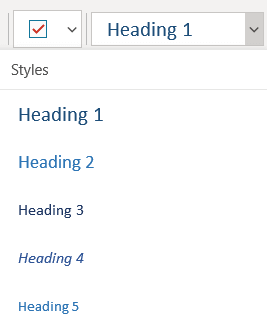
Korraldage pealkirjad loogilises järjestuses ja ärge jätke pealkirjatasemeid vahele. Kasutage näiteks laade Pealkiri 1, Pealkiri 2 ja seejärel Pealkiri 3, mitte Pealkiri 3, Pealkiri 1 ja seejärel Pealkiri 2.
Lisaks sõltuvad lugemishäiretega inimesed (nt düsleksia) pealkirjadest, et aidata neil teavet struktureerida ja jagada väiksemateks osadeks, mida on lihtsam töödelda. Ideaaljuhul sisaldab iga pealkiri ainult mõnda lõiku.
Valige pealkirjaks soovitud tekst.
Valige menüüs Avaleht (Laadid) valige menüü laiendamiseks ja seejärel valige pealkirjalaad, näiteks Pealkiri 2.
Lehe algusse
Ühe märkmeümbrise kasutamine lehel
OneNote'is saate märkmeid lisada lehel mis tahes kohta, klõpsates ja lisades sisu. See loob uue märkmeümbrise.
Kui märkmed on lehel ühes ümbrises, saavad kasutajad ekraanilugeri abil lugeda kõik märkmed ette ühes kohas ilma lehel ringi liikumata. Kui märkmeümbris muutub liiga suureks, saate selle mitmele lehele jaotada või lisada kirjeldavad pealkirjad. (Ekraanilugerid viitavad märkmeümbristele kui "sisuplokkidele".)
Lehe algusse
Vältige tabelite kasutamist
Üldiselt vältige võimaluse korral tabeleid ja esitage andmeid muul viisil, näiteks pealkirjade ja loosungitega lõigud. Kindla laiusega tabeleid võib luubi kasutajatel olla raske lugeda, kuna sellised tabelid sunnivad sisu kindlale suurusele. See muudab fondi väga väikseks, mis sunnib suurendi kasutajaid horisontaalselt kerima, eriti mobiilsideseadmetes.
Kui peate kasutama tabeleid, järgige järgmisi juhiseid, et veenduda, et tabel oleks võimalikult juurdepääsetav.
- Ärge kasutage kindla laiusega tabeleid.
- Veenduge, et tabelid renderdatakse kõigis seadmetes (sh telefonides ja tahvelarvutites) õigesti.
- Kui teie tabelis on hüperlinke, redigeerige lingi tekste nii, et need oleksid loogilised ja ei murtaks lause kesklauset.
- Veenduge, et märkmik oleks luubi abil kergesti loetav. Vaadake seda oma arvutis ja mobiilsideseadmes, et näha, kuidas see erinevatel kuvadel välja näeb.
- Kasutage tabelipäiseid. Rakenduses OneNote for Windows 10 loodud tabelile tabelipäise lisamiseks aktiveerige OneNote'i töölauaversioon.
-
Süvalugeri abil saate hõlbustusfunktsioone testida.
Lehe algusse
Aseteksti lisamine visuaal- ja manusfailidele
Asetekst aitab ekraanilugereid kasutavatel inimestel mõista, mis on slaidide visuaalsisus oluline. Visuaalne sisu hõlmab pilte, SmartArt-pilte, kujundeid, rühmi, diagramme, tindijooni ja videoid. Samuti saate manusfailidele (nt tugimaterjalidele, töökirjeldustele või aruandemallidele) lisada aseteksti, et ekraanilugeri kasutajad kuuleksid faili kirjeldust.
Asetekstis kirjeldage lühidalt pilti, selle eesmärki ja seda, mis on pildil oluline. Ekraanilugerid loevad kirjelduse ette kasutajatele, kes sisu ei näe.
Näpunäide.
Hea aseteksti koostamiseks veenduge, et edastamisel oleks pildi sisu ja eesmärk täpne ja üheselt mõistetav. Asetekst ei tohiks olla pikem kui lühike lause või kaks – enamasti tehakse paar läbimõeldud sõna. Ärge korrake seda ümbritsevat tekstisisu asetekstina ega kasutage fraase, mis viitavad piltidele (nt "pilt pildist" või "pilt pildist"). Aseteksti kirjutamise kohta leiate lisateavet artiklist Kõik, mida vajate tõhusa aseteksti kirjutamiseks.
Ärge kasutage piltidele paigutatud teksti ainsa viisina olulise teabe edastamiseks. Kui kasutate pilte koos tekstiga, korrake slaidil teksti. Selliste piltide asetekstis mainitakse teksti olemasolu ja eesmärki.
Aseteksti puudumise väljaselgitamiseks kasutage hõlbustuskontrolli. Lisateavet leiate artiklist Hõlbustuskontrolli abil hõlbustusfunktsioonide parandamine.
Aseteksti lisamine visuaalsisule
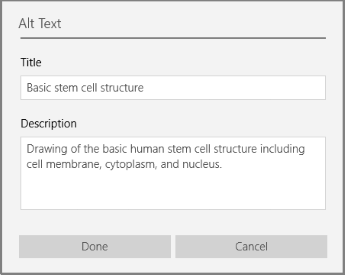
Paremklõpsake märkmikus pilti ja seejärel valige Asetekst.
Tippige väljadele pealkiri ja kirjeldus. Kui olete valmis, valige Valmis.
Näpunäide.
Täitke nii väli Pealkiri kui ka Kirjeldus, kuna eri ekraanilugerid loevad seda teavet ette erinevalt.
Lehe algusse
Manusfailidele aseteksti lisamine
Paremklõpsake lehel faili.
Valige  (Asetekst).
Tippige faili pealkiri ja kirjeldus ning seejärel valige Valmis.

Lehe algusse
Hõlbustusfunktsioonidega hüperlingitekstide kasutamine
Ekraanilugereid kasutavad inimesed otsivad vahel üles linkide loendi. Lingi tekst peaks andma sihtkoha kohta selget ja täpset teavet. Näiteks vältige lingitekstide kasutamist, näiteks "Klõpsake siin", "Kuva see leht", "Mine siia" või "Lisateave". Selle asemel lisage sihtlehe täispealkiri.
Näpunäide.
Kui hüperlingi sihtlehe tiitel annab lehel olevast sisust täpse kokkuvõtte, kasutage hüperlingi teksti jaoks seda. Näiteks vastab see hüperlingi tekst sihtlehe tiitlile:Microsofti mallide abil saate luua veel.
- Valige tekst, mille soovite muuta hüperlingiks.
- Vajutage klahvikombinatsiooni Ctrl+K või valige menüüs Lisa nupp Link.
- Valitud tekst kuvatakse väljal Kuvatav tekst. See on hüperlingi tekst. Soovi korral saate seda muuta.
- Tippige või kleepige tekstiväljale Aadress hüperlingi URL ja seejärel valige Lisa.

Lehe algusse
Jaotiste, jaotiserühmade ja lehtede ümbernimetamine
Kui nimetate oma märkmiku sisu kirjeldavalt ja täpselt, on inimestel hõlpsam teie märkmetes konkreetset teavet leida. Lisaks saavad ekraanilugerite kasutajad niimoodi ülevaate jaotise, jaotiserühma või lehe sisust ilma seda avamata.
Jaotiste või jaotiserühmade ümbernimetamine
- Paremklõpsake märkmikus seda jaotise vahekaarti või jaotiserühma, mida soovite redigeerida, ja seejärel valige Nimeta jaotis ümber või Nimeta jaotiserühm ümber.
- Tippige uus nimi ja vajutage sisestusklahvi (Enter).
Lehe algusse
Lehe pealkirja lisamine või lehe ümbernimetamine
Avage märkmikus leht, millele soovite nime panna või mille nime soovite muuta.
Tippige nimi lehe pealkirja reale kuupäeva ja kellaaja kohale.

Lehe algusse
Kasutamata jaotiste, jaotiserühmade ja lehtede kustutamine
- Paremklõpsake märkmikus seda jaotise vahekaarti, jaotiserühma või lehe vahekaarti, mille soovite eemaldada, ja seejärel valige Kustuta jaotis, Kustuta jaotiserühm või Kustuta leht.
- Valige jaotiste ja jaotiserühmade kinnitusdialoogiboksis jah.
Lehe algusse
Hõlbustusfunktsioonidega teksti värvi ja vormingu kasutamine
Märkmiku tekst peaks olema loetav suure kontrastsusega režiimis, et seda näeksid hästi kõik inimesed (sh vaegnägijad). Teksti hea kuvamise tagamiseks suure kontrastsusega režiimis kasutage fondivärvi sätet Automaatne.
People, kes on pimedad, vaegnägijad või värvipimedad, võivad teatud värvidega edasi antud tähendust vahele jätta. Veenduge, et te ei kasutaks tähenduse edasiandmiseks ainult värvi. Saate luua teksti, mis dubleerib värvi või muu sensori omaduse tähenduse. Teabe (nt kujundi või sildi) edasiandmiseks kasutage lisavahendeid. Näiteks saaksite edu tähistamiseks kasutada rohelist märget ja nurjumise jaoks punast X-i, mitte rohelist või punast varjustust.
Teksti vormindamise abil hõlpsamini kasutatavaks muutmiseks valige tavaline seriifideta font ja kasutage suuremat fondisuurust.
- Valige tekst, mida soovite vormindada.
- Menüüs Avaleht saate valida näiteks suurema fondisuuruse ja seriifideta fondi. Samuti võite kasutada muid vormindussuvandeid (nt paksu kirja, et tekstis midagi rõhutada).

- Fondi värvi muutmiseks valige menüüs Avaleht
 (Fondi värv) ja seejärel automaatne.
Lehe algusse
Hõlbustusfunktsioonidega teksti joonduse ja vahede kasutamine
Vaeglugejad tajuvad teksti sellisel viisil, mis teeb tähtede ja sõnade eristamise raskeks. Näiteks võib neile tunduda, et tekstirida kattub selle all asuva reaga, või külgnevad tähed tunduvad olevat ühendatud. Samuti võib mitu tühja joont või järjestikust tühikut muuta klaviatuuriga navigeerimise aeglasemaks ja ekraanilugeri kasutamine tülikamaks.
Joondage lõik vasakule, et vältida ebaühtlaseid lünki sõnade vahel, ning suurendage või vähendage loetavuse parandamiseks ridadevahelist tühja ruumi. Lisage ridade ja lõikude vahele piisavalt tühja ruumi, kuid ärge jätke lõikude vahele rohkem kui kahte tühikut sõnade ja kahe tühja rea vahele.
- Valige tekst, mida soovite muuta.
- Valige menüü Avaleht rakenduse
 (Lõiguvorming) laiendamiseks ja seejärel valige
  (Joonda vasakule).

Lehe algusse
Hõlbustusfunktsioonidega loendite loomine
Selleks et muuta lehtede lugemine ekraanilugeri jaoks hõlpsamaks, korraldage teave väikesteks osadeks (nt täpp- või numberloenditeks).
Kujundusloendid nii, et loendi keskele pole vaja lisada lihtsat lõiku ilma täpi või numbrita. Kui teie loend on jagatud tavalise lõiguga, võivad mõned ekraanilugerid teatada loendiüksuste arvu valest arvust. Samuti võib kasutaja loendi keskelt kuulda, et ta lahkub loendist.
Viige kursor kohta, kuhu soovite loendi lisada, või valige loendisse kaasatav tekst.
Valige menüü Avaleht rakenduse  (Täpploend) või
  (Nummerdus).
Täpp- või numberloendi laadi muutmiseks laiendage menüüd Täpploend või Nummerdus ja valige soovitud laad.
Vajaduse korral tippige loendiüksused.
Näpunäide.
Ekraanilugeri peatamiseks kasutage iga loendiüksuse lõpus punkti või koma.
Lehe algusse
Heli- ja videofailide hõlbustusfunktsioonide kasutamine
Et muuta heli- ja videofailid kõigile juurdepääsetavaks, veenduge enne nende OneNote'i lisamist, et failidel oleksid subtiitrid, subtiitrid või videokirjeldused. Teine võimalus on lisada märkmikku täiendav fail, et pakkuda subtiitreid, tiitreid või videokirjeldusi.
-
Subtiitrid hõlmavad tüüpiliselt dialoogi transkriptsiooni (või tõlget).
-
Tiitrid kirjeldavad tavaliselt ka heli (nt muusika või kõrvalised heliefektid).
-
Videokirjeldused tähendab video peamiste visuaalsete elementide helilist jutustust. Need kirjeldused sisestatakse programmi dialoogi loomulikesse pausidesse. Video kirjeldused muudavad video nägemispuudega inimestele hõlpsamini kasutatavaks.
Lehe algusse
Hõlbustusfunktsioonide testimine süvaluger
Proovige märkmikku lugeda süvaluger, et kontrollida, kuidas see tundub.
- Valige märkmikus Vaade>süvaluger.
- Märkmiku ettelugemiseks valige (Esita).
- süvaluger sulgemiseks valige (Välju).
Lisateavet leiate artiklist Süvaluger kasutamine OneNote'is.
Lehe algusse
Vaata ka
Hõlbustusfunktsioonide parandamine hõlbustusfunktsioonide kontrolliga
Hõlbustusfunktsioonide kontrolli reeglid
Wordi dokumentide kasutamise hõlbustamine erivajadustega inimestele
Exceli dokumentide kasutamise hõlbustamine erivajadustega inimestele
PowerPointi esitluste erivajadustega inimestele juurdepääsetavaks muutmine
Outlooki meilisõnumite kasutamise hõlbustamine erivajadustega inimestele
OneNote'i veebirakendus märkmike hõlbustusfunktsioonide kasutamise head tavad
Järgmises tabelis on toodud head tavad selliste OneNote'i veebirakendus märkmike loomiseks, mida saavad hõlpsasti kasutada ka erivajadustega inimesed.
| Mida parandada? |
Miks parandada? |
Kuidas parandada? |
| Saate kõigile piltidele ja tabelitele lisada aseteksti. |
Asetekst aitab inimestel, kes ekraani ei näe, mõista, mis on piltidel, muudes visuaalfailides ja manusfailides oluline. |
Aseteksti lisamine visuaal- ja manusfailidele |
| Kasutage hüperlinkides tähendusega teksti. |
Ekraanilugereid kasutavad inimesed otsivad vahel üles linkide loendi. |
Hõlbustusfunktsioonidega hüperlingiteksti lisamine |
| Pange jaotistele ja lehtedele kordumatud nimed ning eemaldage tühjad üksused. |
Sisu kirjeldava nimega märkmikud hõlbustavad konkreetse teabe leidmist. See aitab ka ekraanilugereid kasutavatel inimestel teada saada, mida üksus sisaldab ilma seda avamata. |
Jaotistele ja lehtedele kirjeldav nimi
Kasutamata jaotiste ja jaotiserühmade kustutamine
Kasutamata lehtede kustutamine |
| Veenduge, et värv poleks teie dokumendis ainus teavet edastav vahend. |
Pimedate, vaegnägijate ja värvipimedate inimeste jaoks võivad teatud värvidega edasi antud tähendus jääda selgusetuks. |
Hõlbustusfunktsioonidega teksti värvi ja vormingu kasutamine |
| Kasutage teksti ja taustavärvi puhul piisavat kontrastsust. |
Teie märkmike tekst peaks olema loetav ka suure kontrastsusega režiimis, et seda näeksid hästi kõik inimesed (sh vaegnägijad). |
Hõlbustusfunktsioonidega teksti värvi ja vormingu kasutamine |
| Kasutage suuremat fondisuurust (18 punkti või suurem), seriifideta fonte ja jätke piisavalt tühja ruumi. |
Vaeglugejad tajuvad teksti sellisel viisil, mis teeb tähtede ja sõnade eristamise raskeks. |
Hõlbustusfunktsioonidega teksti värvi ja vormingu kasutamine
Hõlbustusfunktsioonidega teksti joonduse ja vahede kasutamine |
| Kasutage valmispealkirju ja -laade. |
Ekraanilugerid tuvastavad valmispealkirjalaadid pealkirjadena ja võimaldavad inimestel pealkirjade järgi liikuda.
lugemishäiretega (nt düsleksiaga) People sõltuvad pealkirjadest, et aidata neil teavet struktureerida.
Võimaluse korral tükeldage tekst loetavuse ja navigeerimise hõlbustamiseks täpp- või numberloenditeks. |
Valmispealkirjalaadide rakendamine
Hõlbustusfunktsioonidega loendite loomine |
| Hoidke teavet ühes märkmeümbrises. |
Kui lehel on märkmeid mitmes ümbrises, on ekraanilugerit kasutavatel inimestel lehtedel navigeerimine keerulisem. |
Ühe märkmeümbrise kasutamine lehel |
| Kui peate kasutama tabeleid, looge lihtne tabelistruktuur ainult andmete jaoks. |
Ekraaniluger loendab tabelilahtreid, et tabelis järge pidada. |
Vältige tabelite kasutamist |
| Võimaluse korral veenduge enne OneNote'i lisamist, et heli- ja videofailid oleksid juurdepääsetavad. |
Saate teha heli või video juurdepääsetavaks ka pimedatele või vaegnägijatele või kurtidele või kuulmispuudega inimestele. |
Heli- ja videofailide hõlbustusfunktsioonide kasutamine |
Lehe algusse
Hõlbustusfunktsioonide kontrollimine OneNote'i veebirakendus
Hõlbustuskontroll on tööriist, mis vaatab üle teie sisu ja märgib sellega seotud hõlbustusprobleemid lipuga. Selles selgitatakse, miks võib iga probleem olla potentsiaalne probleem erivajadustega inimestele. Hõlbustuskontroll soovitab ka seda, kuidas saate ilmnenud probleemid lahendada.
Hõlbustuskontrolli käivitamiseks valige Kuvahõlbustusfunktsioonide vaatamine>. Avaneb paan Hõlbustus ning nüüd saate hõlbustusprobleeme läbi vaadata ja lahendada. Lisateavet leiate artiklist Hõlbustuskontrolli abil hõlbustusfunktsioonide parandamine.
Lehe algusse
Valmispealkirjalaadide rakendamine
Valmispealkirjalaadide abil saate moodustada ekraanilugeritele mõeldud märkmikulehtede liigenduse. Ekraanilugerid võimaldavad inimestel pealkirjade järgi liikuda, kuid nad ei saa tõlgendada suure ja paksu kirjaga tekstirida pealkirjana, kui pole rakendatud valmislaade.
Korraldage pealkirjad loogilises järjestuses ja ärge jätke pealkirjatasemeid vahele. Kasutage näiteks laade Pealkiri 1, Pealkiri 2 ja seejärel Pealkiri 3, mitte Pealkiri 3, Pealkiri 1 ja seejärel Pealkiri 2.
Lisaks tuginevad lugemishäiretega inimesed (näiteks vaeglugejad) pealkirjadele teabe struktureerimisel, jagades teabe väiksemateks osadeks, mida on kergem töödelda. Ideaaljuhul sisaldab iga pealkiri ainult mõnda lõiku.
- Valige tekstilõik, mille soovite pealkirjaks muuta.
- Valige menüüs Avaleht soovitud pealkirjalaad, näiteks Pealkiri 2.

Lehe algusse
Vältige tabelite kasutamist
Üldiselt vältige võimaluse korral tabeleid ja esitage andmeid muul viisil, näiteks pealkirjade ja loosungitega lõigud. Kindla laiusega tabeleid võib luubi kasutajatel olla raske lugeda, kuna sellised tabelid sunnivad sisu kindlale suurusele. See muudab fondi väga väikseks, mis sunnib suurendi kasutajaid horisontaalselt kerima, eriti mobiilsideseadmetes.
Kui peate kasutama tabeleid, järgige järgmisi juhiseid, et veenduda, et tabel oleks võimalikult juurdepääsetav.
- Ärge kasutage kindla laiusega tabeleid.
- Veenduge, et tabelid renderdatakse kõigis seadmetes (sh telefonides ja tahvelarvutites) õigesti.
- Kui teie tabelis on hüperlinke, redigeerige lingi tekste nii, et need oleksid loogilised ja ei murtaks lause kesklauset.
- Veenduge, et märkmik oleks luubi abil kergesti loetav. Vaadake seda oma arvutis ja mobiilsideseadmes, et näha, kuidas see erinevatel kuvadel välja näeb.
-
Süvalugeri abil saate hõlbustusfunktsioone testida.
Lehe algusse
Aseteksti lisamine visuaalfailidele, manusfailidele ja tabelitele
Asetekst aitab inimestel, kes ekraani ei näe, mõista, mis on piltidel, muudes visuaalides ja tabelites oluline. Asetekstis kirjeldage lühidalt visuaalset või tabelit ning mainige teksti olemasolu ja eesmärki. Ekraanilugerid loevad visuaali või tabeli kirjeldamiseks ette teksti kasutajatele, kes neid ei näe.
Samuti peaksite manusfailidele (nt tugimaterjalidele, töökirjeldustele või aruandemallidele) lisama aseteksti, et ekraanilugeri kasutajad kuuleksid faili kirjeldust.
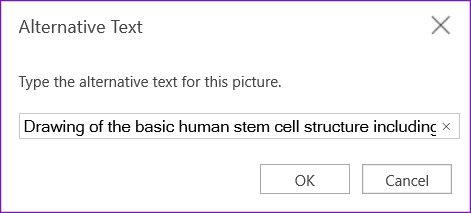
- Paremklõpsake märkmiku visuaali või tabelit ja seejärel valige Asetekst.
- Tippige tekstivälja kirjeldus. Tabelitele lisage ka aseteksti tiitel. Hoidke see lühike, alustage kõige olulisemast teabest ning püüdke edasi anda visuaali või tabeli sisu ja funktsionaalsust. Kui olete valmis, valige OK.
Aseteksti kirjutamise kohta leiate lisateavet artiklist Kõik, mida vajate tõhusa aseteksti kirjutamiseks. Visuaalsisu hõlmab pilte, SmartArt-pilte, kujundeid, rühmi, diagramme, manusobjekte, tindiobjekte ja videoid.
Aseteksti puudumise väljaselgitamiseks kasutage hõlbustuskontrolli. Lisateavet leiate artiklist Hõlbustuskontrolli abil hõlbustusfunktsioonide parandamine.
Märkus.
Ärge kasutage piltidele paigutatud teksti ainsa viisina olulise teabe edastamiseks. Kui peate kasutama pilti, milles on tekst, korrake seda teksti oma märkmikus.
Lehe algusse
Heli- ja videofailide hõlbustusfunktsioonide kasutamine
Et muuta heli- ja videofailid kõigile juurdepääsetavaks, veenduge enne nende OneNote'i lisamist, et failidel oleksid subtiitrid, subtiitrid või videokirjeldused. Teine võimalus on lisada märkmikku täiendav fail, et pakkuda subtiitreid, tiitreid või videokirjeldusi.
-
Subtiitrid hõlmavad tüüpiliselt dialoogi transkriptsiooni (või tõlget).
-
Tiitrid kirjeldavad tavaliselt ka heli (nt muusika või kõrvalised heliefektid).
-
Videokirjeldused tähendab video peamiste visuaalsete elementide helilist jutustust. Need kirjeldused sisestatakse programmi dialoogi loomulikesse pausidesse. Video kirjeldus muudab video nägemispuudega inimestele kättesaadavamaks.
Lehe algusse
Hõlbustusfunktsioonidega hüperlingiteksti kasutamine
Lisage hüperlingile tähendusrikas tekst, et anda kasutajatele teada, mis on lingi taga. Ekraanilugereid kasutavad inimesed otsivad vahel üles linkide loendi. Lingi tekst peaks andma sihtkoha kohta selget ja täpset teavet. Näiteks lingitekstide (nt "Klõpsake siin", "Kuva see leht", "Mine siia" või "Lisateave") asemel lisage sihtlehe täielik pealkiri.
Kui hüperlingi sihtlehe tiitel annab lehel olevast sisust täpse kokkuvõtte, kasutage hüperlingi teksti jaoks seda. Näiteks vastab see hüperlingi tekst sihtlehe pealkirjale: Microsofti mallide abil saate luua rohkem.
- Valige tekst, millele soovite hüperlingi lisada.
- Vajutage klahvikombinatsiooni Ctrl+K või valige menüüs Lisa nupp Lisa link.
- Valitud tekst kuvatakse tekstiväljal Kuva . See on hüperlingi tekst. Soovi korral saate seda muuta.
- Tippige või kleepige hüperlingi URL väljale Aadress ja seejärel valige Lisa.

Lehe algusse
Ühe märkmeümbrise kasutamine lehel
OneNote'is saate märkmeid lisada lehel mis tahes kohta, klõpsates ja lisades sisu. See loob uue märkmeümbrise.
Kui märkmed on lehel ühes ümbrises, saavad kasutajad ekraanilugeri abil lugeda kõik märkmed ette ühes kohas ilma lehel ringi liikumata. Kui märkmeümbris muutub liiga suureks, saate selle mitmele lehele jaotada või lisada kirjeldavad pealkirjad. (Ekraanilugerid viitavad märkmeümbristele kui "sisuplokkidele".)
Lehe algusse
Nimejaotistele ja -lehtedele kirjeldav nimi
Kui nimetate oma märkmiku sisu kirjeldavalt ja täpselt, on inimestel hõlpsam teie märkmetes konkreetset teavet leida. See aitab ka ekraanilugerit kasutavatel inimestel saada teavet jaotise või jaotiserühma sisu kohta ilma seda avamata.
Jaotiserühmi saate ümber nimetada OneNote'i töölauarakenduses või Windows 10 rakenduse versioonis. Juhised jaotiserühmade ümbernimetamise kohta OneNote'i töölauarakenduses või Windows 10 leiate selle teema vastavatest jaotistest.
Üksikasjalikud juhised jaotiste või lehtede ümbernimetamise kohta leiate teemast Jaotise ümbernimetamine OneNote'i veebirakendus või Lehe ümbernimetamine OneNote'i veebirakendus.
Lehe algusse
Kasutamata jaotiste ja lehtede kustutamine
Selleks et kõik saaksid kiiresti asjakohast teavet leida, eemaldage kõik kasutamata jaotised ja jaotiserühmad, mis ei sisalda teavet.
Jaotiserühmi saate kustutada OneNote'i töölauarakenduses või Windows 10 rakenduse versioonis. Juhised jaotiserühmade kustutamiseks OneNote'i töölaua- või Windows 10 rakenduses leiate selle teema vastavatest jaotistest.
Üksikasjalikud juhised jaotiste või lehtede kustutamiseks leiate artiklist Jaotise kustutamine OneNote'i veebirakendus või Lehe kustutamine OneNote'i veebirakendus.
Lehe algusse
Hõlbustusfunktsioonidega teksti värvi ja vormingu kasutamine
Märkmiku tekst peaks olema loetav suure kontrastsusega režiimis, et seda näeksid hästi kõik inimesed (sh vaegnägijad). Teksti hea kuvamise tagamiseks suure kontrastsusega režiimis kasutage fondivärvi sätet Automaatne .
People, kes on pimedad, vaegnägijad või värvipimedad, võivad teatud värvidega edasi antud tähendust vahele jätta. Veenduge, et te ei kasutaks tähenduse edasiandmiseks ainult värvi. Saate luua teksti, mis dubleerib värvi või muu sensori omaduse tähenduse. Teabe (nt kujundi või sildi) edasiandmiseks kasutage lisavahendeid. Näiteks saaksite edu tähistamiseks kasutada rohelist märget ja nurjumise jaoks punast X-i, mitte rohelist või punast varjustust.
Teksti vormindamise abil hõlpsamini kasutatavaks muutmiseks valige tavaline seriifideta font ja kasutage suuremat fondisuurust.
- Valige tekst, mida soovite vormindada.
- Menüüs Avaleht saate valida näiteks suurema fondisuuruse ja seriifideta fondi. Samuti võite kasutada muid vormindussuvandeid (nt paksu kirja, et tekstis midagi rõhutada).
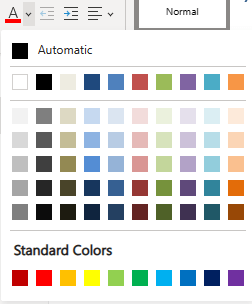
- Fondi värvi muutmiseks laiendage menüüd Fondi värv ja seejärel valige Automaatne.
Lehe algusse
Hõlbustusfunktsioonidega teksti joonduse ja vahede kasutamine
Vaeglugejad tajuvad teksti sellisel viisil, mis teeb tähtede ja sõnade eristamise raskeks. Näiteks võib neile tunduda, et tekstirida kattub selle all asuva reaga, või külgnevad tähed tunduvad olevat ühendatud. Samuti võib mitu tühja joont või järjestikust tühikut muuta klaviatuuriga navigeerimise aeglasemaks ja ekraanilugeri kasutamine tülikamaks.
Joondage lõik vasakule, et vältida ebaühtlaseid lünki sõnade vahel, ning suurendage või vähendage loetavuse parandamiseks ridadevahelist tühja ruumi. Lisage ridade ja lõikude vahele piisavalt tühja ruumi, kuid ärge jätke lõikude vahele rohkem kui kahte tühikut sõnade ja kahe tühja rea vahele.
- Valige tekst, mida soovite muuta.
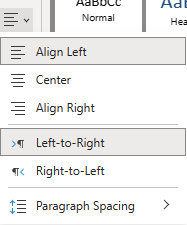
- Laiendage menüüs Avaleht menüüd Lõigujoondus ja seejärel valige Joonda vasakule.
Lehe algusse
Hõlbustusfunktsioonidega loendite loomine
Selleks et muuta lehtede lugemine ekraanilugeri jaoks hõlpsamaks, korraldage teave väikesteks osadeks (nt täpp- või numberloenditeks).
Kujundusloendid nii, et loendi keskele pole vaja lisada lihtsat lõiku ilma täpi või numbrita. Kui teie loend on jagatud tavalise lõiguga, võivad mõned ekraanilugerid teatada loendiüksuste arvu valest arvust. Samuti võib kasutaja loendi keskelt kuulda, et ta lahkub loendist.
Viige kursor kohta, kuhu soovite märkmiku loendi lisada, või valige loendisse kaasatav tekst.
Valige menüüs Avaleht (täpploenditeek) nupp Täpploend või
  (Nummerdus).
Täpp- või numberloendi laadi muutmiseks laiendage menüüd Täpploenditeek või Nummerdus ja valige soovitud laad.
Vajaduse korral tippige loendiüksused.
Näpunäide.
Ekraanilugeri peatamiseks kasutage iga loendiüksuse lõpus punkti või koma.
Lehe algusse
Hõlbustusfunktsioonide testimine süvaluger
Proovige märkmikku lugeda süvaluger, et kontrollida, kuidas see tundub.
- Valige märkmikus Vaade>süvaluger.
- Märkmiku ettelugemiseks valige (Esita).
- süvaluger sulgemiseks valige (Välju).
Lisateavet leiate artiklist Süvaluger kasutamine OneNote'is.
Lehe algusse
Vaata ka
Hõlbustusfunktsioonide kontrolli reeglid
Hõlbustusfunktsioonide parandamine hõlbustusfunktsioonide kontrolliga
Wordi dokumentide kasutamise hõlbustamine erivajadustega inimestele
Exceli dokumentide kasutamise hõlbustamine erivajadustega inimestele
PowerPointi esitluste erivajadustega inimestele juurdepääsetavaks muutmine
Outlooki meilisõnumite kasutamise hõlbustamine erivajadustega inimestele
Microsoft soovib parimat võimalikku kasutuskogemust pakkuda kõigile meie klientidele. Kui olete erivajadustega kasutaja või kui teil on hõlbustusfunktsioonidega seotud küsimusi, pöörduge tehnilise abi saamiseks Microsofti erivajadustega inimeste tugiteenindusse . Erivajadusega inimeste tugiteeninduse töötajad on kursis paljude populaarsete abi- ja hõlbustusvahenditega ning oskavad abi pakkuda nii inglise, hispaania ja prantsuse keeles kui ka ameerika viipekeeles. Oma piirkonna tugiteeninduse kontaktandmed leiate Microsofti erivajadustega inimeste tugiteeninduse veebisaidilt.
