
Sellest teemast leiate üksikasjalikud juhised selle kohta, kuidas muuta meilisõnumid juurdepääsetavaks ja avada sisu kõigile , sh erivajadustega inimestele.
Näiteks saate teada, kuidas töötada hõlbustuskontrolliga, et lahendada meilisõnumi kirjutamise ajal hõlbustusprobleeme. Samuti saate teada, kuidas piltidele aseteksti lisada, et ekraanilugerit kasutavad inimesed saaksid kuulata pildi sisu. Samuti saate enne meilisõnumite saatmist lugeda, kuidas kasutada fonte, värve ja laade, et maksimeerida meilisõnumite kaasatust.
Selle artikli teemad
- Mac-arvuti Outlooki meilisõnumite kasutamise hõlbustamine erivajadustega inimestele
- Hõlbustusfunktsioonide kontrollimine Outlookis töötamise ajal
- Vältige tabelite kasutamist
- Valmispealkirjade ja -laadide kasutamine
- Loo lõiguribad
- Aseteksti lisamine visuaalsisule
- Hõlbustusfunktsioonidega hüperlingiteksti ja kohtspikrite lisamine
- Hõlbustusfunktsioonidega fondivormingu ja -värvi kasutamine
- Hõlbustusfunktsioonidega loendite loomine
- Lausete ja lõikude vahele jääva tühja ruumi kohandamine
- Hõlbustusfunktsioonidega meilisõnumite taotlemine
- Hõlbustusfunktsioonide testimine süvaluger
Hõlbustusfunktsioonide kontrollimine Outlooki Windowsi versioonis töötamise ajal
Hõlbustuskontroll on tööriist, mis vaatab üle teie sisu ja märgib sellega seotud hõlbustusprobleemid lipuga. Selles selgitatakse, miks võib iga probleem olla potentsiaalne probleem erivajadustega inimestele. Hõlbustuskontroll soovitab ka seda, kuidas saate ilmnenud probleemid lahendada.
Uues Outlookis ja klassikalises Outlookis töötab hõlbustuskontroll meilisõnumi koostamisel automaatselt taustal. Kui hõlbustuskontroll tuvastab hõlbustusfunktsioonidega seotud probleeme, pakub meilispikr enne meilisõnumi saatmist mugavat müksust probleemide läbivaatamiseks ja lahendamiseks.

Uues Outlookis ja klassikalises Outlookis saate määratleda, kuidas hõlbustusfunktsioonide teatised ja hõlbustuskontroll toimivad. Valige Failisuvandid>>Hõlbustusfunktsioonid ja valige, kas soovite meilispikri kaudu näha hõlbustusfunktsioonide teatisi töötamise ajal, teatud juhtudel või ainult siis, kui käivitate hõlbustuskontrolli käsitsi.
Vaikimisi kuvatakse hõlbustusfunktsioonide teatised teatud juhtudel. Kui tuvastatakse hõlbustusprobleeme, kuvatakse meilispikker, mis juhendab teid soovituste läbivaatamisel ja probleemi lahendamisel.
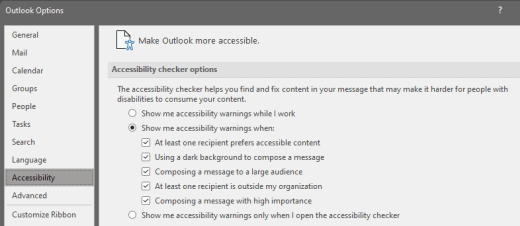
Saadaval on järgmised valikud.
Hõlbustusfunktsioonide hoiatuste kuvamine töö ajal
Kuva hõlbustusfunktsioonide hoiatused, kui:
- Vähemalt üks saaja eelistab hõlbustusfunktsioonidega sisu
- Sõnumi koostamiseks tumeda tausta kasutamine. Kui koostate mustas kujunduses lubatud tumeda režiimiga, mis on selle kujunduse vaikerežiim, hõlbustuskontroll töötab, kuid kuvab teatisi ainult siis, kui tekstikontrast pole piisav. Kõik muud probleemid kuvatakse endiselt hõlbustuspaanil , kuid need ei põhjusta meilispikri kuvamist.
- Sõnumi koostamine suurearvulisele sihtrühmale
- Vähemalt üks adressaat on väljaspool minu asutust
- Suure tähtsusega sõnumi koostamine
Kuva hõlbustusfunktsioonide hoiatused ainult siis, kui ma avan hõlbustuskontrolli
Hõlbustuskontrolli käsitsi käivitamiseks valigeKontrolli hõlbustusfunktsioone.> Avaneb paan Hõlbustus ning nüüd saate hõlbustusprobleeme läbi vaadata ja lahendada. Lisateavet leiate artiklist Hõlbustuskontrolli abil hõlbustusfunktsioonide parandamine.
Tabelite kasutamise vältimine Rakenduses Outlook for Windows
Vältige uues Windowsi jaoks mõeldud Outlookis või klassikalises Outlookis võimaluse korral tabelite kasutamist ja esitage andmeid muul viisil, näiteks pealkirjade ja ribadega lõigud. Kindla laiusega tabeleid võib luubi kasutajatel olla raske lugeda, kuna sellised tabelid sunnivad sisu kindlale suurusele. See muudab fondi väga väikseks, mis sunnib suurendi kasutajaid horisontaalselt kerima, eriti mobiilsideseadmetes.
Kui peate kasutama tabeleid, järgige järgmisi juhiseid, et veenduda, et tabel oleks võimalikult juurdepääsetav.
- Ärge kasutage kindla laiusega tabeleid.
- Veenduge, et tabelid renderdatakse kõigis seadmetes (sh telefonides ja tahvelarvutites) õigesti.
- Kui teie tabelis on hüperlinke, redigeerige lingi tekste, et need oleksid loogilised ja ei murtaks lause kesklauset.
- Veenduge, et meilisõnum oleks luubi abil kergesti loetav. Saatke meili mustand endale ja vaadake seda mobiilsideseadmes, et inimesed ei saaks näiteks telefonis meilisõnumit horisontaalselt kerida.
- Kasutage tabelipäiseid.
- Hõlbustusfunktsioonide testimine süvaluger abil.
Tabelipäiste kasutamine
Windowsi jaoks ette nähtud outlooki uues versioonis või klassikalises Outlooki rakenduses jälgib ekraaniluger tabelilahtreid loendades oma asukohta tabelis. Kui tabel on teises tabelis pesastatud või kui lahter on ühendatud või tükeldatud, kaotab ekraaniluger arvu ega saa enam tabeli kohta kasulikku teavet anda. Ka tühjad lahtrid võivad ekraanilugerit kasutavat inimest eksitada, tekitades väärarusaama, nagu ei sisaldaks tabel rohkem teavet. Kasutage lihtsat tabelistruktuuri ainult andmete jaoks ja määrake veerupäise teave. Päiseteavet kasutavad ekraanilugerid ridade ja veergude tuvastamiseks.
Veendumaks, et tabelid ei sisalda tükeldatud lahtreid, ühendatud lahtreid ega pesastatud tabeleid, kasutage hõlbustuskontrolli.
- Asetage kursor tabelis suvalisse kohta.
- Märkige menüü Tabelikujundus jaotises Tabelilaadide suvandid ruut Päiserida .
- Tippige veerupäised.

Valmispealkirjade ja -laadide kasutamine Rakenduses Outlook for Windows
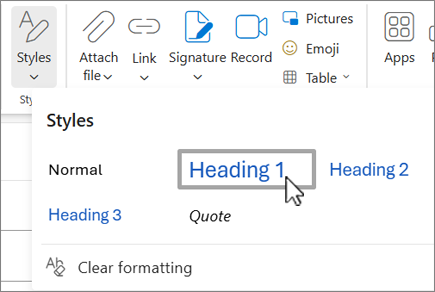
Windowsi jaoks mõeldud Outlooki uues versioonis või klassikalises Windowsi jaoks mõeldud Outlookis on pealkirjad mõeldud nii visuaalselt kui ka hõlbustustehnoloogia abil kontrollimiseks. Ideaaljuhul selgitatakse pealkirjades meilisõnumite jaotist. Kasutage valmispealkirjalaade ja looge kirjeldavad pealkirjatekstid, et muuta ekraanilugeri kasutajatel hõlpsamaks sõnumi struktuuri määratlemine ja pealkirjades navigeerimine.
Korraldage pealkirjad loogilises järjestuses. Kasutage näiteks vormingut Pealkiri 1 ja seejärel Pealkirja 2. Korraldage oma meilisõnumis olev teave väikesteks osadeks. Ideaalis kuuluks iga pealkirja alla ainult mõni lõik.
Üksikasjalikud juhised pealkirjade ja laadide kasutamise kohta leiate artiklist Meilisõnumite vormindamine laadide abil.
Lõiguribade loomine Rakenduses Outlook for Windows
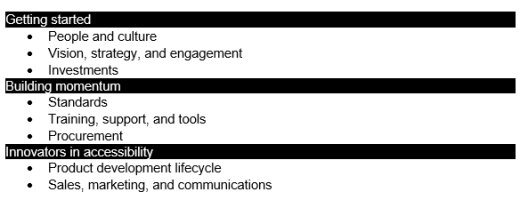
Windowsi jaoks mõeldud Outlooki uues versioonis või klassikalises Windowsi versioonis saate lisaks pealkirjade kasutamisele meilisõnumi sisu korraldamiseks luua ka lõiguribasid. Lõiguribal ulatub taustavärvi plokk üle meilisõnumi laiuse ja tõstab esile ribareklaami teksti. See on suurepärane alternatiiv sisu korraldamiseks ja eraldamiseks tabelitele.
- Valige oma loosungi tekst.
- Valige menüü Teksti vormindamine
- Valige jaotises Lõik
 Varjustus ja seejärel valige soovitud värv.
Aseteksti lisamine visuaaltekstile rakenduses Outlook for Windows
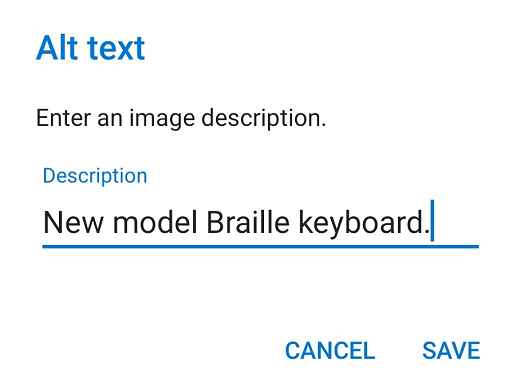
Rakenduses Outlook for Windows või klassikalises Outlooki Windowsi versioonis aitab asetekst inimestel, kes ekraani ei näe, mõista, mis on piltidel, kujunditel, SmartArt-piltidel, diagrammidel ja muudel visuaalelementidel oluline. Asetekstis kirjeldage pilti lühidalt ja mainige selle eesmärki. Ekraanilugerid loevad pilti kirjeldava teksti ette kasutajatele, kes pilti ei näe.
Üksikasjalikud juhised aseteksti lisamise kohta leiate artiklist Aseteksti lisamine kujundile, pildile, diagrammile, SmartArt-pildile või muule objektile.
Aseteksti kirjutamise kohta leiate lisateavet artiklist Kõik, mida vajate tõhusa aseteksti kirjutamiseks. Visuaalsisu hõlmab pilte, SmartArt-pilte, kujundeid, rühmi, diagramme, manusobjekte, tindiobjekte ja videoid.
Puuduva aseteksti leidmiseks kasutage uues Outlookis või klassikalises Outlookis hõlbustuskontrolli.
Märkus.
- Heli- ja videosisu korral kaasake lisaks asetekstile ka vaegkuuljatele mõeldud subtiitrite lisamine.
- Ärge kasutage piltidele paigutatud teksti ainsa viisina olulise teabe edastamiseks. Kui peate kasutama pilti, milles on tekst, korrake seda teksti meilisõnumis.
Hõlbustusfunktsioonidega hüperlingiteksti ja kohtspikrite lisamine Rakenduses Outlook for Windows
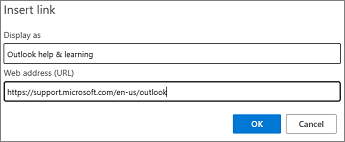
Windowsi jaoks mõeldud Outlooki uues versioonis või klassikalises Windowsi jaoks mõeldud Outlookis skannivad ekraanilugerit kasutavad inimesed mõnikord linkide loendit. Lingi tekst peaks andma sihtkoha kohta selget ja täpset teavet. Näiteks vältige lingitekstide kasutamist, näiteks "Klõpsake siin", "Kuva see leht", "Mine siia" või "Lisateave". Selle asemel lisage sihtlehe täispealkiri. Samuti võite lisada kohtspikreid, mis kuvatakse siis, kui kursor viiakse hüperlinki sisaldavale tekstile või pildile.
Näpunäide.
Kui hüperlingi sihtlehe tiitel annab lehel olevast sisust täpse kokkuvõtte, kasutage hüperlingi teksti jaoks seda. Näiteks vastab see hüperlingi tekst sihtlehe pealkirjale: Microsofti mallide abil saate luua rohkem.
Üksikasjalikud juhised hüperlinkide ja kohtspikrite loomise kohta leiate artiklist Hüperlingi loomine või redigeerimine.
Hõlbustusfunktsioonidega fondivormingu ja -värvi kasutamine Rakenduses Outlook for Windows
Hõlbustusfunktsioonidega font ei välista ega aeglusta uutes Outlooki Windowsi versioonides (sh vaegnägijatel, lugemispuudega inimestel või pimedatel inimestel) meilisõnumi lugemise kiirust. Õige font parandab meilisõnumite loetavust ja loetavust.
Juhised vaikefondi muutmise kohta leiate artiklist Outlooki vaikefondi muutmine või määramine.
Hõlbustatud fondivormingu kasutamine
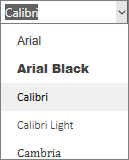
Lugemiskoormuse vähendamiseks valige tuttavad seriifideta fondid (nt Arial või Calibri). Vältige läbiva suurtähe kasutamist ning kursiivi ja allakriipsutusega liialdamist.
Nägemispuudega isik võib teatud värvidega edasi antud tähendusest ilma jääda. Näiteks saate lisada värviga hüperlingitekstile allakriipsutuse, et värvipimedad inimesed teaksid, et tekst on lingitud ka siis, kui nad ei näe värvi. Pealkirjade puhul kaaluge paksu kirja või suurema fondi kasutamist.
- Valige soovitud tekst.
- Valige menüü Teksti vormindamine
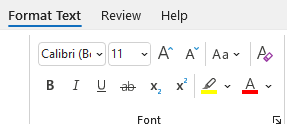
- Valige uues Outlookis või klassikalises Outlookis jaotises Font , mis pakub fonditüübi, suuruse, laadi ja värvi suvandeid.
Hõlbustatud fondivärvi kasutamine
Uues Outlooki Windowsi versioonis või klassikalises Outlooki Windowsi versioonis peaks meilisõnumi tekst olema loetav suure kontrastsusega režiimis. Kasutage näiteks eredaid värve või kontrastseid värviskeeme värvispektri vastandvärvidega. Mustvalgete värviskeemide korral on värvipimedatel inimestel hõlpsam eristada teksti ja kujundeid.
Teksti hea kuvamise tagamiseks suure kontrastsusega režiimis kasutage fondivärvide sätet Automaatne . Piisava kontrastsuse leidmiseks kasutage hõlbustuskontrolli.
- Valige soovitud tekst.
- Valige Sõnum.
- Valige jaotises Font
 Fondi värv.
 - Valige Automaatne

Hõlbustusfunktsioonidega loendite loomine rakenduses Outlook for Windows
Selleks et muuta meilisõnumite lugemine ekraanilugeri jaoks hõlpsamaks, korraldage meilisõnumis olev teave väikesteks osadeks (nt täpp- või numberloenditeks).
Üksikasjalikud juhised loendite loomise kohta leiate artiklist Number- või täpploendi lisamine sõnumile.
Lausete ja lõikude vahelise ruumi reguleerimine rakenduses Outlook for Windows
Windowsi jaoks mõeldud Outlooki uues versioonis või klassikalises Outlookis kirjeldavad düsleksiaga inimesed lehel teksti "ujuma" (ühe tekstirea tihendamine allolevale reale). Nad näevad teksti tihti moonutatuna. Lugemiskoormuse vähendamiseks saate suurendada tühja ruumi lausete ja lõikude vahel.
- Valige soovitud tekst.
- Valige menüü Teksti vormindamine
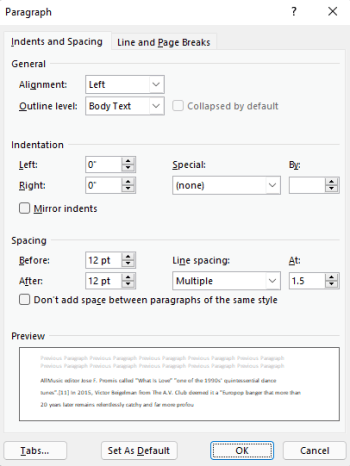
- Valige jaotises Lõik paremas allnurgas
 Lõigusätete käiviti.

- Valige vahekaardil Taanded ja vahed jaotises Vahed soovitud vahesuvandid ja valige OK.
Hõlbustusfunktsioonidega meilisõnumite taotlemine rakenduses Outlook for Windows
Andke windowsi jaoks mõeldud Outlooki uues versioonis või klassikalises Outlooki Windowsi versioonis teile meilisõnumi saatnud inimestele teada, et eelistate hõlbustusfunktsioonidega sisu saamist.
- Konto üksikasjade avamiseks veebis valige Outlookis Failiteave> ja seejärel klõpsake jaotises Kontosätted linki jaotises Juurdepääs sellele kontole veebis. Outlooki veebirakendus avaneb brauseris.
- Valige Outlooki veebirakendus menüüs Fail
 Sätted ja seejärel Hõlbustusfunktsioonid. vahekaardil Üldist .
 - Hõlbustusfunktsioonidega sisu taotlemiseks valige Käsk Palu saatjatel saata hõlbustusfunktsioonidega sisu. ja sulgege aken Sätted .
Hõlbustusfunktsioonide testimine süvaluger rakenduses Outlook for Windows
Proovige uues Outlooki Windowsi versioonis või klassikalises Outlooki Windowsi versioonis meilisõnumit lugeda süvaluger, et kontrollida, kuidas see kõlab.
- Valige meilisõnumi vahekaardil Sõnum nupp
 süvaluger.
 - Valige menüüs süvaluger
 ette.
ette. -
süvaluger sulgemiseks valige
 Close süvaluger.
Vaata ka
Video: meili hõlbustusfunktsioonide täiustamine
Hõlbustusfunktsioonide parandamine hõlbustusfunktsioonide kontrolliga
Hõlbustusfunktsioonide kontrolli reeglid
Wordi dokumentide kasutamise hõlbustamine erivajadustega inimestele
Exceli dokumentide kasutamise hõlbustamine erivajadustega inimestele
PowerPointi esitluste erivajadustega inimestele juurdepääsetavaks muutmine





Erivajadustega klientidele mõeldud tehniline tugi
Microsoft soovib parimat võimalikku kasutuskogemust pakkuda kõigile meie klientidele. Kui olete erivajadustega kasutaja või kui teil on hõlbustusfunktsioonidega seotud küsimusi, pöörduge tehnilise abi saamiseks Microsofti erivajadustega inimeste tugiteenindusse . Erivajadusega inimeste tugiteeninduse töötajad on kursis paljude populaarsete abi- ja hõlbustusvahenditega ning oskavad abi pakkuda nii inglise, hispaania ja prantsuse keeles kui ka ameerika viipekeeles. Oma piirkonna tugiteeninduse kontaktandmed leiate Microsofti erivajadustega inimeste tugiteeninduse veebisaidilt.
Kui olete riigiasutuse, äri- või ettevõttekonto kasutaja, võtke ühendust erivajadustega inimeste tugiteenindusega.