Selle artikli teemad
Word dokumentide juurdepääsetavaks muutmise head tavad
Järgmine tabel annab ülevaate headest tavadest selliste Wordi dokumentide loomiseks, mida saavad hõlpsasti kasutada ka erivajadustega inimesed.
| Mida parandada? |
Kuidas see üles leida? |
Miks parandada? |
Kuidas parandada? |
| Vältige levinud hõlbustusprobleeme, nagu aseteksti puudumine ja madala kontrastsusega värvid. |
Kasutage hõlbustuskontrolli. |
Muutke dokumentide lugemine kõigile hõlpsaks. |
Hõlbustusfunktsioonide kontrollimine Word |
Üldiselt vältige võimaluse korral tabeleid ja esitage andmed muul viisil.
Kui peate kasutama tabeleid, kasutage lihtsat tabelistruktuuri ainult andmete jaoks ja määrake veerupäise teave. |
Veendumaks, et tabelid ei sisalda tükeldatud lahtreid, ühendatud lahtreid ega pesastatud tabeleid, kasutage hõlbustuskontrolli.
Vaadake tabelid visuaalselt üle ja veenduge, et neis poleks täiesti tühje ridu ega veerge. |
Ekraaniluger loendab tabelilahtreid, et tabelis järge pidada. Kui tabel on teises tabelis pesastatud või kui lahter on ühendatud või tükeldatud, kaotab ekraaniluger arvu ega saa enam tabeli kohta kasulikku teavet anda. Ka tühjad lahtrid võivad ekraanilugerit kasutavat inimest eksitada, tekitades väärarusaama, nagu ei sisaldaks tabel rohkem teavet. |
Vältige tabelite kasutamist
Tabelipäiste kasutamine
Valmistiitli-, alapealkirja- ja pealkirjalaadide kasutamine
Loo lõiguribad |
| Kasutage valmispealkirju ja -laade. |
Kui soovite kontrollida, kas pealkirjade järjestus on loogiline, vaadake dokumendi sisukorda visuaalselt üle. |
Navigeerimisjärjestuse säilitamiseks ja selleks, et muuta dokumentide lugemine ekraanilugerite jaoks hõlpsamaks, kasutage loogilist pealkirjajärjestust ja Wordi vormindusriistu.
Sisu korraldamiseks saate kasutada ka lõiguribasid. |
Valmistiitli-, alapealkirja- ja pealkirjalaadide kasutamine
Hõlbustusfunktsioonidega loendite loomine
Lausete ja lõikude vahele jääva tühja ruumi kohandamine
Loo lõiguribad |
| Lisage asetekstid kõigisse visuaaltekstidesse. |
Puuduva aseteksti leidmiseks kasutage hõlbustuskontrolli. |
Asetekst aitab inimestel, kes ekraani ei näe, mõista, mis on piltidel ja muudel visuaalsisudel oluline. |
Aseteksti lisamine visuaalsisule |
| Veenduge, et hüperlinkide tekst oleks tähendusrikas, ja kasutage kohtspikreid. |
Veendumaks, et hüperlingi tekst on eraldiseisva teabena arusaadav ja annab lugejale üheselt teada, kuhu see link viib, heitke oma dokumendile pilk peale. |
Ekraanilugereid kasutavad inimesed otsivad vahel üles linkide loendi. |
Hõlbustusfunktsioonidega hüperlingiteksti ja kohtspikrite lisamine |
| Veenduge, et värv poleks teie dokumendis ainus teavet edastav vahend. |
Värvkodeeringu leidmiseks vaadake dokument üle. |
Pimedate, vaegnägijate ja värvipimedate inimeste jaoks võivad teatud värvidega edasi antud tähendus jääda selgusetuks. |
Hõlbustatud fondivormingu kasutamine |
| Kasutage teksti ja taustavärvi puhul piisavat kontrastsust. |
Piisava kontrastsuse leidmiseks kasutage hõlbustuskontrolli.
Samuti saate otsida dokumendist teksti, mida on raske lugeda või taustast eristada. |
Kui teie dokumendi teksti ja tausta vahel on piisavalt kontrasti, saavad enamad inimesed sisu lugeda ja kasutada. |
Hõlbustatud fondivärvi kasutamine |
| Ärge kirjutage olulist teavet dokumendi päise- või jalusejaotisse. |
Päised ja jalused on nähtavad ainult küljendivaates ja prindieelvaates.
Sisu aktiveerimiseks ja redigeerimiseks topeltklõpsake päist või jalust. |
People, kes kasutavad ekraanilugereid, jääb olulisest teabest ilma, kuna ekraanilugerid ei kontrolli päiseid ega jaluseid. |
Valmistiitlite, alapealkirjade ja pealkirjalaadide abil saate lisada tiitleid, subtiitreid, leheküljenumbreid ja muud olulist teavet dokumendi põhisisusse.
Lisage päise- või jalusejaotisse mis tahes liigne teave. |
Lehe algusse
Hõlbustusfunktsioonide kontrollimine Word
Hõlbustuskontroll on tööriist, mis vaatab üle teie sisu ja märgib sellega seotud hõlbustusprobleemid lipuga. Selles selgitatakse, miks võib iga probleem olla potentsiaalne probleem erivajadustega inimestele. Hõlbustuskontroll soovitab ka seda, kuidas saate ilmnenud probleemid lahendada.
Word töötab hõlbustuskontroll dokumendi loomisel automaatselt taustal. Kui hõlbustuskontroll tuvastab hõlbustusfunktsioonidega seotud probleemid, kuvatakse olekuribal meeldetuletus.
Hõlbustuskontrolli käsitsi käivitamiseks valigeKontrolli hõlbustusfunktsioone.> Avaneb paan Hõlbustus ning nüüd saate hõlbustusprobleeme läbi vaadata ja lahendada. Lisateavet leiate artiklist Hõlbustuskontrolli abil hõlbustusfunktsioonide parandamine ja Dokumendi hõlbustusfunktsioonide kontrollimine.
Lehe algusse
Vältige tabelite kasutamist
Üldiselt vältige võimaluse korral tabeleid ja esitage andmeid muul viisil, näiteks pealkirjade ja loosungitega lõigud. Kindla laiusega tabeleid võib luubi kasutajatel olla raske lugeda, kuna sellised tabelid sunnivad sisu kindlale suurusele. See muudab fondi väga väikseks, mis sunnib suurendi kasutajaid horisontaalselt kerima, eriti mobiilsideseadmetes.
Kui peate kasutama tabeleid, järgige järgmisi juhiseid, et veenduda, et tabel oleks võimalikult juurdepääsetav.
- Ärge kasutage kindla laiusega tabeleid.
- Veenduge, et tabelid renderdatakse kõigis seadmetes (sh telefonides ja tahvelarvutites) õigesti.
- Kui teie tabelis on hüperlinke, redigeerige lingi tekste, et need oleksid loogilised ja ei murtaks lause kesklauset.
- Veenduge, et dokumenti oleks luubi abil lihtne lugeda. Saatke dokumendi mustand endale ja vaadake seda mobiilsideseadmes, veendumaks, et inimesed ei pea näiteks telefonis dokumenti horisontaalselt kerima.
-
Kasutage tabelipäiseid.
-
Hõlbustusfunktsioonide testimine süvaluger abil.
Hõlbustusfunktsioonidega tabelite loomine Word
Tabelid korraldavad teavet visuaalselt ja aitavad teil kuvada asjadevahelisi seoseid. Saate teada, kuidas häälestada tabeleid nii, et neid saaks ekraanilugerit kasutavatele inimestele ette lugeda.
Tabeli lisamiseks valige Lisa>tabel .
Valige veergude loomiseks soovitud bokside arv ja seejärel valige tabeli jaoks ridade loomiseks soovitud bokside arv.
Märkus.
Kui lisate dokumenti tabeli, kuvatakse lindil kaks uut menüüd: Kujundus ja Paigutus. Need on tabeliriistad.
Klõpsake menüü Kujundus jaotises Tabelilaadide suvandid nuppu Päiserida. Muud suvandid on Triibutatud read või Summarida.
Nüüd on tabelis päiserida. See tähendab, et taustal saavad Word ning kõik abi- ja hõlbustusvahendid tabeliga seoses nutikalt suhelda.
Veerupäisete lisamine
- Viige kursor uue tabeli ülemise rea esimesse lahtrisse.
- Tippige selle veeru nimi ja vajutage ühelt veerult teisele liikumiseks tabeldusklahvi (Tab). Vajaduse korral lisage täiendavad veerunimed.
Teie tabelil on nüüd veerunimed, mis hõlbustab tabelis sisalduva teabe mõistmist. Mõne ekraanilugeri saab igal ajal häälestada veerunimesid ette lugema, mis võib olla abiks suure tabeliga töötamisel.
Märkus.
Veendumaks, et tabelid ei sisalda tükeldatud lahtreid, ühendatud lahtreid ega pesastatud tabeleid, kasutage hõlbustuskontrolli.
Ekraaniluger loendab tabelilahtreid, et tabelis järge pidada. Kui tabel on teises tabelis pesastatud või kui lahter on ühendatud või tükeldatud, kaotab ekraaniluger arvu ega saa enam tabeli kohta kasulikku teavet anda. Ka tühjad lahtrid võivad ekraanilugerit kasutavat inimest eksitada, tekitades väärarusaama, nagu ei sisaldaks tabel rohkem teavet. Kasutage lihtsat tabelistruktuuri ainult andmete jaoks ja määrake veerupäise teave. Päiseteavet kasutavad ekraanilugerid ridade ja veergude tuvastamiseks.
Lehe algusse
Valmistiitli-, alapealkirja- ja pealkirjalaadide kasutamine
Pealkiri, alapealkiri ja pealkirjad on mõeldud skannimiseks nii visuaalselt kui ka hõlbustustehnoloogia abil.
Kasutage dokumendi pealkirja ja alapealkirja jaoks valmislaade Pealkiri ja Subtiitri .
Ideaaljuhul selgitavad pealkirjad dokumendijaotise olemist. Kasutage valmispealkirjalaade ja looge kirjeldavad pealkirjatekstid, et ekraanilugeri kasutajad saaksid hõlpsamini määratleda dokumendi struktuuri ja liikuda pealkirjades.
Korraldage pealkirjad loogilises järjestuses ja ärge jätke pealkirjatasemeid vahele. Kasutage näiteks laade Pealkiri 1, Pealkiri 2 ja seejärel Pealkiri 3, mitte Pealkiri 3, Pealkiri 1 ja seejärel Pealkiri 2. Korraldage dokumendis olev teave väikesteks osadeks. Ideaalis kuuluks iga pealkirja alla ainult mõni lõik.
Üksikasjalikud juhised pealkirjade ja laadide kasutamise kohta leiate teemast Pealkirjalaadide hõlbustusfunktsioonide täiustamine.
Lehe algusse
Loo lõiguribad
Lisaks pealkirjade kasutamisele dokumendi sisu korraldamiseks saate luua ka lõiguribasid. Lõiguribal ulatub taustavärvi plokk üle dokumendi laiuse ja tõstab esile ribareklaamil oleva teksti. See on suurepärane alternatiiv sisu korraldamiseks ja eraldamiseks tabelitele.
Juhised lõiguribade loomise kohta leiate artiklist Varjustuse rakendamine sõnadele või lõikudele.
Lehe algusse
Aseteksti lisamine visuaalsisule
Asetekst aitab inimestel, kes ekraani ei näe, mõista, mis on visuaalne sisu oluline. Visuaalsisu hõlmab pilte, SmartArt-pilte, kujundeid, rühmi, diagramme, manusobjekte, tindiobjekte ja videoid. Asetekstis kirjeldage pilti lühidalt ja mainige selle eesmärki. Ekraanilugerid loevad pilti kirjeldava teksti ette kasutajatele, kes pilti ei näe.
Ärge kasutage piltidele paigutatud teksti ainsa viisina olulise teabe edastamiseks. Kui peate tingimata kasutama pilti, mis sisaldab teksti, siis korrake seda teavet ka dokumendi tekstiosas. Asetekstis kirjeldage pilti lühidalt ning mainige teksti olemasolu ja otstarvet.
Näpunäide.
Hea aseteksti koostamiseks veenduge, et edastamisel oleks pildi sisu ja eesmärk täpne ja üheselt mõistetav. Asetekst ei tohiks olla pikem kui lühike lause või kaks – enamasti tehakse paar läbimõeldud sõna. Ärge korrake seda ümbritsevat tekstisisu asetekstina ega kasutage fraase, mis viitavad piltidele (nt "pilt pildist" või "pilt pildist"). Aseteksti kirjutamise kohta leiate lisateavet artiklist Kõik, mida vajate tõhusa aseteksti kirjutamiseks.
Üksikasjalikud juhised aseteksti lisamise kohta leiate artiklist Aseteksti lisamine kujundile, pildile, diagrammile, SmartArt-pildile või muule objektile.
Puuduva aseteksti leidmiseks kasutage hõlbustuskontrolli.
Märkus.
- Heli- ja videosisu korral kaasake lisaks asetekstile ka vaegkuuljatele mõeldud subtiitrite lisamine.
- Skeemi objektide rühmitamise asemel tasandage skeem pildiks ja lisage pildile asetekst. Kui rühmitate objektid, on tütarobjektid endiselt jaotistega navigeerimisjärjestuses.
Lehe algusse
Hõlbustusfunktsioonidega hüperlingiteksti ja kohtspikrite lisamine
Ekraanilugereid kasutavad inimesed otsivad vahel üles linkide loendi. Lingi tekst peaks andma sihtkoha kohta selget ja täpset teavet. Näiteks vältige lingitekstide kasutamist, näiteks "Klõpsake siin", "Kuva see leht", "Mine siia" või "Lisateave". Selle asemel lisage sihtlehe täispealkiri. Samuti võite lisada kohtspikreid, mis kuvatakse siis, kui kursor viiakse hüperlinki sisaldavale tekstile või pildile.
Üksikasjalikud juhised hõlbustusfunktsioonidega hüperlinkide ja kohtspikrite loomise kohta leiate artiklitest Hõlbustusfunktsioonidega linkide loomine Word ja Hüperlingi loomine või redigeerimine.
Lehe algusse
Hõlbustusfunktsioonidega font ei välista ega aeglusta dokumendi lugemise kiirust, sealhulgas nägemis- või lugemispuudega või pimedate inimeste lugemiskiirust. Õige font parandab dokumendi loetavust ja loetavust.
Vaikefondi muutmise juhised leiate artiklist Vaikefondi muutmine Word.
Arvesse tasub võtta näiteks järgmisi punkte.
- Lugemiskoormuse vähendamiseks valige tuttavad seriifideta fondid (nt Arial või Calibri). Vältige läbiva suurtähe kasutamist ning kursiivi ja allakriipsutusega liialdamist.
- Nägemispuudega isik võib teatud värvidega edasi antud tähendusest ilma jääda. Näiteks saate lisada värviga hüperlingitekstile allakriipsutuse, et värvipimedad inimesed teaksid, et tekst on lingitud ka siis, kui nad ei näe värvi.
- Pealkirjade puhul kaaluge paksu kirja või suurema fondi kasutamist.
- Kui värvi on kasutatud millegi oleku näitamiseks, lisage ka kujund. Näiteks lisage märkesümbol
 Kui parooli tähistamiseks kasutatakse rohelist märki, ja suur X-täht,
  Kui punane tähistab sõna "nurjumine".
Hõlbustatud fondivärvi kasutamine
Dokumendi tekst peaks olema loetav suure kontrastsusega režiimis. Kasutage näiteks eredaid värve või kontrastseid värviskeeme värvispektri vastandvärvidega. Mustvalgete värviskeemide korral on värvipimedatel inimestel hõlpsam eristada teksti ja kujundeid.
Arvesse tasub võtta näiteks järgmisi punkte.
- Teksti hea kuvamise tagamiseks suure kontrastsusega režiimis kasutage fondivärvide sätet Automaatne . Juhised Word fondivärvi muutmise kohta leiate artiklist Fondi värvi muutmine.
- Dokumendi analüüsimiseks ja piisava kontrastsuseta teksti leidmiseks kasutage hõlbustuskontrolli . Tööriist kontrollib nüüd dokumendis tekstivärvi lehevärvi suhtes, tabelilahtrite taustu, esiletõstu, tekstivälja täitevärvi, lõigu varjustust, kujundite ja SmartArt-piltide täidet, päiseid ja jaluseid ning linke.
- Kasutage tasuta rakendust Colour Contrast Analyzer, mis analüüsib värve ja kontrastsust ning kuvab tulemid peaaegu kohe.
Lehe algusse
Hõlbustusfunktsioonidega loendite loomine
Selleks et muuta dokumendi lugemine ekraanilugeri jaoks hõlpsamaks, korraldage dokumendis olev teave väikesteks osadeks (nt täpp- või numberloenditeks).
Kujundusloendid nii, et loendi keskele pole vaja lisada lihtsat lõiku ilma täpi või numbrita. Kui teie loend on jagatud tavalise lõiguga, võivad mõned ekraanilugerid teatada loendiüksuste arvu valest arvust. Samuti võib kasutaja loendi keskelt kuulda, et ta lahkub loendist.
Üksikasjalikud juhised loendite loomise kohta leiate artiklist Täpp- või numberloendi loomine.
Lehe algusse
Lausete ja lõikude vahele jääva tühja ruumi kohandamine
People, kellel on düsleksia, kirjeldavad teksti "ujuvad koos" lehel (ühe tekstirea tihendamine allolevale reale). Nad näevad teksti tihti moonutatuna. Lugemiskoormuse vähendamiseks saate suurendada tühja ruumi lausete ja lõikude vahel.
Üksikasjalikud juhised vahede kohandamise kohta leiate artiklist Taanete ja vahede reguleerimine Word.
Lehe algusse
Hõlbustusfunktsioonide testimine süvaluger
Proovige dokumenti lugeda süvaluger, et kontrollida, kuidas see tundub.
- Valige dokumendis Vaade>süvaluger.
- Klõpsake menüüs süvaluger nuppu Loe ette.
-
süvaluger sulgemiseks valige Sule süvaluger.
Lehe algusse
Vaata ka
Selle artikli teemad
Word dokumentide juurdepääsetavaks muutmise head tavad
Järgmine tabel annab ülevaate headest tavadest selliste Wordi dokumentide loomiseks, mida saavad hõlpsasti kasutada ka erivajadustega inimesed.
| Mida parandada? |
Miks parandada? |
Kuidas parandada? |
Üldiselt vältige võimaluse korral tabeleid ja esitage andmed muul viisil.
Kui peate kasutama tabeleid, kasutage lihtsat tabelistruktuuri ainult andmete jaoks ja määrake veerupäise teave. |
Ekraaniluger loendab tabelilahtreid, et tabelis järge pidada.
Päiseteavet kasutavad ekraanilugerid ridade ja veergude tuvastamiseks. |
Vältige tabelite kasutamist
Tabelipäiste kasutamine
Valmistiitli-, alapealkirja- ja pealkirjalaadide kasutamine |
| Kasutage valmispealkirju ja -laade. |
Navigeerimisjärjestuse säilitamiseks ja selleks, et muuta dokumentide lugemine ekraanilugerite jaoks hõlpsamaks, kasutage loogilist pealkirjajärjestust ja Wordi vormindusriistu. |
Valmistiitli-, alapealkirja- ja pealkirjalaadide kasutamine
Hõlbustusfunktsioonidega loendite loomine
Lausete ja lõikude vahele jääva tühja ruumi kohandamine |
| Lisage asetekst kõigisse visuaaltekstidesse. |
Asetekst aitab inimestel, kes ekraani ei näe, mõista, mis on piltidel ja muudel visuaalsisudel oluline. |
Aseteksti lisamine visuaalsisule |
| Kasutage hüperlinkides tähendusega teksti. |
Ekraanilugereid kasutavad inimesed otsivad vahel üles linkide loendi. |
Hõlbustusfunktsioonidega hüperlingiteksti lisamine |
| Veenduge, et värv poleks teie dokumendis ainus teavet edastav vahend. |
Pimedate, vaegnägijate ja värvipimedate inimeste jaoks võivad teatud värvidega edasi antud tähendus jääda selgusetuks. |
Hõlbustatud fondivormingu kasutamine |
| Kasutage teksti ja taustavärvi puhul piisavat kontrastsust. |
Kui teie dokumendi teksti ja tausta vahel on piisavalt kontrasti, saavad enamad inimesed sisu lugeda ja kasutada. |
Hõlbustatud fondivärvi kasutamine |
| Ärge kirjutage olulist teavet dokumendi päise- või jalusejaotisse. |
People, kes kasutavad ekraanilugereid, jääb olulisest teabest ilma, kuna ekraanilugerid ei kontrolli päiseid ega jaluseid. |
Valmistiitlite, alapealkirjade ja pealkirjalaadide abil saate lisada tiitleid, subtiitreid, leheküljenumbreid ja muud olulist teavet dokumendi põhisisusse.
Lisage päise- või jalusejaotisse mis tahes liigne teave. |
Lehe algusse
Vältige tabelite kasutamist
Üldiselt vältige võimaluse korral tabeleid ja esitage andmeid muul viisil, näiteks pealkirjadega lõikudena. Kindla laiusega tabeleid võib luubi kasutajatel olla raske lugeda, kuna sellised tabelid sunnivad sisu kindlale suurusele. See muudab fondi väga väikseks, mis sunnib suurendi kasutajaid horisontaalselt kerima, eriti mobiilsideseadmetes.
Kui peate kasutama tabeleid, järgige järgmisi juhiseid, et veenduda, et tabel oleks võimalikult juurdepääsetav.
- Ärge kasutage kindla laiusega tabeleid.
- Veenduge, et tabelid renderdatakse kõigis seadmetes (sh telefonides ja tahvelarvutites) õigesti.
- Kui teie tabelis on hüperlinke, redigeerige lingi tekste, et need oleksid loogilised ja ei murtaks lause kesklauset.
- Veenduge, et dokumenti oleks luubi abil lihtne lugeda. Saatke dokumendi mustand endale ja vaadake seda mobiilsideseadmes, veendumaks, et inimesed ei pea näiteks telefonis dokumenti horisontaalselt kerima.
-
Kasutage tabelipäiseid.
Ekraaniluger loendab tabelilahtreid, et tabelis järge pidada. Kui tabel on teises tabelis pesastatud või kui lahter on ühendatud või tükeldatud, kaotab ekraaniluger arvu ega saa enam tabeli kohta kasulikku teavet anda. Ka tühjad lahtrid võivad ekraanilugerit kasutavat inimest eksitada, tekitades väärarusaama, nagu ei sisaldaks tabel rohkem teavet. Kasutage lihtsat tabelistruktuuri ainult andmete jaoks ja määrake veerupäise teave. Päiseteavet kasutavad ekraanilugerid ridade ja veergude tuvastamiseks.
Asetage kursor tabelis suvalisse kohta.
Valige ekraaniklaviatuuri kohal oleval tööriistaribal  (Rohkem suvandeid). Avatakse menüü Tabel.
Valige Laadisuvandid ja seejärel Päiserida.
Näpunäide.
Kui suvand on valitud, on see hall.

Tippige veerupäised.
Lehe algusse
Valmistiitli-, alapealkirja- ja pealkirjalaadide kasutamine
Pealkiri, alapealkiri ja pealkirjad on mõeldud skannimiseks nii visuaalselt kui ka hõlbustustehnoloogia abil.
Kasutage dokumendi pealkirja ja alapealkirja jaoks valmislaade Pealkiri ja Subtiitri .
Ideaaljuhul selgitavad pealkirjad dokumendijaotise olemist. Kasutage valmispealkirjalaade ja looge kirjeldavad pealkirjatekstid, et ekraanilugeri kasutajad saaksid hõlpsamini määratleda dokumendi struktuuri ja liikuda pealkirjades.
Korraldage pealkirjad loogilises järjestuses ja ärge jätke pealkirjatasemeid vahele. Kasutage näiteks laade Pealkiri 1, Pealkiri 2 ja seejärel Pealkiri 3, mitte Pealkiri 3, Pealkiri 1 ja seejärel Pealkiri 2. Korraldage dokumendis olev teave väikesteks osadeks. Ideaalis kuuluks iga pealkirja alla ainult mõni lõik.
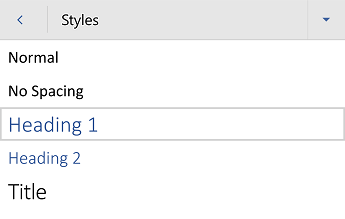
- Valige tekst, mida soovite vormindada.
- Valige ekraaniklaviatuuri kohal oleval tööriistaribal (Rohkem suvandeid).
- Valige menüüs Avaleht nupp Laadid ja seejärel valige soovitud laad.
Lehe algusse
Aseteksti lisamine visuaalsisule
Asetekst aitab inimestel, kes ekraani ei näe, mõista, mis on visuaalne sisu oluline. Visuaalne sisu hõlmab pilte, SmartArt-pilte, kujundeid, tabeleid, rühmi, diagramme, manusobjekte, tindiobjekte ja videoid. Asetekstis kirjeldage pilti lühidalt ja mainige selle eesmärki. Ekraanilugerid loevad pilti kirjeldava teksti ette kasutajatele, kes pilti ei näe.
Ärge kasutage piltidele paigutatud teksti ainsa viisina olulise teabe edastamiseks. Kui peate tingimata kasutama pilti, mis sisaldab teksti, siis korrake seda teavet ka dokumendi tekstiosas. Asetekstis kirjeldage pilti lühidalt ning mainige teksti olemasolu ja otstarvet.
Näpunäide.
Hea aseteksti koostamiseks veenduge, et edastamisel oleks pildi sisu ja eesmärk täpne ja üheselt mõistetav. Asetekst ei tohiks olla pikem kui lühike lause või kaks – enamasti tehakse paar läbimõeldud sõna. Ärge korrake seda ümbritsevat tekstisisu asetekstina ega kasutage fraase, mis viitavad piltidele (nt "pilt pildist" või "pilt pildist"). Aseteksti kirjutamise kohta leiate lisateavet artiklist Kõik, mida vajate tõhusa aseteksti kirjutamiseks.
Märkus.
- Heli- ja videosisu korral kaasake lisaks asetekstile ka vaegkuuljatele mõeldud subtiitrite lisamine.
- Skeemi objektide rühmitamise asemel tasandage skeem pildiks ja lisage pildile asetekst. Kui rühmitate objektid, on tütarobjektid endiselt jaotistega navigeerimisjärjestuses.
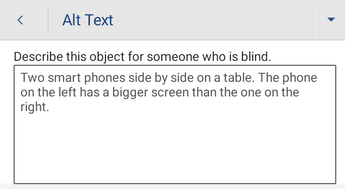
- Valige visuaalne pilt, näiteks pilt.
- Valige kuva allservas asuval tööriistaribal (Rohkem suvandeid). Avaneb vastav vahekaart, näiteks vahekaart Pilt .
- Valige Asetekst ja seejärel tippige visuaali asetekst.
Lehe algusse
Hõlbustusfunktsioonidega hüperlingiteksti lisamine
Ekraanilugereid kasutavad inimesed otsivad vahel üles linkide loendi. Lingi tekst peaks andma sihtkoha kohta selget ja täpset teavet. Näiteks vältige lingitekstide kasutamist, näiteks "Klõpsake siin", "Kuva see leht", "Mine siia" või "Lisateave". Selle asemel lisage sihtlehe täispealkiri.
- Valige tekst, millele soovite hüperlingi lisada.
- Valige ekraaniklaviatuuri kohal oleval tööriistaribal (Rohkem suvandeid).
- Avage menüü ja valige menüü Lisa .
- Valige Link ja seejärel käsk Lisa link.
- Tippige väljale Aadress sihtkoha URL.
- Valitud tekst kuvatakse väljal Kuvatav tekst. See on hüperlingi tekst. Soovi korral saate teksti muuta.
- Valige Insert (Lisa).

Lehe algusse
Hõlbustusfunktsioonidega font ei välista ega aeglusta dokumendi lugemise kiirust, sealhulgas nägemis- või lugemispuudega või pimedate inimeste lugemiskiirust. Õige font parandab dokumendi loetavust ja loetavust.
Arvesse tasub võtta näiteks järgmisi punkte.
- Lugemiskoormuse vähendamiseks valige tuttavad seriifideta fondid (nt Arial või Calibri). Vältige läbiva suurtähe kasutamist ning kursiivi ja allakriipsutusega liialdamist.
- Nägemispuudega isik võib teatud värvidega edasi antud tähendusest ilma jääda. Näiteks saate lisada värviga hüperlingitekstile allakriipsutuse, et värvipimedad inimesed teaksid, et tekst on lingitud ka siis, kui nad ei näe värvi.
- Pealkirjade puhul kaaluge paksu kirja või suurema fondi kasutamist.
- Kui värvi on kasutatud millegi oleku näitamiseks, lisage ka kujund. Näiteks lisage märkesümbol Kui parooli tähistamiseks kasutatakse rohelist märki, ja suur X-täht, Kui punane tähistab sõna "nurjumine".
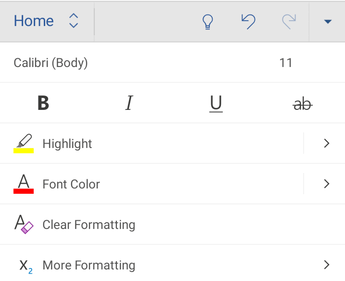
- Valige tekst, mida soovite vormindada.
- Valige ekraaniklaviatuuri kohal oleval tööriistaribal (Rohkem suvandeid).
- Valige menüüs Avaleht praegune fonditüüp, et avada fondimenüü, ja seejärel valige soovitud fonditüüp või kohandage fondi suurust vastavalt oma soovile.
Hõlbustatud fondivärvi kasutamine
Dokumendi tekst peaks olema loetav suure kontrastsusega režiimis. Kasutage näiteks eredaid värve või kontrastseid värviskeeme värvispektri vastandvärvidega. Mustvalgete värviskeemide korral on värvipimedatel inimestel hõlpsam eristada teksti ja kujundeid.
- Valige tekst, mida soovite vormindada.
- Valige ekraaniklaviatuuri kohal oleval tööriistaribal (Rohkem suvandeid).
- Valige menüüs Avaleht nupp Fondi värv ja seejärel valige soovitud fondivärv.
Näpunäide.
Teksti hea kuvamise tagamiseks valige säte Automaatne .
Lehe algusse
Hõlbustusfunktsioonidega loendite loomine
Selleks et muuta dokumendi lugemine ekraanilugeri jaoks hõlpsamaks, korraldage dokumendis olev teave väikesteks osadeks (nt täpp- või numberloenditeks).
Kujundusloendid nii, et loendi keskele pole vaja lisada lihtsat lõiku ilma täpi või numbrita. Kui teie loend on jagatud tavalise lõiguga, võivad mõned ekraanilugerid teatada loendiüksuste arvu valest arvust. Samuti võib kasutaja loendi keskelt kuulda, et ta lahkub loendist.
- Asetage kursor dokumendis kohta, kus soovite loendi luua.
- Valige ekraaniklaviatuuri kohal oleval tööriistaribal (Rohkem suvandeid).
- Valige menüüs Avaleht nupp Täpploend või Nummerdus ja seejärel valige soovitud täpi- või numbrilaad.
- Tippige kõik loendiüksused.
Lehe algusse
Lausete ja lõikude vahele jääva tühja ruumi kohandamine
People, kellel on düsleksia, kirjeldavad teksti "ujuvad koos" lehel (ühe tekstirea tihendamine allolevale reale). Nad näevad teksti tihti moonutatuna. Lugemiskoormuse vähendamiseks saate suurendada tühja ruumi lausete ja lõikude vahel.
Valige soovitud tekst.
Valige ekraaniklaviatuuri kohal oleval tööriistaribal (Rohkem suvandeid).
Valige menüüs Avaleht nupp Lõiguvorming.
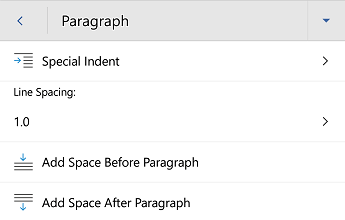
Valige soovitud vahesuvand.
Lehe algusse
Dokumentide hõlbustusfunktsioonide testimine
Kui dokument on valmis, võite proovida mõnda asja, et tagada selle juurdepääsetavus.
Aktiveerige Word täielik töölaua- või veebiversioon ja käivitage hõlbustuskontroll. Hõlbustuskontroll on tööriist, mis vaatab üle teie sisu ja märgib sellega seotud hõlbustusprobleemid lipuga. Selles selgitatakse, miks võib iga probleem olla potentsiaalne probleem erivajadustega inimestele. Hõlbustuskontroll soovitab ka seda, kuidas saate ilmnenud probleemid lahendada. Juhised leiate teemast Hõlbustuskontrolli abil hõlbustusfunktsioonide parandamine.
Androidi rakenduse Word saate lehtedel navigeerimiseks kasutada sisseehitatud ekraanilugerit TalkBack.
- TalkBacki sisselülitamiseks valige SättedHõlbustusfunktsioonid>>TalkBack ja seejärel lülitage sisse lüliti Kasuta teenust.
- Dokumendi sisus liikumiseks nipsake vasakule või paremale.
- Saate lahendada ekraanilugeri abil navigeerimisel ilmnenud hõlbustusprobleeme.
Lehe algusse
Vaata ka
Kõik, mida peate teadma tõhusa aseteksti kirjutamiseks
Exceli dokumentide kasutamise hõlbustamine erivajadustega inimestele
PowerPointi esitluste erivajadustega inimestele juurdepääsetavaks muutmine
Outlooki meilisõnumite kasutamise hõlbustamine erivajadustega inimestele
Selle artikli teemad
Veebidokumentidele Word kättesaadavaks tegemise head tavad
Järgmises tabelis on toodud head tavad selliste veebidokumentide Word loomiseks, mida saavad hõlpsasti kasutada ka erivajadustega inimesed.
| Mida parandada? |
Kuidas see üles leida? |
Miks parandada? |
Kuidas parandada? |
| Vältige levinud hõlbustusprobleeme, nagu aseteksti puudumine ja madala kontrastsusega värvid. |
Kasutage hõlbustuskontrolli. |
Muutke dokumentide lugemine kõigile hõlpsaks. |
Hõlbustusfunktsioonide kontrollimine Word |
Üldiselt vältige võimaluse korral tabeleid ja esitage andmed muul viisil.
Kui peate kasutama tabeleid, kasutage lihtsat tabelistruktuuri ainult andmete jaoks ja määrake veerupäise teave. |
Veendumaks, et tabelid ei sisalda tükeldatud lahtreid, ühendatud lahtreid ega pesastatud tabeleid, kasutage hõlbustuskontrolli.
Vaadake tabelid visuaalselt üle ja veenduge, et neis poleks täiesti tühje ridu ega veerge. |
Ekraaniluger loendab tabelilahtreid, et tabelis järge pidada. Kui tabel on teises tabelis pesastatud või kui lahter on ühendatud või tükeldatud, kaotab ekraaniluger arvu ega saa enam tabeli kohta kasulikku teavet anda. Ka tühjad lahtrid võivad ekraanilugerit kasutavat inimest eksitada, tekitades väärarusaama, nagu ei sisaldaks tabel rohkem teavet. |
Vältige tabelite kasutamist
Tabelipäiste kasutamine
Valmistiitli-, alapealkirja- ja pealkirjalaadide kasutamine
Loo lõiguribad |
| Kasutage valmispealkirju ja -laade. |
Kui soovite kontrollida, kas pealkirjade järjestus on loogiline, vaadake dokumendi sisukorda visuaalselt üle. |
Navigeerimisjärjestuse säilitamiseks ja selleks, et muuta dokumentide lugemine ekraanilugerite jaoks hõlpsamaks, kasutage loogilist pealkirjajärjestust ja Word veebirakenduse sisseehitatud vormindusriisti.
Sisu korraldamiseks saate kasutada ka lõiguribasid. |
Valmistiitli-, alapealkirja- ja pealkirjalaadide kasutamine
Hõlbustusfunktsioonidega loendite loomine
Lausete ja lõikude vahele jääva tühja ruumi kohandamine
Loo lõiguribad |
| Lisage asetekstid kõigisse visuaaltekstidesse. |
Puuduva aseteksti leidmiseks kasutage hõlbustuskontrolli. |
Asetekst aitab inimestel, kes ekraani ei näe, mõista, mis on piltidel ja muudel visuaalsisudel oluline. |
Aseteksti lisamine visuaalsisule |
| Veenduge, et hüperlinkide tekst oleks tähendusrikas, ja kasutage kohtspikreid. |
Veendumaks, et hüperlingi tekst on eraldiseisva teabena arusaadav ja annab lugejale üheselt teada, kuhu see link viib, heitke oma dokumendile pilk peale. |
Ekraanilugereid kasutavad inimesed otsivad vahel üles linkide loendi. |
Hõlbustusfunktsioonidega hüperlingiteksti ja kohtspikrite lisamine |
| Veenduge, et värv poleks teie dokumendis ainus teavet edastav vahend. |
Värvkodeeringu leidmiseks vaadake dokument üle. |
Pimedate, vaegnägijate ja värvipimedate inimeste jaoks võivad teatud värvidega edasi antud tähendus jääda selgusetuks. |
Hõlbustatud fondivormingu kasutamine |
| Kasutage teksti ja taustavärvi puhul piisavat kontrastsust. |
Piisava kontrastsuse leidmiseks kasutage hõlbustuskontrolli.
Samuti saate otsida dokumendist teksti, mida on raske lugeda või taustast eristada. |
Kui teie dokumendi teksti ja tausta vahel on piisavalt kontrasti, saavad enamad inimesed sisu lugeda ja kasutada. |
Hõlbustatud fondivärvi kasutamine |
| Ärge kirjutage olulist teavet dokumendi päise- või jalusejaotisse. |
Päised ja jalused on nähtavad ainult küljendivaates ja prindieelvaates.
Sisu aktiveerimiseks ja redigeerimiseks topeltklõpsake päist või jalust. |
People, kes kasutavad ekraanilugereid, jääb olulisest teabest ilma, kuna ekraanilugerid ei kontrolli päiseid ega jaluseid. |
Valmistiitlite, alapealkirjade ja pealkirjalaadide abil saate lisada tiitleid, subtiitreid, leheküljenumbreid ja muud olulist teavet dokumendi põhisisusse.
Lisage päise- või jalusejaotisse mis tahes liigne teave. |
Lehe algusse
Hõlbustusfunktsioonide kontrollimine Word
Hõlbustuskontroll on tööriist, mis vaatab üle teie sisu ja märgib sellega seotud hõlbustusprobleemid lipuga. Selles selgitatakse, miks võib iga probleem olla potentsiaalne probleem erivajadustega inimestele. Hõlbustuskontroll soovitab ka seda, kuidas saate ilmnenud probleemid lahendada.
Word töötab hõlbustuskontroll dokumendi loomisel automaatselt taustal. Kui hõlbustuskontroll tuvastab hõlbustusfunktsioonidega seotud probleemid, kuvatakse olekuribal meeldetuletus.
Hõlbustuskontrolli käsitsi käivitamiseks valigeKontrolli hõlbustusfunktsioone.> Avaneb paan Hõlbustus ning nüüd saate hõlbustusprobleeme läbi vaadata ja lahendada. Lisateavet leiate artiklitest Hõlbustuskontrolli abil hõlbustusfunktsioonide parandamine ja Dokumendi hõlbustusfunktsioonide kontrollimine.
Lehe algusse
Vältige tabelite kasutamist
Üldiselt vältige võimaluse korral tabeleid ja esitage andmeid muul viisil, näiteks pealkirjade ja loosungitega lõigud. Kui peate kasutama tabeleid, järgige järgmisi juhiseid, et veenduda, et tabel oleks võimalikult juurdepääsetav.
- Ärge kasutage kindla laiusega tabeleid.
- Veenduge, et tabelid renderdatakse kõigis seadmetes (sh telefonides ja tahvelarvutites) õigesti.
- Kui teie tabelis on hüperlinke, redigeerige lingi tekste, et need oleksid loogilised ja ei murtaks lause kesklauset.
- Veenduge, et dokumenti oleks luubi abil lihtne lugeda. Saatke dokumendi mustand endale ja vaadake seda mobiilsideseadmes, veendumaks, et inimesed ei pea näiteks telefonis dokumenti horisontaalselt kerima.
-
Kasutage tabelipäiseid.
-
Hõlbustusfunktsioonide testimine süvaluger abil.
Ekraaniluger loendab tabelilahtreid, et tabelis järge pidada. Kui tabel on teises tabelis pesastatud või kui lahter on ühendatud või tükeldatud, kaotab ekraaniluger arvu ega saa enam tabeli kohta kasulikku teavet anda. Ka tühjad lahtrid võivad ekraanilugerit kasutavat inimest eksitada, tekitades väärarusaama, nagu ei sisaldaks tabel rohkem teavet. Kasutage lihtsat tabelistruktuuri ainult andmete jaoks ja määrake veerupäise teave. Päiseteavet kasutavad ekraanilugerid ridade ja veergude tuvastamiseks.
Veendumaks, et tabelid ei sisalda tükeldatud lahtreid, ühendatud lahtreid ega pesastatud tabeleid, kasutage hõlbustuskontrolli.
Lehe algusse
Valmistiitli-, alapealkirja- ja pealkirjalaadide kasutamine
Pealkiri, alapealkiri ja pealkirjad on mõeldud skannimiseks nii visuaalselt kui ka hõlbustustehnoloogia abil.
Kasutage dokumendi pealkirja ja alapealkirja jaoks valmislaade Pealkiri ja Subtiitri .
Ideaaljuhul selgitavad pealkirjad dokumendijaotise olemist. Kasutage valmispealkirjalaade ja looge kirjeldavad pealkirjatekstid, et ekraanilugeri kasutajad saaksid hõlpsamini määratleda dokumendi struktuuri ja liikuda pealkirjades.
Korraldage pealkirjad loogilises järjestuses ja ärge jätke pealkirjatasemeid vahele. Kasutage näiteks laade Pealkiri 1, Pealkiri 2 ja seejärel Pealkiri 3, mitte Pealkiri 3, Pealkiri 1 ja seejärel Pealkiri 2. Korraldage dokumendis olev teave väikesteks osadeks. Ideaalis kuuluks iga pealkirja alla ainult mõni lõik.
Üksikasjalikud juhised pealkirjade ja laadide kasutamise kohta leiate teemast Pealkirjalaadide hõlbustusfunktsioonide täiustamine.
Lehe algusse
Loo lõiguribad
Lisaks pealkirjade kasutamisele dokumendi sisu korraldamiseks saate luua ka lõiguribasid. Lõiguribal ulatub taustavärvi plokk üle dokumendi laiuse ja tõstab esile ribareklaamil oleva teksti. See on suurepärane alternatiiv sisu korraldamiseks ja eraldamiseks tabelitele.
Üksikasjalikud juhised lõiguribade loomise kohta leiate artiklist Varjustuse rakendamine sõnadele või lõikudele.
Lehe algusse
Aseteksti lisamine visuaalsisule
Asetekst aitab inimestel, kes ekraani ei näe, mõista, mis on visuaalne sisu oluline. Visuaalsisu hõlmab pilte, SmartArt-pilte, kujundeid, rühmi, diagramme, manusobjekte, tindiobjekte ja videoid. Asetekstis kirjeldage pilti lühidalt ja mainige selle eesmärki. Ekraanilugerid loevad pilti kirjeldava teksti ette kasutajatele, kes pilti ei näe.
Ärge kasutage piltidele paigutatud teksti ainsa viisina olulise teabe edastamiseks. Kui peate tingimata kasutama pilti, mis sisaldab teksti, siis korrake seda teavet ka dokumendi tekstiosas. Asetekstis kirjeldage pilti lühidalt ning mainige teksti olemasolu ja otstarvet.
Näpunäide.
Hea aseteksti koostamiseks veenduge, et edastamisel oleks pildi sisu ja eesmärk täpne ja üheselt mõistetav. Asetekst ei tohiks olla pikem kui lühike lause või kaks – enamasti tehakse paar läbimõeldud sõna. Ärge korrake seda ümbritsevat tekstisisu asetekstina ega kasutage fraase, mis viitavad piltidele (nt "pilt pildist" või "pilt pildist"). Aseteksti kirjutamise kohta leiate lisateavet artiklist Kõik, mida vajate tõhusa aseteksti kirjutamiseks.
Üksikasjalikud juhised aseteksti lisamise kohta leiate artiklist Aseteksti lisamine kujundile, pildile, diagrammile, SmartArt-pildile või muule objektile.
Puuduva aseteksti leidmiseks kasutage hõlbustuskontrolli.
Märkus.
- Heli- ja videosisu korral kaasake lisaks asetekstile ka vaegkuuljatele mõeldud subtiitrite lisamine.
- Skeemi objektide rühmitamise asemel tasandage skeem pildiks ja lisage pildile asetekst. Kui rühmitate objektid, on tütarobjektid endiselt jaotistega navigeerimisjärjestuses.
Lehe algusse
Hõlbustusfunktsioonidega hüperlingiteksti ja kohtspikrite lisamine
Ekraanilugereid kasutavad inimesed otsivad vahel üles linkide loendi. Lingi tekst peaks andma sihtkoha kohta selget ja täpset teavet. Näiteks vältige lingitekstide kasutamist, näiteks "Klõpsake siin", "Kuva see leht", "Mine siia" või "Lisateave". Selle asemel lisage sihtlehe täispealkiri. Samuti võite lisada kohtspikreid, mis kuvatakse siis, kui kursor viiakse hüperlinki sisaldavale tekstile või pildile.
Üksikasjalikud juhised hõlbustusfunktsioonidega hüperlinkide ja kohtspikrite loomise kohta leiate artiklitest Hõlbustusfunktsioonidega linkide loomine Word ja Hüperlingi loomine või redigeerimine.
Lehe algusse
Hõlbustusfunktsioonidega font ei välista ega aeglusta dokumendi lugemise kiirust, sealhulgas nägemis- või lugemispuudega või pimedate inimeste lugemiskiirust. Õige font parandab dokumendi loetavust ja loetavust.
Üksikasjalikud juhised vaikefondi muutmise kohta leiate artiklist Vaikefondi muutmine Word.
Arvesse tasub võtta näiteks järgmisi punkte.
- Lugemiskoormuse vähendamiseks valige tuttavad seriifideta fondid (nt Arial või Calibri). Vältige läbiva suurtähe kasutamist ning kursiivi ja allakriipsutusega liialdamist.
- Nägemispuudega isik võib teatud värvidega edasi antud tähendusest ilma jääda. Näiteks saate lisada värviga hüperlingitekstile allakriipsutuse, et värvipimedad inimesed teaksid, et tekst on lingitud ka siis, kui nad ei näe värvi.
- Pealkirjade puhul kaaluge paksu kirja või suurema fondi kasutamist.
- Kui värvi on kasutatud millegi oleku näitamiseks, lisage ka kujund. Näiteks lisage märkesümbol Kui parooli tähistamiseks kasutatakse rohelist märki, ja suur X-täht, Kui punane tähistab sõna "nurjumine".
Hõlbustatud fondivärvi kasutamine
Dokumendi tekst peaks olema loetav suure kontrastsusega režiimis. Kasutage näiteks eredaid värve või kontrastseid värviskeeme värvispektri vastandvärvidega. Mustvalgete värviskeemide korral on värvipimedatel inimestel hõlpsam eristada teksti ja kujundeid.
Arvesse tasub võtta näiteks järgmisi punkte.
- Teksti hea kuvamise tagamiseks suure kontrastsusega režiimis kasutage fondivärvide sätet Automaatne . Juhised Word fondivärvi muutmise kohta leiate artiklist Fondi värvi muutmine.
- Dokumendi analüüsimiseks ja piisava kontrastsuseta teksti leidmiseks kasutage hõlbustuskontrolli . Tööriist kontrollib nüüd dokumendis tekstivärvi lehevärvi suhtes, tabelilahtrite taustu, esiletõstu, tekstivälja täitevärvi, lõigu varjustust, kujundite ja SmartArt-piltide täidet, päiseid ja jaluseid ning linke.
- Kasutage tasuta rakendust Colour Contrast Analyzer, mis analüüsib värve ja kontrastsust ning kuvab tulemid peaaegu kohe.
Lehe algusse
Hõlbustusfunktsioonidega loendite loomine
Selleks et muuta dokumendi lugemine ekraanilugeri jaoks hõlpsamaks, korraldage dokumendis olev teave väikesteks osadeks (nt täpp- või numberloenditeks).
Kujundusloendid nii, et loendi keskele pole vaja lisada lihtsat lõiku ilma täpi või numbrita. Kui teie loend on jagatud tavalise lõiguga, võivad mõned ekraanilugerid teatada loendiüksuste arvu valest arvust. Samuti võib kasutaja loendi keskelt kuulda, et ta lahkub loendist.
Üksikasjalikud juhised loendite loomise kohta leiate artiklist Täpp- või numberloendi loomine.
Lehe algusse
Lausete ja lõikude vahele jääva tühja ruumi kohandamine
People, kellel on düsleksia, kirjeldavad teksti "ujuvad koos" lehel (ühe tekstirea tihendamine allolevale reale). Nad näevad teksti tihti moonutatuna. Lugemiskoormuse vähendamiseks saate suurendada tühja ruumi lausete ja lõikude vahel.
Üksikasjalikud juhised vahede kohandamise kohta leiate artiklist Taanete ja vahede reguleerimine Word.
Lehe algusse
Hõlbustusfunktsioonide testimine süvaluger
Proovige dokumenti lugeda süvaluger, et kontrollida, kuidas see tundub.
- Valige dokumendis Vaade>süvaluger.
- Klõpsake menüüs süvaluger nuppu Loe ette.
-
süvaluger sulgemiseks valige Sule süvaluger.
Lehe algusse
Vaata ka
Hõlbustusfunktsioonide kontrolli reeglid
Kõik, mida peate teadma tõhusa aseteksti kirjutamiseks
Exceli dokumentide kasutamise hõlbustamine erivajadustega inimestele
PowerPointi esitluste erivajadustega inimestele juurdepääsetavaks muutmine
Outlooki meilisõnumite kasutamise hõlbustamine erivajadustega inimestele
