
Windowsi seadme kasutajakonto nimes kuvatakse sisselogitud Microsofti konto või töö-/koolikonto nimi.
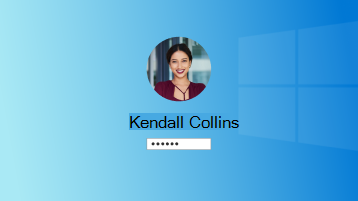
Sisselogitud kasutaja muutmiseks valige tegumiribal nupp Start . Seejärel valige kontonime ikoon või pilt, et kuvada nende kasutajate loend, mille saate aktiveerida. Valige vahetamiseks teine kasutaja.
Kuvatava kontonime redigeerimiseks valige konto tüüp:
Oma nime värskendamiseks peate oma Microsofti kontol sisse logima lehele Teie teave .
Logige sisse oma Microsofti kontoga, et avada kuva Nime redigeerimine .
Sisestage Captcha märgid ja valige Salvesta.
Märkus.
- Nimemuudatuste kõikjal värskendamiseks võib kuluda kuni 24 tundi.
- Kuvatav nimi ei muuda teie mängijasilti. Kui soovite uut mängijasilti, lugege artiklit Xboxi mängijasildi muutmine.
Lisateave
Kontode lisamine või eemaldamine arvutis
Windowsis kohaliku kasutaja või administraatori konto loomine
Kohaliku konto aktiveerimine Windows 10 seadmes
Kuidas muuta Microsofti konto nime või aadressi?
Windowsi kasutajakontode haldamine
Kas vajate rohkem abi?
Kas te ei saa sisse logida?
Kui te ei saa oma Microsofti kontole sisse logida, on enamik probleeme tuvastatav meie sisselogimisabilise tööriistaga.
Tootetoe poole pöördumine
Tehnilise toe saamiseks avage Microsofti toe poole pöördumine, sisestage probleem ja valige Kasutajaabi. Kui vajate endiselt abi, valige juhiste saamiseks ja parima suvandini jõudmiseks Võtke ühendust kasutajatoega.
NB!
Teie konto ja selle sisu kaitsmiseks ei tohi meie tugiagendid saata parooli lähtestamise linke ega vaadata ja muuta konto üksikasju.

