
Surface lülitub sisse ja käivitab automaatse parandamise
Kuvatav teave
Kuva, millel on tekst Automaatse parandamise ettevalmistamine ja seejärel Arvuti diagnoosimine.
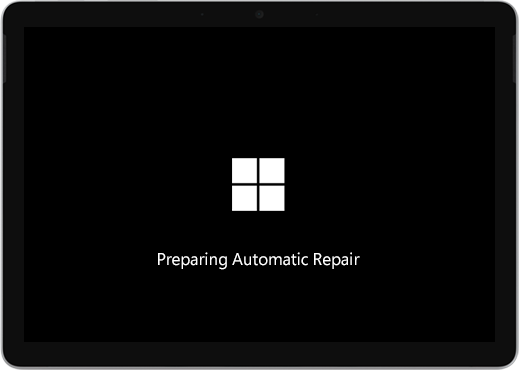
Teile võidakse kuvada kuva Automaatne parandamine või Taastamine .
Kui Automaatne parandamine käivitub Surface'i sisselülitamisel, tehke ühte järgmistest.
- Kui Teie Surface hangub: lugege artiklit Surface'i USB-taasteketta loomine ja kasutamine.
Taaskäivitage Surface
Kuval Automaatne parandamine valige Taaskäivita.
- Kui Windows käivitub, installige uusimad Surface’i ja Windowsi värskendused, et tulevikus probleeme vältida. Lisateavet leiate artiklist Surface’ile draiverite ja püsivara allalaadimine.
Jätkake Windowsi laadimist
Kuval Automaatne parandamine valige Täpsemad suvandid.
Kuval Valige suvand valige Jätka, et suvandite kuvalt lahkuda ja jätkata Windowsi laadimist.
- Kui Windows käivitub, installige uusimad Surface’i ja Windowsi värskendused, et tulevikus probleeme vältida. Lisateavet leiate artiklist Surface’ile draiverite ja püsivara allalaadimine.
Parandage Surface
Kui kuva Automaatne parandamine ilmub uuesti, valige Täpsemad suvandid.
Valige kuval Valige suvand nupp Tõrkeotsing.
Valige Täpsemad suvandid>Käivitustagastus ja järgige ekraanil kuvatavaid juhiseid.
Windows proovib probleemi põhjuse leida ja probleemi lahendada.- Kui Windows käivitub, installige uusimad Surface’i ja Windowsi värskendused, et tulevikus probleeme vältida. Lisateavet leiate artiklist Surface’ile draiverite ja püsivara allalaadimine.
Proovige süsteemitaastet
Süsteemitaastega taastatakse Surface’i varasem seis, kui Windows töötas korralikult.
Märkus.
- Süsteemitaastega ei muudeta teie isiklikke faile, kuid eemaldada võidakse hiljuti installitud rakendused ja draiverid.
- Veenduge, et teil oleks kõikide pärast Surface’i varasemat taasteseisu installitud töölauarakenduste (näiteks Microsoft Office’i) tootevõtmed ja installimisfailid käepärast.
Surface’i süsteemitaasteks toimige allpool kirjeldatud viisil.
Kuval Valige suvand valige Tõrkeotsing>Täpsemad suvandid.
Valige Süsteemitaaste ja järgige ekraanil kuvatavaid juhiseid.
- Kui Windows käivitub, installige uusimad Surface’i ja Windowsi värskendused, et tulevikus probleeme vältida. Lisateavet leiate artiklist Surface’ile draiverite ja püsivara allalaadimine.
Surface’i lähtestamine
Lähtestamise korral pidage meeles allpool toodud punkte.
Windows ja Surface’isse algselt installitud olnud rakendused installitakse uuesti
Kõik teie isiklikud sätted eemaldatakse
Kõik teie installitud rakendused eemaldatakse
Teie isiklike failide säilitamiseks või eemaldamiseks või tehasesätete taastamiseks antakse järgmised valikud:
- Säilita minu failid: rakendused ja sätted eemaldatakse, kuid teie isiklikud failid säilitatakse;
- Eemalda kõik: kõik teie isiklikud failid, rakendused ja sätted eemaldatakse.
- Veenduge, et teil oleks pärast lähtestamist uuesti installitavate töölauarakenduste (näiteks Microsoft Office’i) tootevõtmed ja installimisfailid käepärast. See hõlmab ka veebisaitidelt või USB-mäluseadmetest installitud töölauarakendusi.
Surface’i lähtestamiseks tehke järgmist.
Valige kuval Valige suvand nupp Tõrkeotsing.
Valige Lähtesta see arvuti ja järgige ekraanil kuvatavaid juhiseid.
- Kui Windows käivitub, installige uusimad Surface’i ja Windowsi värskendused, et tulevikus probleeme vältida. Lisateavet leiate artiklist Surface’ile draiverite ja püsivara allalaadimine.
- Kui Windows ei käivitu: kui automaatse parandamise kuva ilmub uuesti, vajab teie Surface remonti. Vaadake allolevaid teenuse- ja tugiteenuseid.
Kas teil on ikka probleeme?
On veel üks viimane toiming, mille saate teha. Kui need lahendused probleemi ei lahenda, võivad abistamiseks olla saadaval teenuse- ja kasutajatoe võimalused.
Märkus.
Kui teie Surface on äriseade (kuulub ettevõttele), lugege teemat Ettevõtetele ja haridusasutustele mõeldud Surface'i hooldusvõimalused.

Saada Microsoftile
Seadme Microsoftile saatmiseks ettevalmistamiseks saate kontrollida seadme garantiid, luua hooldustellimuse ja printida tarnesildi.

Leidke kohapealset tuge
Mõnes riigis pakub Microsoft kohapealseid teeninduskeskusi. Valikuvõimalused võivad hõlmata professionaalset riistvarakontrolli, tõrkeotsingut ja süsteemitaastet.

Iseparandus
Kui olete tehniliselt kogenud ja teil on õiged tööriistad, on Microsoftil hulk asendatavaid komponente ja teenusejuhendeid, mis võimaldavad teil parandusi teha.
Lisateabe saamiseks vaadake teemat Surface’i teenuse või paranduse hankimine.