
Viva Engage otseedastussündmused toovad kogukonnad kokku, võimaldades juhtidel jagada strateegiat ja kultuuri, aidates samal ajal töötajatel suhelda, võrku luua ja ideid vahetada. Osalejad saavad liituda oma arvutist või mobiilsideseadmest. Sisseehitatud arutelud hoiavad vestluse aktiivsena enne linnavalitsust, selle ajal ja pärast seda. Microsoft Teams annab voogesituse ja salvestamise õiguse koos salvestistega, mis on pärast sündmust taasesitamiseks saadaval.
Otseedastussündmused Teamsi raekojas Engage toetada kuni 10 kaaskorraldajat. Rohkem kui 10 000 osalejaga sündmuste jaoks on vaja Teamsi premium-litsentsi. Microsoft 365 otseedastussündmuste abiprogramm (LEAP) aitab teil linnahallide häälestamise ja käitamisega rohkem tutvuda. LEAP-programm on saadaval ka sündmuse ajal, et aidata, kui tekib küsimusi või probleeme. Lisateavet LEAP-programmi kohta leiate teemast Microsoft 365 otseedastussündmuste abiprogramm. Rohkem kui 20 000 osaleja jaoks on nõutav programmi LEAP kasutamine.
Kogukonna administraatorid saavad nüüd Teamsi linnavalitsuse täiustatud kogemusega luua Viva Engage otseedastussündmusi kogukondades. See ühendab tuttavad Teamsi otseedastussündmuste funktsioonid ja uued funktsioonid kvaliteetseks ja ulatuslikuks ürituste kohaletoimetamiseks.
Alustamiseks valige vahekaardi Sündmused või Vestlus parempoolsel paanil Loo sündmus.
Valige leviedastussuvandiks Uus (Teamsi linnahall) ja valige Edasi.
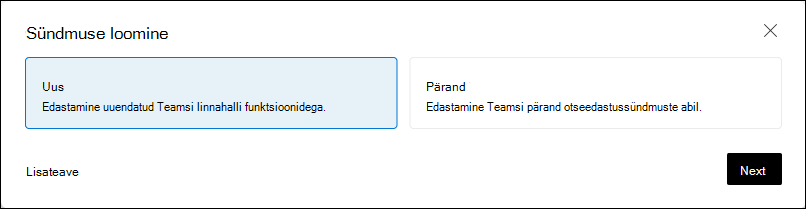
Sisestage sündmuse nimi, sündmuse algus- ja lõppkellaaeg ning kirjeldus. Sündmuse aeg kasutab automaatselt teie brauseri ajavööndit, nii et kõik näevad seda oma kohaliku aja järgi.
Kogukonnafoorumi sätted määravad sündmuse nähtavuse:
Avalikes kogukondades toimuvad otseedastussündmused on ettevõtte kõigile nähtavad.
Erakogukondade otseedastussündmused on nähtavad ainult kogukonna liikmetele.
Märkus.
Kui muudate kogukonnafoorumi sätteid pärast sündmuse loomist, soovitame teil sündmuse kustutada ja luua uue, et tagada õigete privaatsussätete rakendamine.
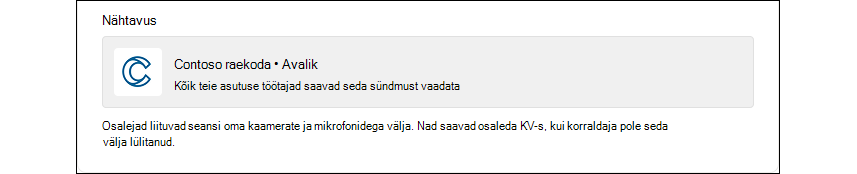
Kaaskorraldajad saavad sündmust hallata, kuid ei saa sündmuse üksikasju redigeerida. Esinejad võivad olla kõik teie asutuse töötajad. Nad saavad sündmuse ajal esitada oma ekraani ning jagada häält ja videot.
Määrake linnavalitsuse sündmuse sätted:
Märkus.
Administraatorid peavad sündmuste korraldajate jaoks RTMP-ini lubamiseks kasutama koosolekupoliitikaid, nagu on siin kirjeldatud.
RTMP-in: teil on kaks valikut otseedastussündmuste korraldamiseks:
- Kasuta Microsoft Teamsi (RTMP-in keelatud): otse Microsoft Teamsis kasutamiseks kasutage seda suvandit.
- Kasutage välist rakendust või seadet (RTMP-in on lubatud). Tootmise jaoks välise rakenduse või seadme abil.
Tehke see testsündmuseks. Sel juhul pole testsündmus reaalajas osalejatele nähtav ega ülendatud. Pärast loomist ei saa te muuta testsündmuse sätteid.
K&V: vaikimisi lubatud ja seda saab värskendada enne sündmust, sündmuse ajal või pärast seda. Kui keelate K&V, pole osalejatel avaldamisakent, kuid korraldajad, kaaskorraldajad ja esinejad saavad endiselt kanalisse postitada. Olemasolevad postitused on kõigile nähtavad ja nendega saab tegeleda.
Sündmuse avaldamiseks valige Loo .
Korraldajate ja kaaskorraldajate roll
Pärast sündmuse loomist saavad korraldajad, kaaskorraldajad ja esinejad kalendrikutse.
NB!
Ärge redigeerige sündmust Outlookis ega Teamsi kalendris. Kõik sündmuse muudatused tuleb teha Viva Engage.
Kogukonna liikmed ei saa sündmusele automaatseid kutseid. Praegu peate kogukonnafoorumi liikmetele käsitsi kutseid saatma.
Näpunäide.
Korraldajad saavad sündmust redigeerida või kustutada menüüs  Kaaskorraldajad saavad K&V hallata.
Korraldajad ja kaaskorraldajad pääsevad koosolekusuvanditele juurde otse sündmuse lehel. Kasutage koosoleku suvandeid, et kohandada funktsiooni Luba reaktsioonidel hallata sündmuse ajal reaalajas reaktsioone. Sündmused toetavad reaktsiooni sündmuste puhul, millel on kuni 20 000 osalejat; suuremate sündmuste korral soovitame need välja lülitada. Vältige muude sätete muutmist sellelt lehelt.
Märkus.
Korraldajad saavad parempoolse rööbal asuvast Korraldaja ülevaatest ürituste ülevaateid . Haaret ja kaasamisandmeid värskendatakse iga viie minuti järel.
Sündmuse videosalvestiste haldamine
Teamsi linnahalli üritusel salvestatakse pärast sündmuse lõppu videosalvestis. Samuti saate sündmuse salvestamise asendada, kui peate video lühendamiseks tegema parandusi või teisaldama selle mõnda muusse kausta. Selle haldamiseks kasutage sündmuselehe parempoolsel paneelil olevat vidinat Asenda sündmuse salvestamine .
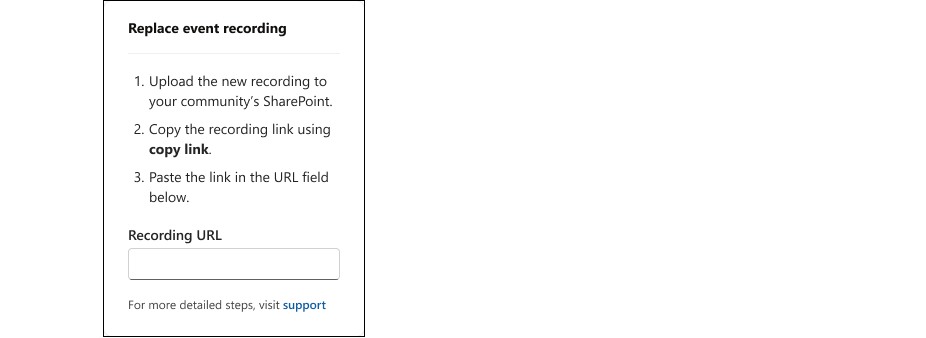
Kleepige faili URL mis tahes SharePointi majutatud video kasutamiseks. Veenduge, et failil oleksid õiged õigused, kuna kõigil, kes videot vajavad või soovivad vaadata, peaks olema sellele juurdepääs.
Reaalajas sündmuste korraldamine Microsoft Teamsi või välise rakenduse või seadme abil
Märkus.
Viva Engage toetavad Otseedastussündmused Teamsi linnahalliga Microsoft eCDN-i (enterprise content delivery network) ja kolmanda osapoole eCDN-e. Lisateavet Microsoft eCDN-i kasutamise kohta leiate teemast Microsoft eCDN-i Viva Engage integreerimine.
Vaikimisi koostatakse otseedastussündmused Microsoft Teamsi suvandiga (RTMP-in keelatud).
Microsoft Teams: Teamsis uue otseedastussündmuse loomiseks vali parempoolsel paanil Nupp Loo (ava Teams), et avada Teamsi klient. Enamik kasutajaid loob selle suvandi abil sündmusi.
Väline rakendus või seade: reaalajas sündmuste tegemiseks saate kasutada ka välist videotööriistu (RTMP-ina on lubatud). See võimaldab teil luua oma sündmuse stuudioinstalli või videotootmisriistvara abil ja voogesitada selle Teamsi Real-Time sõnumsideprotokolli (RTMP) abil. Soovitame seda juhul, kui soovite segada kokku mitu video- ja helikanalit, kasutada eelsalvestatud sisu ning pakkuda viimistletud ja kvaliteetset leviedastuskogemust.
Sündmuse loomiseks välise rakenduse või seadme abil kasutage sündmuselehe parempoolse paneeli koosolekusuvandite RTMP-teavet. Kopeerige see teave oma kodeerijale.
Märkus.
Teamsi veebikeskkond ei toeta sündmuse tootmist. Sellele funktsioonile pääsete juurde Teamsi rakenduse kaudu.
Otseedastussündmuste majutamise head tavad
Otseedastussündmuse parima võimaliku osalemise tagamiseks kasutage neid kavandamise parimaid tavasid.
Reklaamige sündmust vähemalt 24 tundi ette. Sündmuse lingi jagamine Microsoft 365-s Viva Engage, Microsoft Teamsi, Outlooki või SharePointi postituste, teadaannete või kalendrikutsete kaudu
Tuletage kutses inimestele meelde, et nad saavad liituda mis tahes seadmest või vaadata salvestamist hiljem.
Valige aeg, mis mahutab kõige rohkem osalejaid eri ajavööndites.
Saatke meeldetuletusi päev enne sündmust – see toimib!
Saate luua hoogu, paludes osalejatel esitada küsimusi nädalas enne sündmust.
Motiveerige kaasautoreid Q&V modereerimise teel:
- Saate filtreerida vastamata küsimusi ja neile vastata.
- Parimate vastuste märkimiseks valige vastuste all märkeikoonid.
- @Mention kindlatele inimestele küsimusele vastamiseks.
Pärast sündmuse lõppu jätkake vestlusi järeltegevustega vastamata küsimuste korral.