
Sündmused võimaldavad juhtidel jagada oma strateegiat ja edendada kultuuri, aidates samal ajal töötajatel suhelda, võrku ja vahetada ideid. Vestlused aitavad osalejaid kaasata enne sündmust, selle ajal ja pärast sündmust. Osalejad saavad liituda oma arvutist või mobiilsideseadmest.
Iga kasutaja saab oma teemaarenduses luua Engage sündmusi ja kogukonna administraator saab oma kogukonnafoorumi jaoks luua Engage sündmusi. Engage sündmused toetavad kolme tüüpi sündmusi: leviedastusi, koosolekuid ja asünkroonseid sündmusi. Nende stsenaariumide abil kombineerime Teamsi supervõimed ja Engage ühtseks ürituste kogemuseks.
Korraldajate ja esinejate rollid
Korraldaja on sündmuse looja. Korraldajatel on täielik kontroll sündmuste redigeerimise ja kustutamise võimaluste üle.
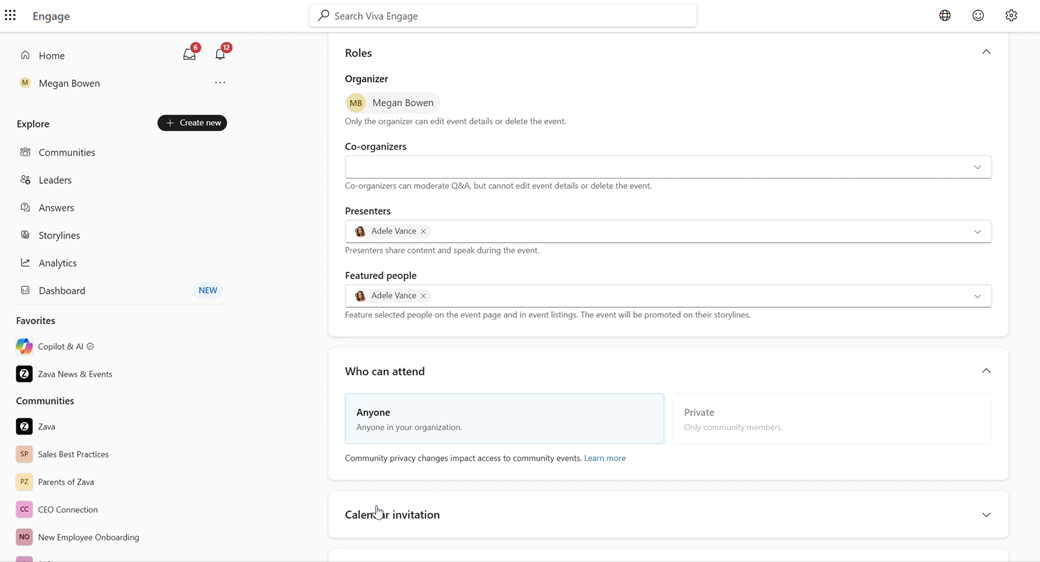
Engage sündmused toetavad kuni 10 kaaskorraldajat. Kaaskorraldajad saavad modereerida sündmusi, muuta kaasamissuvandeid (nt sündmusekanali modereerimine ja anonüümne kaasamine) ning värskendada sündmusesalvestusi pärast sündmust.
Korraldajad saavad inimesi sündmuse näona esile tuua. Esiletõstetud kasutajad kuvatakse sündmuse sihtlehel. Sündmus kuvatakse esiletõstetud kasutajate teemaarenduses, kellel on juurdepääs sündmusele.
Korraldajad ja kaaskorraldajad pole sündmuselehel osalejatele nähtavad ja neid ei kuvata sündmusekaartidel.
Korraldajad määravad esinejad sisu ühiskasutusse andmiseks ja sündmusel rääkimiseks. See on Teamsi esineja sätetega sünkroonis.
Esinejad võivad olla kõik teie asutuse töötajad. Nad saavad sündmuse ajal esitada oma ekraani ning jagada häält ja videot.
NB!
Microsoft Teamsi veebikeskkond ei toeta linnahalli ürituste korraldamist. Sellele funktsioonile pääseb Engage leviedastuste korral alati juurde Teamsi töölauarakenduse kaudu.
Kus sündmused toimuvad?
Engage üritused toimuvad kahes asukohas: pilgujuhi teemaarendus või Engage või Microsoft Teamsi kogukonnafoorum.
Avalikud ja privaatsed teemaarendussündmused
Teemaarendussündmused pakuvad kontrolli selle üle, millal teie sündmus on avalik või privaatne. Allpool on esitatud nende kahe nähtavussuvandeid.
| Teemaarenduse avalikud sündmused |
|
|---|---|
| Teemaarenduse erasündmused |
|
Kogukonnasündmused
Kogukonnasündmused jälgivad majutuskogukonna standardseid privaatsussätteid.
- avalikes kogukondades toimuvad Engage sündmused on ettevõtte kõigile nähtavad.
- Engage erakogukondade sündmused on nähtavad ainult kogukonna liikmetele.
Kogukonnasündmused järgivad loomise ajal kogukonna privaatsust. Allolevas tabelis kirjeldatakse selgelt sündmuste käitumist (juba loodud – varasemad ja eelseisvad), kui kogukonnafoorumi administraator muudab kogukonnafoorumi privaatsussätteid.
| Sündmuse tüüp | Kogukonnafoorumi privaatsuse muutmine | Kasutaja liikmesus | Sündmuselehe juurdepääs | Kanali kaasamine | Live View'le juurdepääs | VoD juurdepääs |
|---|---|---|---|---|---|---|
| Asünkroonne | Avalik > privaatne | Mitteliige | Ei | Ei | Ei | Ei |
| Meeting | Avalik > privaatne | Mitteliige | Ei | Ei | Jah | Ei |
| Leviedastus | Avalik > privaatne | Mitteliige | Ei | Ei | Jah (sh Engage vaatamine) | Ei |
| Asünkroonne | Privaatne > avalik | Mitteliige | Jah | Jah | Ei | Jah |
| Meeting | Privaatne > avalik | Mitteliige | Jah | Jah | Ei | Jah |
| Leviedastus | Privaatne > avalik | Mitteliige | Jah | Jah | Ei (sh Engage vaatamine) | Jah |
Uue Engage sündmuse loomine
Uue Engage sündmuse loomiseks on kaks võimalust.
a. Avage oma teemaarendus või kogukond ja valige vahekaart >SündmusedLoo sündmus. Avage oma teemaarendus või kogukond.
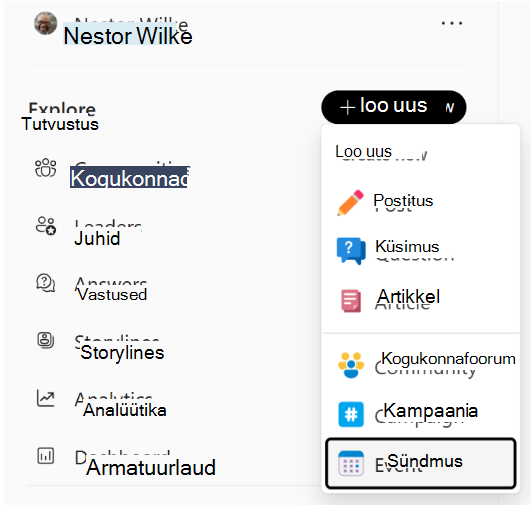
b. Kui teil on teemaarendusjuurdepääs, looge uus sündmus Engage ülataseme põhjal. Valige vasakpoolsel navigeerimispaanil Loo uus ja valige Sündmus.
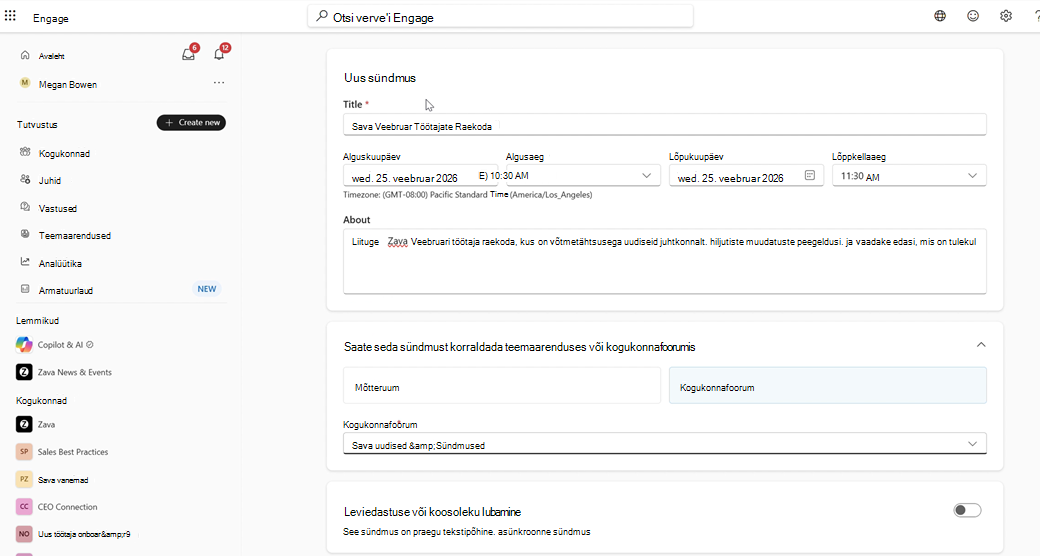
Sisestage selle vormi pealkiri, kuupäevad ja kellaajad ning muud jaotised. Algus- ja lõppkuupäevaga määratletakse sündmuse ajaaken.
Valige, kas soovite selle sündmuse majutada teemaarenduses või kogukonnafoorumis.
See määrab, kes saavad sündmusel osaleda ja kuhu sisu salvestatakse.- Kogukonnasündmuste loomiseks peate olema kogukonnafoorumi administraator.
- Teemaarendussündmuste loomiseks peab see olema teie enda teemaarendus või võite olla juhi volitatud esindaja ja pääsete juurde juhtide teemaarendusele.
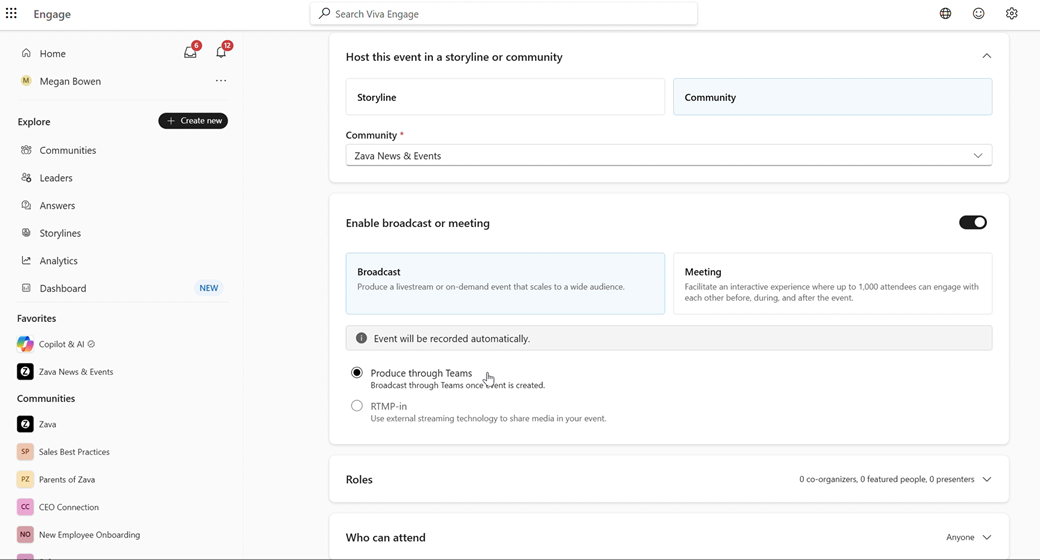
Valige üks kolmest sündmusetüübist: Asünkroon, Koosolek või Leviedastus. Async on vaikesäte.
Asünkroonse sündmuse loomiseks ilma videofunktsioonideta jätke tumblerlüliti Luba leviedastus või koosolek olekusse VÄLJAS. Järgmised juhised leiate teemast Asünkroonse Engage sündmused.
Leviedastuse või koosoleku valiku lubamiseks lubage tumblerlüliti Luba leviedastus või koosolek. Järgmised juhised leiate teemast Engage sündmuste koosolekud või leviedastuse konfigureerimine Engage sündmuste leviedastused.
Pärast sündmuse loomist saavad määratud korraldajad, kaaskorraldajad ja esinejad kalendrikutse.
NB!
Ärge redigeerige sündmust Outlookis ega Teamsi kalendris. Kõik sündmuse muudatused tuleb teha Viva Engage.
Engage sündmuse modereerimine
Sündmuse korraldajad ja korraldajad saavad sündmuse ajal hallata arutelusid ja vastuseid.
Kui modereerimine on lubatud, saavad korraldajad enne kõigile kasutajatele avaldamist küsimuse- ja arutelupostitusi läbi vaadata. Vastuseid ei saa modereerida. Korraldajad saavad ka osavõtjate avaldamata küsimustele privaatselt vastata. Korraldaja saab kommenteerida, miks küsimus lükatakse tagasi, või küsida enne avaldamist täiendavat selgitust. Teised osalejad ei näe neid vastuseid ja kui vestlus on avaldatud, pole vastused enam kellelegi nähtavad.
Anonüümsed postitused ja kommentaarid on tõeliselt anonüümsed, mis tähendab, et neid ei seostata kasutajaga kogu nõuetele vastavuse kaudu ja neid ei kuvata postitamiskasutaja vahekaardil Minu postitused .
| Küsimuste edasilükkamine või väljalülitamine |
|
|---|---|
| Küsimuste jälgimine |
|
NB!
Ärge keelake K&V koosolekusuvandite hulgast.
kutsete Calendar
Vastloodud sündmuse salvestamisel saavad korraldajad, kaaskorraldajad ja esinejad kalendrikutsed automaatselt. Selles kutses kajastuvad kõik korraldaja Engage sündmusevärskendused. Toimingu üksikasjad on järgmised.
- Vastuvõetud kutseid ei tohiks Teamsis ega Outlookis redigeerida ega edasi saata.
- Kui teil on vaja sündmust muuta, tehke seda Engage sündmuselehel. Kutse välised muudatused ei kajasta Engage sündmust.
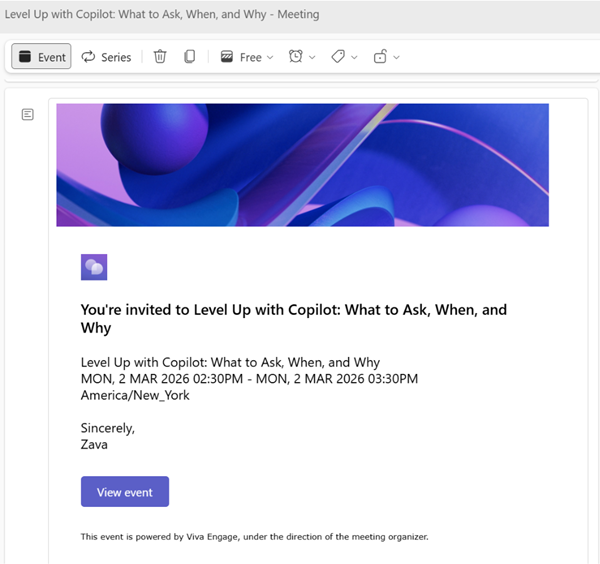
Osalejad saavad iga sündmuse jaoks kiiresti kalendrikutseid lisada või vastu võtta.
- Uue kutse loomine: korraldaja loob üksikasjadega uue kutse ja saadab selle valitud ajal osalejatele;
- Lisa kalendrisse: potentsiaalsed osalejad saavad sündmuse lisamiseks oma kalendrisse klõpsata sündmuselehel nuppu Lisa kalendrisse .
NB!
Adressaadi toiming Lisa kalendrisse lisab osaleja kalendrisse staatilise .ics faili. Korraldaja poolt sündmusele tehtud edaspidised värskendused (nt kuupäev/kellaaeg/kirjeldus) ei värskenda osalejate kutseid automaatselt.
Märkus.
Privaatsete teemaarenduskoosolekute osalejad saavad automaatselt kalendrikutse.
NB!
Kõigi sündmuste korral ei saa kogukonnarühmad kalendrikutseid vastu võtta isegi siis, kui kutses kuvatakse kogukonnafoorumi nimi. Lisage nad kutsete vastuvõtmiseks eraldi või leviloendina.
Sündmusega liitumine
Ürituste sihtlehel leiavad ürituste korraldajad ürituste reklaamimise head tavad ja võivad alustada üritustel osalejate küsimuste kogumist enne sündmuse reaalajas osa toimumist.
Sündmuse päeval, kui sündmus on reaalajas, valivad kutsutud kutsutud sündmuse sihtlehel või sündmuse kalendrikutses nupu Liitu koosolekuga või Liitu leviedastusega, kui korraldaja saatis kutsed eraldi.
Lisaks Engage veebi- ja mobiilirakenduse kaudu toimuvatele sündmuste vaatamisele ja liitumisele saate sündmusi vaadata otse Teamsi kogukondades. Olenemata sellest, kas kasutajal on Engage veeb, Microsoft Teams, Engage mobiilirakendus või Teamsi mobiilirakendus, saavad kasutajad vaadata ja osaleda Engage sündmustel.
Märkus.
Kui kopeerite lingi Teamsi kogukonnaüritusest, suunab link kasutajad otse Teamsi.
Nõudevideote (VoD) sündmuste salvestiste haldamine
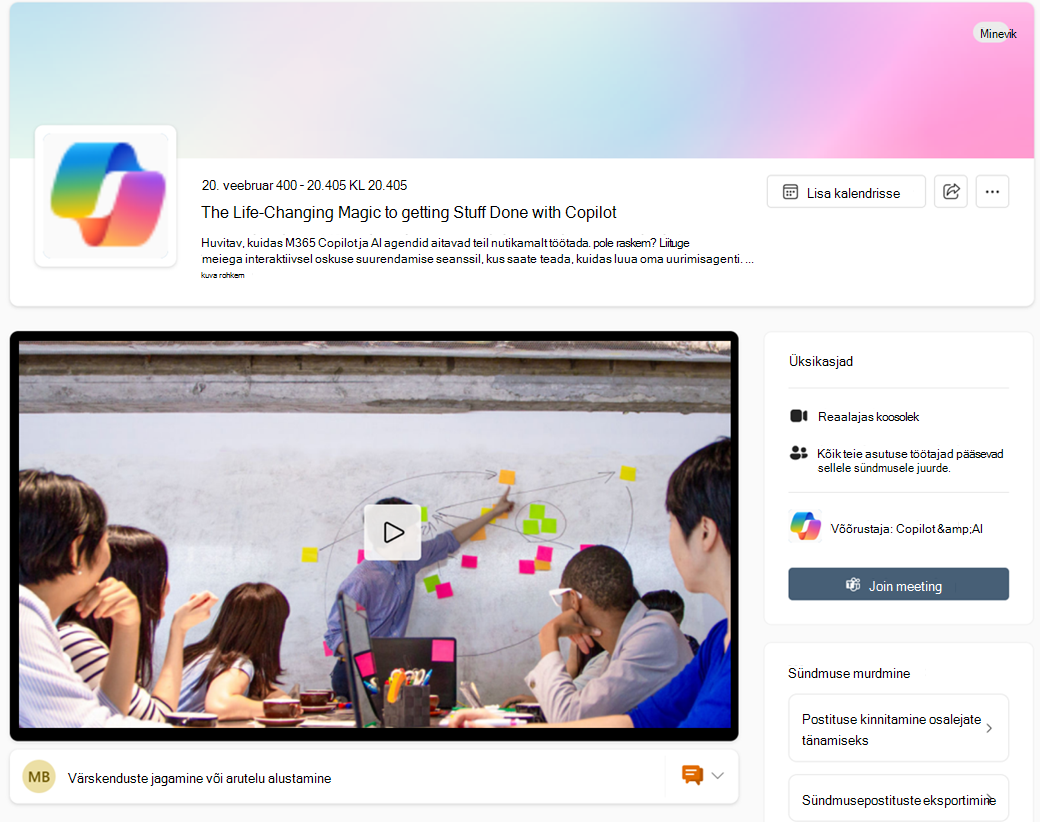 Kui sündmuse reaalajas videokoosoleku osa on lõppenud, kuvatakse salvestamine (nõudmisel video) hõlpsaks juurdepääsuks sündmuse sihtlehe ülaosas.
NB!
Veendumaks, et sündmuse salvestamine kuvatakse sündmuselehel, salvestage kindlasti sündmus. Vaikimisi on salvestamine leviedastuse ja koosoleku kasutamise juhtumite jaoks SISSE LÜLITATUD. Korraldajad peaksid Microsoft Teamsi koosolekusuvandite kaudu eelnevalt iga sündmuse videosalvestuse sätte kinnitama.
Kogukonna koosoleku ja leviedastuse videosalvestised salvestatakse automaatselt hostikogukonna SharePointi draivile. See pärib kogukonna pääsuõigused.
- Avalike kogukonnakoosolekute korral näevad voD-i automaatselt kõik võrgus osalejad.
- Privaatsete kogukonnakoosolekute korral näevad kõik kutsutud osalejad automaatselt viina.
Teemaarenduse koosoleku- ja leviedastussalvestised salvestatakse korraldaja OneDrive'i ja järgitakse Microsoft Teamsi pääsuõigusi, mille määrab vestluse nimestik. Korraldaja peab valima värskendamise salvestise , et kõik kutsutud osalejad näeksid privaatsete koosolekute voD-i ja avaliku koosoleku viina näevad kõik võrgus osalejad.
Koosolekusalvestise värskendamiseks uue versiooniga valige sündmuselehe ületäitumise päises Värskenda salvestamine , asendage link ja valige Värskenda. Salvestus värskendab ja pakub juurdepääsu salvestamislingi sätete põhjal.
Pärast sündmuse lõppu kontrollige kindlasti, kas Teams jagab salvestise mitmeks videoks. See juhtub siis, kui videod on pikad ja ületavad Teamsi salvestuslimiidi. Kõik salvestised laaditakse üles õigesse Engage asukohta. Korraldaja One Drive'is teemaarendussündmuste jaoks & hostikogukonna SharePointi draivis olevate kogukonnasündmuste korral peate need lihtsalt ühendama ja salvestamislinki värskendama.
Sündmuste majutamise head tavad
Sündmusel parima võimaliku osalemise tagamiseks kasutage järgmisi kavandamise parimaid tavasid.
Reklaamige sündmust vähemalt 24 tundi ette. Jagage sündmuse linki Microsoft 365-s Viva Engage, Microsoft Teamsi, Outlooki või SharePointi postituste, teadaannete või kalendrikutsete kaudu.
Tuletage kutses inimestele meelde, et nad saavad liituda mis tahes seadmest või vaadata salvestamist hiljem.
Valige aeg, mis mahutab kõige rohkem osalejaid eri ajavööndites.
Saatke meeldetuletusi päev enne sündmust – see toimib!
Saate luua hoogu, paludes osalejatel esitada küsimusi nädalas enne sündmust.
Motiveerige kaasautoreid, julgustades neid küsimustele vastama:
- Saate filtreerida vastamata küsimusi ja neile vastata.
- Parimate vastuste märkimiseks valige vastuste all märkeikoonid.
- @Mention kindlatele inimestele küsimusele vastamiseks.
Pärast sündmuse lõppu jätkake vestlusi järeltegevustega ja vastamata küsimustega.
Lisateave
Asünkroonsed Engage’i sündmused
Leviedastused Engage’i sündmustes
Koosolekud Engage’i sündmustes