
Funktsioon FILTER võimaldab andmevahemikku määratletud kriteeriumi alusel filtreerida.
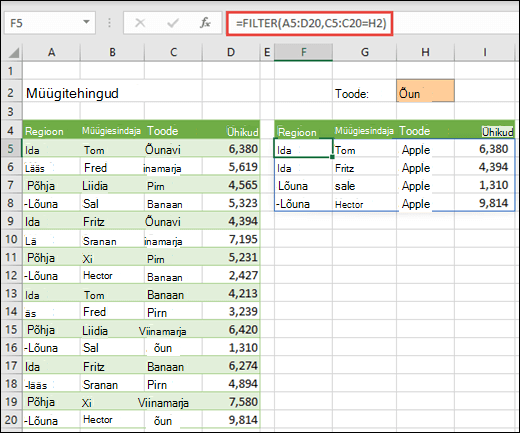
Järgmises näites on kasutatud valemit =FILTER(A5:D20;C5:C20=H2;"") , et tagastada kõik Apple'i kirjed (nagu on valitud lahtris H2) ja kui õunu pole, tagastage tühi string ("").
Süntaks
Funktsioon FILTER filtreerib massiivi kahendväärtuse (tõene/väär) loogika alusel.
=FILTER(array,include,[if_empty])
| Argument | Kirjeldus |
|---|---|
|
Massiiv Nõutav |
Filtreeritav andmemassiiv või -vahemik |
|
include Nõutav |
Kahendväärtustega massiiv, mille kõrgus või laius on sama nagu massiivil |
|
[if_empty] Valikuline |
Väärtus, mis tagastatakse, kui hõlmatud massiivi kõik väärtused on tühjad (filter ei tagasta midagi) |
Märkus.
- Massiiviks võib olla väärtuste rida, väärtuste veerg või väärtuste ridade ja veergude kombinatsioon. Ülaltoodud näites on valemi FILTER lähtemassiiv A5:D20.
- Funktsioon FILTER tagastab massiivi, mis voolab, kui tegemist on valemi lõpptulemiga. See tähendab seda, et Excel loob sisestusklahvi ENTER vajutamisel dünaamiliselt sobiva suurusega massiivivahemiku. Kui lähteandmed on Exceli tabelis, siis muudetakse massiivi suurust automaatselt, kui kasutate andmete massiivivahemikust eemaldamiseks või sinna lisamiseks liigendatud viiteid. Lisateavet leiate ülevoolanud massiivi käitumist puudutavast teemast.
- Kui on võimalik, et teie andmete korral tagastatakse tühi väärtus, kasutage 3. argumenti ([if_empty]). Vastasel juhul ilmneb tõrge #CALC! , kuna Excel ei toeta praegu tühje massiive.
- Kui argumendi include mõni väärtus on viga (#N/A, #VALUE jne) või seda ei saa teisendada loogikaväärtuseks, tagastab funktsioon FILTER vea.
- Excel pakub töövihikuüleste dünaamiliste massiivide piiratud tuge, mis on saadaval üksnes juhul, kui avatud on mõlemad töövihikud. Kui sulgete lähtetöövihiku, tagastavad kõik lingitud dünaamilised massiivivalemid värskendamisel tõrke #REF! .
Näited
Funktsiooni FILTER kasutamine mitme kriteeriumi tagastamiseks
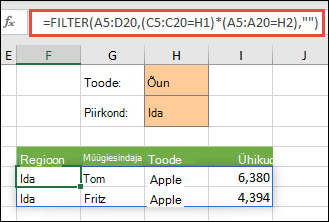
Praegusel juhul kasutame korrutusmärki (*) kõigi massiivivahemiku (A5:D20) väärtuste tagastamiseks, mis sisaldavad õunu JA asuvad idaregioonis: =FILTER(A5:D20;(C5:C20=H1)*(A5:A20=H2),"").
Funktsiooni FILTER kasutamine mitme kriteeriumi tagastamiseks ja sortimiseks
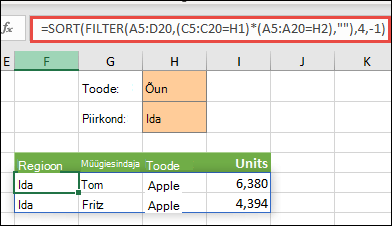
Praegusel juhul kasutame eelmist funktsiooni FILTER koos funktsiooniga SORT, et tagastada massiivivahemiku (A5:D20) kõik väärtused, mis sisaldavad õunu JA asuvad idaregioonis, ning seejärel sortida ühikud laskuvas järjestuses: =SORT(FILTER(A5:D20;(C5:C20=H1)*(A5:A20=H2),""),4,-1)
Praegusel juhul kasutame funktsiooni FILTER koos lisatehtemärgiga (+) kõigi massiivivahemiku (A5:D20) väärtuste tagastamiseks, mis sisaldavad õunu VÕI on idaregioonis, ja seejärel sordime ühikud laskuvas järjestuses: =SORT(FILTER(A5:D20;(C5:C20=H1)+(A5:A20=H2),""),4;-1).
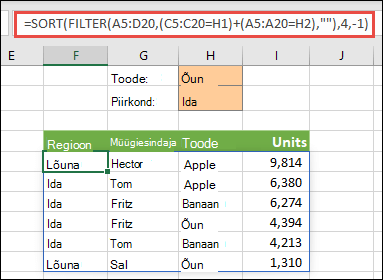
Pange tähele, et ükski funktsioon ei nõua absoluutviiteid, kuna need on ainult ühes lahtris ning nende tulemid kantakse üle kõrvalasuvatesse lahtritesse.
Kas vajate rohkem abi?
Võite alati küsida Exceli tehnikakogukonna eksperdilt või kogukonnafoorumites tuge.