
Outlookis saate sündmusi olemasolevasse kalendrisse importida .ics failist või tellida iCal-kalendri veebis ja saada automaatseid värskendusi.
Näpunäide.
- Kalendreid saate importida veebisaitidest või kalendriprogrammidest, mis toetavad ICS-failivormingut (nt nagu Apple iCal, Google’i kalender ja Mozilla Lightning).
- Internetist saate otsida iCalide loendeid. Sageli on teatrite, spordimeeskondade ja koolide veebisaitidel link „Lisa kalendrisse“, mida saate iCal-kalendri allalaadimiseks kasutada. Bingil on ka kalendrisoovitused.
Kalendri tellimine
Märkus.
Kui olete kalendri tellinud, värskendatakse teie kalendrit automaatselt, kui teist kalendrit värskendatakse. Mõnikord võib selleks kuluda üle 24 tunni.
Logige sisse veebisaidil Outlook.com.
Valige Calendar
 ja klõpsake
  .
.Valige Telli veebist.
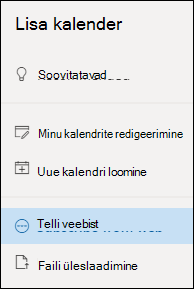
Sisestage kalendri URL.
Klõpsake nuppu Impordi.
Märkus.
Kui te ei saa tellida, proovige hoopis kalender importida, järgides alltoodud üleslaadimisjuhised.
Kalendri üleslaadimine failist
Märkus.
Kui impordite ICS-faili, ei värskenda kalender imporditud sündmusi, isegi juhul, kui kalendri omanik kalendrit uuendab.
Otsige üles kalender, mille soovite lisada, ja salvestage see oma arvutisse ICS-failina.
Outlook.com sisselogimine
Valige Calendar
ja klõpsake .Valige Laadi üles failist.
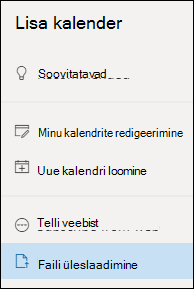
Valige Sirvi, valige .ics fail, mille soovite üles laadida, ja seejärel valige Ava.
Valige kalender, kuhu soovite faili importida, ja seejärel valige Impordi.
Mida teha, kui te ei näe käsku Lisa kalender?
Kui olete kalendri kõrval oleva navigeerimispaani ahendatud, peate seda laiendama, et jõuda funktsioonini Lisa kalender .
Navigeerimispaani laiendamiseks valige kalendri ülaosas  .
.
Kalendri importimise ja tellimise erinevused
ICS-faili importimisel lisatakse hetktõmmis importimise hetkel kalendris olnud sündmustest. Kalender ei värskenda imporditud sündmusi automaatselt, isegi siis kui kalendri omanik kalendrit uuendab. See on mugav võimalus lisada olemasolevasse kalendrisse sündmusi, mis ei muutu (nt tõusude-mõõnade tabel või kuu faasid).
Veebikalendri tellimisel ühendatakse see teie kalendriga. Iga kord, kui tellitud kalendri omanik teeb sündmustes muudatusi, Outlook.com kalendrit värskendada. See on hea võimalus jälgida tihti muutuvaid sündmusi (nt kinokavad või kooliaasta kalender).
Märkus.
Sellele värskendusele võib kuluda üle 24 tunni, kuigi tavaliselt toimuvad värskendused iga kolme tunni tagant.
Lisateave
Pühade- või sünnipäevakalendri lisamine Outlook.com
Koosolekukutse või kohtumise loomine, muutmine või kustutamine Outlook.com-is
Outlook.com-i kalendrist otsimine
Kalendri ühiskasutus Outlook.com-is
Meilisõnumitega saadud manuste printimine
Kalendri lisamine Outlook.com või Outlooki veebirakendus
Kas vajate rohkem abi?

|
Outlook.com tugiteenuste saamiseks koputage või klõpsake siin või valige menüüribal Spikker ja sisestage päring. Kui eneseabi ei lahenda teie probleemi, liikuge kerides allapoole valikuni Kas vajate ikka abi? ja valige Jah. Kui ülaltoodud juhised ei toimi või kui te ei saa sisse logida, koputage või klõpsake siin. |
|---|---|

|
Kui vajate Microsofti konto ja tellimustega seoses muud abi, külastage lehte Konto & Arveldusspikker. |

|
Muude Microsofti toodete ja teenuste kohta abi saamiseks ning tõrkeotsingu tegemiseks sisestage oma probleem siia. |

|
Saate postitada küsimusi, jälgida arutelusid ja jagada oma teadmisi Outlook.com kogukonnafoorumisse. |