Outlook aitab teil silma peal hoida eelseisvatel sünnipäevadel ja tähtpäevadel. Sünnipäevakalendrid on saadaval Outlooki uutes ja veebibrauseri versioonides (nt Outlook.com või Outlooki veebirakendus). Kui lubate uues Outlookis sünnipäevakalendri ja seejärel lülitate selle tagasi klassikalisse kalendrisse, kuvatakse kalender jaotises Minu kalendrid. Klassikalises Outlookis lisatakse outlooki kontaktile sünnipäeva või aastapäeva lisamisel vaikimisi meeldetuletused.
Valige altpoolt kasutatava Outlooki versiooni vahekaart.
Milline Outlooki versioon mul on?
Märkus.
Kui selle menüü Uus Outlook juhised ei toimi, ei pruugi te uut Outlooki Windowsi versiooni veel kasutada. Valige Klassikaline Outlook ja täitke hoopis need juhised.
Uues Outlookis saate teha järgmist.
Sünnipäevakalendri | lisamineKontaktide | sünnipäevade haldamineSünnipäeva kustutamine
Sünnipäevakalendri lisamine uues Outlookis
Sünnipäevakalender kasutab teie kontaktide teavet, et saaksite sünnipäevadel silma peal hoida. Enne sünnipäevade vaatamist peate lisama sünnipäevakalendri. Sünnipäevakalendri lisamisel luuakse sündmused juba teie kontaktidesse kaasatud sünnipäevade jaoks.
Märkus.
Pärast sünnipäevakalendri lisamist võib kontaktidelt sünnipäevade kalendrisse lisamiseni kuluda paar tundi.
- Valige navigeerimispaanilt Calendar
 .
.
- Valige Lisa kalender.
- Valige aknas Kalendri lisamine nupp Sünnipäevad.
- Valige või kinnitage jaotises Sünnipäevad konto, millele soovite sünnipäevakalendri lisada.
- Märkige ruut Lülita sünnipäevakalender sisse.
Sünnipäevakalendri kuvamine uues Outlookis
Pärast sünnipäevakalendri lisamist saate selle lisada oma aktiivsetesse kalendritesse. Kalendri kohandamiseks valige Rohkem suvandeid .
.
- Kalendrivaate avamiseks valige navigeerimispaanil Calendar.
- Laiendage jaotist Minu kalendrid ja valige suvand Sünnipäevad. Kui see on valitud, kuvatakse sellel päeval kõik kontakti jaoks salvestatud sünnipäevad.
Sünnipäevakalendri peitmine uues Outlookis
Kui te ei soovi sünnipäevade kuvamist, saate sünnipäevakalendri vaate välja lülitada.
- Kalendrivaate avamiseks valige navigeerimispaanil Calendar.
- Laiendage jaotist Minu kalendrid ja tühistage suvandi Sünnipäevad valik. Kasutage seda raadionuppu sünnipäevade sisse- või väljalülitamiseks.
Sünnipäevakalender on People kontaktidega ühendatud.
- Kui lisate olemasolevale kontaktile sünnipäeva, lisatakse sünnipäev teie kalendrisse. Enne sünnipäeva lisamist kalendrisse võib esineda viivitus.
- Kui lisate Calendar sünnipäeva, lisate uue kontakti.
- Valige navigeerimispaanil People
 .
.
- Otsige üles kontakt, keda soovite sünnipäevale lisada.
- Paremklõpsake kontakti ja valige Redigeeri.
- Valige Muud, sisestage sünnipäevateave ja valige Salvesta.
Märkus.
Enne sünnipäeva lisamist sünnipäevakalendrisse võib esineda viivitusi.
Sünnipäeva lisamine uue Outlooki sünnipäevakalendri kaudu
Sünnipäeva lisamisel otse sünnipäevakalendrisse luuakse ka uus kontakt.
- Kalendrivaate avamiseks valige navigeerimispaanil Calendar.
- Valige Sünnipäevakalender>Uus sünnipäev.
- Avatakse uus kontaktivorm.
Sisestage isiku nimi ja sünnikuupäev ning valige Loo.
Märkus.
Enne sünnipäeva lisamist sünnipäevakalendrisse võib kuluda mõni minut.
- Kalendrivaate avamiseks valige navigeerimispaanil Calendar.
- Otsige kalendrist Sünnipäev üles sünnipäev, mida soovite redigeerida, ja seejärel valige Redigeeri.
- Tehke soovitud muudatused ja seejärel valige Salvesta.
Sünnipäeva kustutamine uues Outlookis
Kalendrivaate avamiseks valige navigeerimispaanil Calendar.
Otsige sünnipäevakalendrist üles sünnipäev, mille soovite eemaldada, ja seejärel valige Kustuta.
Märkus.
Sünnipäeva kustutamisel eemaldatakse sündmus teie kalendrist, kuid kontakti ei kustutata.
Sünnipäevi ja aastapäevi saab jälgida iga Outlooki kontakti puhul ning need salvestatakse kogu päeva kestvate korduvate sündmustena, mis kuvatakse kalendris ja To-Do ribal.
Klassikalises Outlookis People sünnipäeva või aastapäeva sisestamine
Kui see on olemasolev kontakt, valige  alt People kontakt kontaktiloendi paanilt. Paremklõpsake ja valige Redigeeri kontakti. Uue kontakti puhul valige jaotises Uus nupp Uus kontakt.
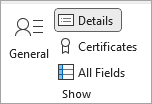
Valige menüü Kontakt jaotises Kuvamine nupp Üksikasjad.
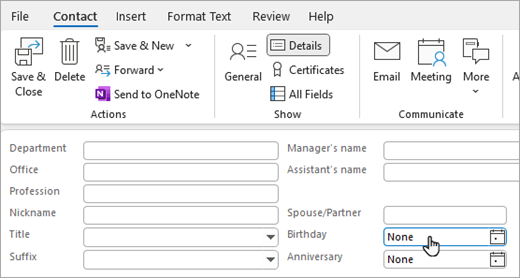
Sisestage kuupäev väljale Sünnipäev või Aastapäev .
Märkus.
Kui lisate olemasolevale kontaktile sünnipäeva, võib selle sünnipäevakalendrisse ilmumiseks kuluda mõni minut. See on haruldane, kuid juhul, kui olemasolevale kontaktile lisatud sünnipäeva ei kuvata sünnipäevakalendris, saate kontakti People eemaldada, kontakti uuesti lisada ja sünnipäev kuvatakse sünnipäevakalendris.
Sünnipäevakalendri peitmine või kustutamine
Saate kalendrivaate Sünnipäevad välja lülitada või selle täielikult kustutada. Sünnipäevakalendri kustutamisel ei kustutata kontakte ega salvestatud kontaktide sünnipäevi.
Avage klassikalises Outlookis oma Calendar.
Sünnipäevade kalendri peitmiseks või kuvamiseks märkige kalendri kõrval olev ruut.
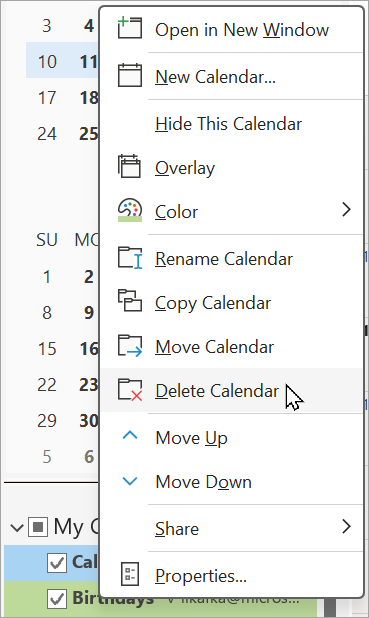
Sünnipäevade kalendri kustutamiseks paremklõpsake navigeerimispaanil kalendri nime Sünnipäevad ja valige Kustuta Calendar.
Outlooki veebirakendus või Outlook.com saate teha järgmist.
Sünnipäevakalendri | lisamineKontaktide | sünnipäevade haldamineSünnipäeva kustutamine
Sünnipäevakalendri lisamine Outlooki veebirakendus või Outlook.com
Sünnipäevakalender kasutab teie kontaktide teavet, et saaksite sünnipäevadel silma peal hoida. Enne sünnipäevade vaatamist peate lisama sünnipäevakalendri. Sünnipäevakalendri lisamisel luuakse sündmused juba teie kontaktidesse kaasatud sünnipäevade jaoks.
Märkus.
Pärast sünnipäevakalendri lisamist võib kontaktidelt sünnipäevade kalendrisse lisamiseni kuluda paar tundi.
- Valige navigeerimispaanilt Calendar.
- Valige Lisa kalender.
- Valige aknas Kalendri lisamine nupp Sünnipäevad.
- Valige või kinnitage jaotises Sünnipäevad konto, millele soovite sünnipäevakalendri lisada.
- Märkige ruut Lülita sünnipäevakalender sisse.
Sünnipäevakalendri kuvamine Outlooki veebirakendus või Outlook.com
Pärast sünnipäevakalendri lisamist saate selle lisada oma aktiivsetesse kalendritesse. Kalendri kohandamiseks valige Rohkem suvandeid .
- Kalendrivaate avamiseks valige navigeerimispaanil Calendar.
- Laiendage jaotist Minu kalendrid ja valige suvand Sünnipäevad. Kui see on valitud, kuvatakse sellel päeval kõik kontakti jaoks salvestatud sünnipäevad.
Sünnipäevakalendri peitmine Outlooki veebirakendus või Outlook.com
Kui te ei soovi sünnipäevade kuvamist, saate sünnipäevakalendri vaate välja lülitada.
- Kalendrivaate avamiseks valige navigeerimispaanil Calendar.
- Laiendage jaotist Minu kalendrid ja tühistage suvandi Sünnipäevad valik. Kasutage seda raadionuppu sünnipäevade sisse- või väljalülitamiseks.
Sünnipäevakalender on People kontaktidega ühendatud.
- Kui lisate olemasolevale kontaktile sünnipäeva, lisatakse sünnipäev teie kalendrisse. Enne sünnipäeva lisamist kalendrisse võib esineda viivitus.
- Kui lisate Calendar sünnipäeva, lisate uue kontakti.
- Valige navigeerimispaanil People .
- Otsige üles kontakt, keda soovite sünnipäevale lisada.
- Paremklõpsake kontakti ja valige Redigeeri.
- Valige Muud, sisestage sünnipäevateave ja valige Salvesta.
Märkus.
Enne sünnipäeva lisamist sünnipäevakalendrisse võib esineda viivitusi.
Sünnipäeva lisamine Outlooki veebirakendus või Outlook.com
Sünnipäeva lisamisel otse sünnipäevakalendrisse luuakse ka uus kontakt.
- Kalendrivaate avamiseks valige navigeerimispaanil Calendar.
- Valige Sünnipäevakalender>Uus sünnipäev.
- Avatakse uus kontaktivorm.
Sisestage isiku nimi ja sünnikuupäev ning valige Loo.
Märkus.
Enne sünnipäeva lisamist sünnipäevakalendrisse võib kuluda mõni minut.
- Kalendrivaate avamiseks valige navigeerimispaanil Calendar.
- Otsige kalendrist Sünnipäev üles sünnipäev, mida soovite redigeerida, ja seejärel valige Redigeeri.
- Tehke soovitud muudatused ja seejärel valige Salvesta.
Sünnipäeva kustutamine Outlooki veebirakendus või Outlook.com
Kalendrivaate avamiseks valige navigeerimispaanil Calendar.
Otsige sünnipäevakalendrist üles sünnipäev, mille soovite eemaldada, ja seejärel valige Kustuta.
Märkus.
Sünnipäeva kustutamisel eemaldatakse sündmus teie kalendrist, kuid kontakti ei kustutata.
Seotud artiklid
Kohandatavad sünnipäevamallid
Kohandatavad aastapäevamallid
