
Kui annate Outlook.com-i kalendri ühiskasutusse, saavad teised selle lisada Outlookis otse oma kalendrivaatesse. Olenevalt õigusest, mille teistele annate, saavad nad kalendrit kas kuvada või redigeerida. Samuti saate oma Outlook.com kalendri teistele ühiskasutusse anda, avaldades kalendri ja saates neile veebilehe või faili lingi.
Kui Outlook.com-i kalendrit ei õnnestu Outlookiga sünkroonida või Outlook.com-i ühiskalendrit ei õnnestu Outlookis Windowsi opsüsteemis redigeerida, lugege teemat Minu ühiskalendrit ei sünkroonita Outlook.com-is ja õigused näivad olevat muutunud.
Märkus.
Logige Outlook.com sisse mis tahes Microsofti kontoga (sh meilikontodega, mille lõpus on @outlook.com, @live.com@hotmail.com või @msn.com). Kui teil on Microsoft 365 töö- või õppurikonto, lugege teemat Kalendri ühiskasutus Outlooki veebirakendus ettevõtteversioonis.
Kalendri ühiskasutusse andmine
Valige külgpaneelilt Calendar.
Valige lehe ülaservas Anna kalender ühiskasutusse ja valige kalender, mille soovite ühiskasutusse anda.
Märkus.
Ühiskasutusse ei saa anda kellelegi teisele kuuluvaid kalendreid.
Sisestage väljale selle isiku nimi või meiliaadress, kelle jaoks soovite oma kalendri ühiskasutusse anda.
Valige, kuidas see inimene teie kalendrit kasutada saab.
- Valik Kõigi üksikasjade vaatamise õigus võimaldab isikul vaadata teie sündmuste kõiki üksikasju.
- Valik Redigeerimisõigus võimaldab inimesel teie kalendrit redigeerida.
Valige Ühiskasutus. Kui otsustate kalendrit praegu mitte ühiskasutusse anda, valige
 .
.Märkus.
- Kui annate kalendri ühiskasutusse non-Outlook.com kasutajatele (nt Gmaili kasutajatele), saavad nad kutse vastu võtta ainult Outlook.com või Microsoft 365 konto kaudu.
- Privaatseks märgitud kalendriüksused on kaitstud. Enamik inimesi, kellega te kalendrit ühiselt kasutate, saavad vaadata üksuse privaatseks muutmise aega, kuid mitte üksuse pealkirja, asukohta ega muid üksikasju. Privaatseks märgitud korduva sarja korral kuvatakse ka kordussagedus.
Kalendri ühiskasutusõiguste muutmine
Saate muuta kalendri jaoks määratud õigusi või lõpetada kalendri ühiskasutuse täielikult, paremklõpsates jaotises Kalendrid kalendri nime.
- Valige külgpaneelilt Calendar.
- Paremklõpsake jaotises Minu kalendrid kalendrit, mille ühiskasutussätteid soovite värskendada, ja valige Ühiskasutus ja õigused.
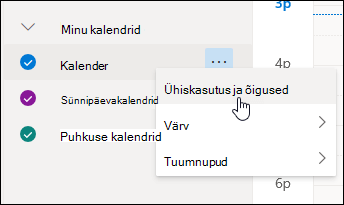
- Otsige üles isik, kelle õigusi soovite muuta, ja valige uus õigusetase või valige , et lõpetada kalendri ühiskasutus selle isikuga.
Kellegi teise kalendri lisamine oma kalendrivaatesse
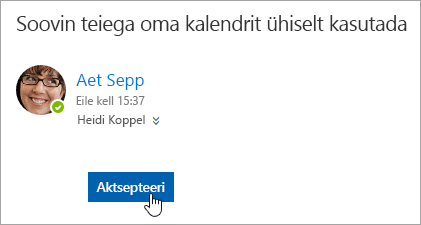
Kui saate kelleltki kutse tema kalendri ühiselt kasutamiseks, valige sõnumi ülaosas Nõustu, et lisada tema kalender oma kalendrivaatesse.
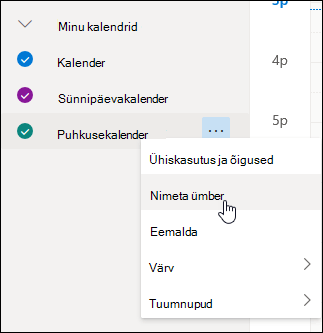
Kui olete lisanud teise kalendri saate selle ümber nimetada, muuta selle värvi või selle vaatest eemaldada. Selleks paremklõpsake vasakpoolsel navigeerimispaanil kalendrit.
Kalendri ühiskasutuse andmise lõpetamine
Kui soovite lõpetada kellegagi kalendri ühiskasutuse, saate selle isiku õigused eemaldada.
- Valige külgpaneelilt Calendar.
- Paremklõpsake vasakul paanil kalendrit, mille ühiskasutamise soovite lõpetada ja valige Ühiskasutus ja õigused.
Teie põhikalendri vaikenimi on „Kalender“. Kui olete loonud muid kalendreid, siis saate valida ka mõne neist. Teistele inimestele kuuluvate kalendrite ühiskasutuse õigusi ei saa eemaldada. - Valige isik, kellega soovite kalendri ühiskasutuse peatada, ja valige .
See isik eemaldatakse nüüd inimeste nimekrijast, kellel on juurdepääs teie kalendrile. Tema koopiat teie kalendrist ei sünkroonita enam teie kalendriga ja see ei saa enam värskendusi.
Kalendri avaldamine
Calendar sätetes saate oma kalendri avaldada, et kõik saaksid teie kalendrit vaadata või tellida.
- Valige Calendar vaates Sätted Sätted
 >Calendar>Jagatud kalendrid.
 - Valige jaotises Kalendri avaldamine, millist kalendrit soovite avaldada ja kui palju üksikasju inimesed näevad.
- Valige nupp Avalda.
- KUI valite HTML-lingi, saavad adressaadid kopeerida ja kleepida URL-i brauserisse, et vaadata kalendrit uues brauseriaknas.
Kui valite ICS-lingi, saavad adressaadid ICS-faili alla laadida ja Outlooki importida. See lisab teie sündmused nende kalendrisse, kuid adressaadid ei saa automaatselt teie kalendri värskendusi. Teise võimalusena saavad adressaadid Outlooki kaudu kalendri tellimiseks kasutada ICS-linki. Nad näevad teie kalendrit koos oma kalendriga ja saavad automaatselt kalendri värskendused.
Märkus.
- HTML- ja ICS-kalendrid on kirjutuskaitstud, nii et adressaadid ei saa teie kalendrit redigeerida.
- ICS-kalendri sünkroonimise esinemissagedus sõltub adressaadi meiliteenuse pakkujast.
Kalendri avaldamise tühistamine
- Valige Calendar vaates Sätted Sätted>Calendar>Jagatud kalendrid.
- Valige jaotises Kalendri avaldamine käsk Tühista avaldamine.
Täiendav teave adressaatidele esitamiseks
Microsoft 365 Exchange Online keskkonnas kalendri avamiseks lugege teemat Outlooki kalendri ühiskasutuse värskenduste lubamine ja keelamine.
Muul juhul, kui kasutate Exchange'i kohapealset või mõnda muud meilikontot (nt Outlook.com), lugege järgmisi artikleid.
- Outlook for Windows: teise isiku Exchange'i Calendar avamine
- Outlooki veebirakendus: kellegi teise kalendri haldamine Outlooki veebirakendus
- Outlook for Mac: Exchange'i ühiskalendri avamine rakenduses Outlook for Mac
- Outlook for Mobile: kuidas avada ühiskalendri rakendust?
- Outlook.com: kalendri ühiskasutus Outlook.com
Vt ka
Pere ühiskalendrite kasutamine Outlook.com-is
Outlook.com-i kalendrist otsimine
Koosolekukutse või kohtumise loomine, muutmine või kustutamine Outlook.com-is
Kalendri importimine või tellimine Outlook.com-is
Meilisõnumitega saadud manuste printimine
Kas vajate endiselt abi?

|
Outlook.com tugiteenuste saamiseks koputage või klõpsake siin või valige menüüribal Spikker ja sisestage päring. Kui eneseabi ei lahenda teie probleemi, liikuge kerides allapoole valikuni Kas vajate ikka abi? ja valige Jah. Kui ülaltoodud juhised ei toimi või kui te ei saa sisse logida, koputage või klõpsake siin. |
|---|---|

|
Kui vajate Microsofti konto ja tellimustega seoses muud abi, külastage lehte Konto & Arveldusspikker. |

|
Muude Microsofti toodete ja teenuste kohta abi saamiseks ning tõrkeotsingu tegemiseks sisestage oma probleem siia. |

|
Saate postitada küsimusi, jälgida arutelusid ja jagada oma teadmisi Outlook.com kogukonnafoorumisse. |