
Kui avate Outlook Web App, näete esimest korda sisendkausta. Teie sisendkausta saabuvad teile saadetud sõnumid ja koht, kus veedate tõenäoliselt kõige rohkem aega sõnumite lugemisel ja neile vastamisel.
| Selles artiklis käsitletakse Outlook Web Appi, mida kasutatakse asutustes, kus hallatakse meiliservereid, kus töötab Exchange Server 2013 või 2010. Kui kasutate teenusekomplekti Microsoft 365 või Exchange Server 2016 või 2019, on teie meiliprogramm Outlooki veebirakendus. Outlooki veebirakenduse kohta abi saamiseks lugege artiklit Outlooki veebirakenduse kohta abi otsimine. |
|---|
Meiliteenuse kasutamine
Logige veebibrauseris sisse rakendusse Outlook Web App, kasutades URL-i, mille saate oma asutuse meilipostkasti haldavalt isikult. Sisestage kasutajanimi ja parool ning valige Logi sisse.
Märkus.
Kui soovite kasutada Outlook Web App lihtversiooni, lugege teemat Suvandid> Outlook Web App versioon. Outlook Web App lihtversioon on mõeldud kasutamiseks vanemates veebibrauserites, mida Outlook Web App standardversioon ei toeta, aeglase ühenduse korral ning hõlbustusfunktsioonide vajaduste rahuldamiseks, pakkudes lihtsustatud kasutajaliidest, mida on ekraanilugeriga hõlpsam kasutada.
Vaates Meil kuvatav sisu
Vaate Elektronpost avamisel saate kiiresti ülevaate oma tava- ja kohandatud kaustadest, vastuvõetud sõnumite loendist ja lugemispaanist, mis võimaldab teil kiiresti mis tahes valitud sõnumi sisu üle vaadata.
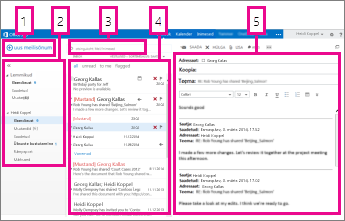
| Block | Kirjeldus | Toimingud |
|---|---|---|
| 1 | Sõnum | Uue sõnumi loomiseks valige Uus meilisõnum. |
| 2 | Kaustaloend | Sellesse loendisse kuuluvad teie postkasti kaustad. See võib sisaldada ka muid kaustu (nt Lemmikud ja Arhiiviteenus kaustad).
|
| 3 | Otsinguväli | Tippige väljale Otsi meilide ja inimeste hulgast see, mida soovite otsida. Näiteks tippige selle inimese nimi, kelle saadetud sõnumeid soovite leida, või tekst, mida soovite otsida teatud kindla sõnumi leidmiseks. |
| 4 | Sõnumiloend | Selles loendis kuvatakse praeguses kaustas olevad sõnumid. |
| 5 | Lugemispaan | Lugemispaanil kuvatakse valitud vestlus või sõnum. Vestluse mis tahes sõnumile vastamiseks saate kasutada käsku  Vasta, vastata kõigile vastamissõnumitele või Vasta, vastata kõigile vastamissõnumitele või  . .  |
Lisateavet leiate järgmistest teemadest.
Kujunduse muutmine
Kujundus, mis muudab taustavärvi, esiletõstmise värve ja pilte, on kiire ja lihtne viis anda oma meilisõnumitele teistsugune ilme.
Valige navigeerimisribal Ikoon Sätted Sätted ja seejärel muuda kujundust.
Sõnumid
Uue sõnumi koostamine
Valige kaustaloendi kohal käsk Uus meilisõnum . Lugemispaanil avaneb uue sõnumi vorm.
Adressaadi lisamiseks tehke ühte järgmistest.
- Tippige mõne teie kontaktikaustas või asutuse aadressiloendis oleva inimese nimi.
või - Tippige meiliaaddress väljale Adressaat või Koopia.
Märkus.
Kui sisestate isiku nime esimest korda, Outlook Web App otsib selle isiku aadressi. Seejärel salvestatakse nimi vahemällu, nii et tulevikus lahendatakse otsing kiiresti.
- Tippige mõne teie kontaktikaustas või asutuse aadressiloendis oleva inimese nimi.
Tippige teema.
Tippige sõnum, mida soovite saata.
Kui sõnum on saatmiseks valmis, valige Saada

Uue meilisõnumi loomisel (või olemasolevale vastamisel) salvestab Outlook Web App selle automaatselt kausta Mustandid. Sellest vaiketoimingust on palju kasu, eriti siis, kui peate uue sõnumi koostamise olude sunnil pooleli jätma. Saate sõnumi koostamist sobival ajal jätkata.
Mustandsõnumi lõpetamine
- Valige kaustaloendist Mustandid .
- Valige sõnum, mille kallal töötasite, et seda lugemispaanil näha, ja jätkake sõnumi kirjutamist. Kui te pole otsustanud sõnumit saata, valige Hülga
 .
. - Kui olete sõnumi kirjutamise lõpetanud, valige Saada
Sõnumile manuse, pildi või signatuuri lisamine
Sõnumile manuse lisamine
- Valige sõnumivormi ülaosas
 >manused ja liikuge sirvides failini, mille soovite manustada.
Sõnumile pildi lisamine
Saate manustada sõnumisse pildi, nii et see kuvatakse ilma, et adressaat peaks sõnumit avama.
- Valige Lisa>pilt teksti sees ja liikuge sirvides pildini, mille soovite sõnumisse lisada.
Uuele sõnumile teise sõnumi manustamine
- Valige loendivaates manustatav sõnum ja vajutage selle kopeerimiseks klahvikombinatsiooni Ctrl+C.
- Avage uus sõnum või vastake olemasolevale või saatke see edasi.
- Kui uus sõnum on lugemispaanil avatud ja kursor asub meilisõnumi sisuosas, siis vajutage kopeeritud sõnumi manustamiseks klahvikombinatsiooni Ctrl+V.
Olemasoleva signatuuri lisamine
Kui te pole signatuuri veel loonud, vaadake teemat Meilisõnumi signatuuri loomine ja lisamine Outlook Web Appis. Soovi korral saate signatuuri igale sõnumile lisada käsitsi või lasta selle kõikidele või üksikutele sõnumitele lisada automaatselt.
- Valige Lisa>signatuur.
Sõnumi avamine eraldi aknas
Vaikimisi loete ja loote sõnumeid lugemispaanil, kuid see pole alati see, mida vajate. Mõnikord on teil vaja sõnum kuvada eraldi aknas.
Kui koostate uut sõnumit või vastate saadud sõnumile või saadate selle edasi, saate valida hüpikakna  sõnumi paremas ülanurgas, et avada see uues aknas.
- Valige sõnumiloendis sõnum, mille soovite kuvada eraldi aknas.
- Valige Rohkem toiminguid
 >Ava eraldi aknas.
Kustutatud sõnumid
Sõnumi kustutamisel saadetakse see kausta Kustutatud üksused. Kustutatud üksuste kaustas olevad sõnumid võib jäädavalt kustutada ettevõtte administraatori määratud automaatne poliitika, kui valite need kaustas olles ja kustutate need või tühjendate kausta Kustutatud üksused. Kustutatud sõnumite taastamise kohta leiate teavet teemast Kustutatud üksuste või meilisõnumite taastamine Outlook Web App.
Kustutatud üksuste kausta tühjendamine
- Paremklõpsake (või puudutage pikalt) kausta Kustutatud üksused.
- Valige Tühjenda kaust.
- Valige OK, et kinnitada üksuste jäädavalt kustutamine.
Sõnumiloend
Kui avate vaate Elektronpost, asub sõnumiloend keskpaanil, mille vasakus servas on kaustaloend ja paremal lugemispaan. Vaikimisi kuvatakse sõnumiloendis sisendkausta praeguses kaustas olevad sõnumid. See vaikesäte ei takista muude sõnumite kuvamist. Kuvatavate sõnumite haldamiseks saate kasutada filtrit või otsingut. Samuti on saadaval muud tööriistad, mis võimaldavad sõnumiloendis toiminguid teha.
- Kaustaloendi kuvamiseks valige Laienda
 ja peitmiseks Ahenda ahenda
 . Loendis oleva kausta sisu vaatamiseks valige see kaust.
 - Sõnumi või vestluse kustutamiseks või lipu lisamiseks klõpsake paremal pool olevaid ikoone. Teised ikoonid näitavad teile, millistel sõnumitel on manused, sõnumite tähtsust (kõrge või madal) ning vestluses olevate lugemata üksuste arvu.
- Valikute menüü vaatamiseks paremklõpsake sõnumit. Saadaval on näiteks toimingud sõnumi loetuks või mitteloetuks märkimiseks, sõnumi teisaldamiseks teise kausta või sõnumi põhjal reegli loomiseks. Puuteekraanil sõnumitoimingute vaatamiseks puudutage pikalt.
- Kõigi
 sõnumist vasakul valige Laienda, et laiendada vestlust kõigi selle vestluse sõnumite kuvamiseks.
 - Kasutage sõnumiloendi kohal olevat filtrit, et aktiveerida vaheldumisi vaated Vestlused kuupäeva kaupa ja Üksused kuupäeva kaupa.
Lugemispaan
Lugemispaanil kuvatakse sõnumid. Lugemispaanil saate sõnumeid lugeda ja neile vastata. Samuti saate avada sõnumi eraldi (uues) aknas.
- Sõnumile vastamiseks valige vasta, vastamissõnumitele või sõnumi ülaosas edasi. Uus sõnum kuvatakse lugemispaanil olemasoleva sõnumi kohal.
- Sõnumi lugemisoleku muutmiseks valige Märgi loetuks või Märgi mitteloetuks.
- Rohkema valiku kuvamiseks valige laiendatud menüü jaoks Rohkem toiminguid .
Lugemispaani asukoha muutmine
Valige navigeerimisribal Sätete sätete
>Kuvasätted>Lugemispaan.Valige üks järgmistest:
- Vaikesäte Kuva lugemispaan paremal.
-
Kuva lugemispaan allservas . -
Peida lugemispaan .
Valiku salvestamiseks ja akna Kuvamissätted sulgemiseks valige nupp OK.
Otsing ja valmisfiltrid
Otsinguvälja ja valmisfiltrid leiate sõnumiloendi kohalt.
- Otsimiseks alustage väljal Otsi otsitava tippimist. Selle all kuvatakse soovituste loend ning te saate kindla üksuse otsimiseks mõne neist soovitustest valida. Samuti võite ise otsinguteksti sisestada ja vajutada seejärel otsingu alustamiseks sisestusklahvi (Enter). Otsingu kustutamiseks valige otsinguväljast paremal olev ikoon .
- Valmisfiltrid Kõik, Lugemata, Mulle ja Lipuga märgitud annavad võimaluse kiiresti otsustada, mida sõnumiloendis kuvada. Filter Kõik kuvab kõik sõnumid, filter Lugemata kuvab sõnumid, mida te pole loetuks märkinud, filter Mulle kuvab kõik sõnumid, kus teie nimi kuvatakse adressaadi- või koopiareal, filter Lipuga märgitud kuvab kõik sõnumid, mis on edasiseks tegevuseks lipuga märgitud.
Kaustaloend
Kaustaloendis kuvatakse kõigi postkastide jaoks loodud vaikekaustad ning kaustad, mille loote. Olenevalt teie asutuse häälestusest võidakse kuvada ka kaustad Lemmikud ja Arhiiviteenus.
Kaustaloendi  valida laienda või selle peitmiseks ahenda ahenda
 . Loendis oleva kausta sisu vaatamiseks valige see kaust.
Saate kaustaloendis paremklõpsata suvalist üksust, et kuvada saadaolevad toimingud (nt uue kausta loomine, olemasoleva kausta kustutatamine või kausta tühjendamine). Puuteekraanil puudutage üksust pikalt, et kuvada sellega seotud menüü.
Uue kausta loomine
- Paremklõpsake (või puudutage pikalt) kaustaloendis mõnda kausta ja seejärel valige Käsk Loo uus kaust. Valitud kaustale lisatakse alamkaustana uus nimetu kaust.
Selleks et luua kausta, mis poleks alamkaust, paremklõpsake (või puudutage pikalt) sisendkausta kohal oma nime ja valige seejärel käsk Loo uus kaust. - Tippige uue kausta nimi ja vajutage sisestusklahvi (Enter).
Kaust Rämpspost
Võimaliku rämpspostina tuvastatud meilisõnumid teisaldatakse automaatselt kausta Rämpspost . Sõnumis olev potentsiaalselt ohtlik sisu (nt lingid või täitmiskood) on keelatud.
Rämpspostist teatamise sätteid ja muid sätteid saab hallata menüü Suvandid kaudu. Täpsemalt avage jaotis Sätete>suvandite suvandite>>blokeerimine või lubamine. Lisateavet rämpsposti ja sätete haldamise kohta leiate järgmistest teemadest.
Mida peaks veel teadma?
Outlook Web App kasutab teie brauseri õigekirjakontrolli. See juhtub tippimise alustamisel automaatselt ja seda saab konfigureerida veebibrauseri sätete abil.
Sätete linkide leidmiseks valige Outlook Web App akna ülaservas Ikoon Sätted Sätted
. Sealt leiate järgmiste sätete suvandid.- Konto sätted (sh parool)
- Automaatvastused
- Meilisõnumite kuvamissätted
- Ühenduseta režiimi sätted
- Kujundus
Samuti saate lisateavet järgmiste teemade kohta.