
Kui soovite sõnumeid korraldada Outlooki veebirakendus, saate luua uusi kaustu või olemasolevaid kaustu ümber nimetada, teisaldada või kustutada. Samuti saate häälestada reeglid nii, et Outlooki veebirakendus teisaldab sõnumid vastavalt teie määratud tingimustele automaatselt kaustadesse.
Märkus.
Kui juhised ei ühti teile kuvatavate juhistega, on võimalik, et kasutate Outlooki veebirakendus vanemat versiooni. Proovige klassikalise Outlooki veebirakendus juhiseid.
Vaikekaustad
Teie kontol on alguses järgmised vaikekaustad.
- Sisendkaust. Sissetulevad sõnumid saabuvad teie sisendkausta, v.a juhul, kui olete loonud sisendkaustareegli nende ümbersuunamiseks mõnda teise kausta või kui need tuvastatakse rämpspostina. Lugege lisateavet meilisõnumite haldamise kohta Outlooki reeglite abil.
- Rämpspost. Sõnumid, millel on rämpsposti omadused, kuid mida rämpspostifilter ei blokeeri enne postkasti jõudmist, teisaldatakse automaatselt sellesse kausta. Lisateave rämpsposti filtreerimisest Outlooki veebirakenduses.
- Mustandid: kui hakkate sõnumit kirjutama, kuid ei lõpeta seda, salvestatakse see automaatselt kausta Mustandid. Saate hiljem sõnumi juurde naasta ja selle seejärel ära saata.
- Saadetud: vaikimisi paigutatakse iga saadetud sõnumi koopia kausta Saadetud.
- Kustutatud üksused: sõnumi kustutamisel teisaldatakse see kausta Kustutatud üksused.
Kaustade kiirmeenüüd
Enamik võimalikest kaustatoimingutest on saadaval kiirmenüüs (kontekstimenüüs), mille saab avada, valides kausta ja tehes sellel paremklõpsu.
- Uue alamkausta loomine: kasutage seda paremklõpsatud kaustas uue alamkausta loomiseks.
- Kustuta kaust: teisaldab kausta ja kogu selle sisu kausta Kustutatud.
- Kustuta kõik: teisaldab kõik valitud kaustas olevad üksused kausta Kustutatud.
- Märgi kõik loetuks: märgitakse loetuks kõik valitud kausta üksused.
- Ümbernimetamine: pange kaustale mõni muu nimi. Vaikekaustu (nt kaust Sisse) ei saa ümber nimetada.
Kausta loomine
Sõnumite soovitud viisil korraldamiseks saate luua uusi kaustu. Näiteks saate luua kausta kindla projekti jaoks või kõigi sõnumite jaoks, mille on saatnud mõni kindel isik, või kõigi sõnumite jaoks, mis on saadetud levirühmale, mille liige te olete.
Uue kausta loomine
- Valige kaustaloendi allservas Uus kaust.
- Sisestage uue kausta väljale kausta nimi ja vajutage sisestusklahvi (Enter).
Uue alamkausta loomine
- Paremklõpsake navigeerimispaanil kaustal, millele soovite lisada alamkausta.
- Klõpsake nuppu Loo uus alamkaust.
- Sisestage uue kausta väljale kausta nimi ja vajutage seejärel sisestusklahvi (Enter).
Kausta ümbernimetamine
Märkus.
Vaikekaustu (nt Sisse, Mustandid või Kustutatud) ei saa ümber nimetada.
- Paremklõpsake navigeerimispaanil kaustal, mille soovite kustutada.
- Valige käsk Nimeta ümber.
- Sisestage kausta nimi ja vajutage sisestusklahvi (Enter).
Kausta kustutamine
Märkus.
Vaikekaustu (nt Sisse ja Saadetud) ei saa kustutada.
- Paremklõpsake navigeerimispaanil kaustal või alamkaustal, mille soovite kustutada.
- Valige Kustuta kaust.
- Kinnitamiseks klõpsake nuppu OK.
Lemmikud
Outlooki veebirakendus sisaldab kaust Lemmikud automaatselt järgmisi kaustu: Sisendkaust, Saadetud ja Kustutatud üksused. Saate lisada kaustu kausta Lemmikud, et hoida hõlpsalt silm peal teie jaoks kõige olulisematel kaustadel. Kausta lisamisel lemmikutesse ei teisaldata kausta, vaid luuakse selle link. Kausta Lemmikud lisatud kaustad asuvad jätkuvalt teie isiklikus kaustas.
- Kausta lisamiseks Lemmikutesse paremklõpsake kausta oma isiklikus kaustas ja klõpsake käsku Lisa kausta Lemmikud.
- Kaustade ümberkorraldamiseks Lemmikutes valige kaust ja pukseerige see kaustahierarhias uude kohta. Või paremklõpsake kausta ja seejärel valige Nihuta üles või Nihuta alla.
- Kausta eemaldamiseks kaustast Lemmikud paremklõpsake seda ja klõpsake käsku Eemalda kaustast lemmikud. Selle toiminguga eemaldatakse ainult kausta link, kaust ise jääb teie isiklikku kausta alles.
Olenevalt ettevõtte poliitikatest võib teil olla võimalus lisada kausta Lemmikud avalikke kaustu. Lisateavet Outlooki veebirakendus avaliku kausta loomise ja lemmikute hulka lisamise kohta leiate teemast Avaliku kausta loomine ja ühiskasutusse andmine.
Säilitus- ja arhiivimispoliitikate määramine
Märkus.
Poliitikaid haldab teie ettevõtte administraator. Poliitikad ei pruugi teie konto jaoks saadaval olla.
Arhiivimis- ja säilituspoliitikad võimaldavad automaatselt teisaldada või kustutada sõnumid, mis on teie postkastis olnud teatud aja. Lisateavet nende poliitikate ja nende määramise kohta leiate teemast Säilitus- ja arhiivimispoliitikate määramine Outlooki veebirakendus.
Kaust Kustutatud üksused
Sõnumi kustutamisel teisaldatakse see Kustutatud üksuste kausta. Saate sõnumid kaustast käsitsi eemaldada või määrata Outlooki veebirakendus kausta Kustutatud automaatselt tühjendama, kui te välja logite.
Märkus.
Kustutatud kaustade sisu on nähtav alles siis, kui laiendate kausta Kustutatud üksused:
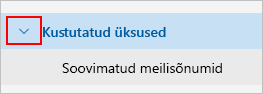
Kustutatud üksuste kausta tühjendamine väljalogimisel
- Klõpsake ekraani ülaosas nuppu Sätted
 .
. - ValigeMeilisõnumte> töötlemine.
- Märkige jaotises Sõnumisuvandid valiku Tühjenda minu kustutatud üksuste kaust kõrval asuv ruut.
- Klõpsake nupul Salvesta.
Kustutatud sõnumite taastamise kohta leiate teavet teemast Kustutatud üksuste taastamine ja taastamine Outlookis.
Sõnumite töötlemine
Kasutage Outlooki veebirakendus käsuriba käske või häälestage reeglid nii, et Outlooki veebirakendus teisaldaksid sõnumid vastuvõtmise ajal automaatselt kaustadesse.
Sõnumite automaatne haldamine käskude abil
Käsud nagu Korrasta ja Teisalda kausta võimaldavad automaatselt kustutada või teisaldada konkreetse saatja sõnumeid. Käsud kuvatakse Outlooki veebirakendus käsuribal sõnumi valimisel sisendkaustas.
- Korrasta: saate soovimatud meilisõnumid sisendkaustast kiiresti kustutada. Kui valite sõnumi, saate automaatselt kustutada kõik selle saatja saadetud meilid, säilitada ainult viimase meilisõnumi või kustutada üle 10 päeva vanused meilisõnumid.
- Teisalda asukohta: saate sõnumi teisaldada mõnda muusse kausta.
Reeglite loomine sõnumite automaatseks haldamiseks
Reeglite abil saate saabuvad sõnumid automaatselt kaustadesse teisaldada.
- Sisendkaustas valige sõnum, millele soovite määrata reegli ja valige käsuribal
 .
. - Valige Loo reegel. Kuvatakse dialoogiboks Loo reegel .
- Valige kaust, kuhu soovite selle saatja sõnumid teisaldada.
- Muude tingimuste ja toimingute valimiseks klõpsake Veel suvandeid.
Vaikimisi on märgitud ruut Lõpeta ülejäänud reeglite töötlemine . Kui see on valitud, eiratakse edasisi reegleid ka siis, kui need sõnumi kohta kehtivad. - Reegli salvestamiseks klõpsake nuppu OK.
Klassikalise Outlooki veebirakenduse juhised
Vaikekaustad
Teie kontol on alguses järgmised vaikekaustad.
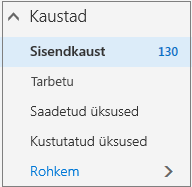
- Sisendkaust. Sissetulevad sõnumid saabuvad teie sisendkausta, v.a juhul, kui olete loonud sisendkaustareegli nende ümbersuunamiseks mõnda teise kausta või kui need tuvastatakse rämpspostina. Lisateave meilisõnumite haldamise kohta Outlooki reeglite abil
- Tarbetu meili funktsioon. Aitab teil meilisõnumeid filtreerida selle põhjal, kuidas olete sissetulevaid sõnumeid varem käsitlenud. Kui see on sisse lülitatud, jälgib meiliserver seda, milliseid sõnumeid te loete ja milliseid mitte. Sõnumid, mida te ei loe, teisaldatakse kausta Tarbetu.
- Saadetud: vaikimisi paigutatakse iga saadetud sõnumi koopia kausta Saadetud.
- Kustutatud üksused: sõnumi kustutamisel teisaldatakse see kausta Kustutatud üksused.
Kui valite Outlooki veebirakendus jaotises Kaustad käsu Rohkem, leiate need vaikekaustad jaotisest Lemmikud. Samad vaikekaustad on loetletud ka teie isiklikus kaustas ja need saavad pikema kaustaloendi osaks, millest paljud võivad olla loonud teie administraator. Muuhulgas võib teie administraator lisada järgmised kaustad:
- Mustandid: kui loote sõnumi või vastate sellele, kuid ei saa seda kohe lõpetada, salvestatakse see automaatselt kausta Mustandid. Saate hiljem sõnumi juurde naasta ja selle seejärel ära saata.
- Rämpspost. Sõnumid, millel on rämpsposti omadused, kuid mida rämpspostifilter ei blokeeri enne postkasti jõudmist, teisaldatakse automaatselt sellesse kausta. Lisateavet kausta Rämpspost kohta leiate artiklist Teave rämpsposti ja andmepüügi kohta.
- Märkused. See on kirjutuskaitstud kaust. Selles kaustas üksuste loomiseks või redigeerimiseks peate kasutama Outlooki.
- Vestluste ajalugu: vaikimisi paigutatakse iga Skype'i ärirakendus oleva vestluse koopia kausta Vestluste ajalugu.
Kaustade kiirmeenüüd
Enamik võimalikest kaustatoimingutest on saadaval kiirmenüüs (kontekstimenüüs), mille saab avada, valides kausta ja tehes sellel paremklõpsu. Kuvatav kiirklahv sõltub sellest, kas olete valinud kausta jaotises Lemmikud või oma isiklikus kaustas.
Kaust Lemmikud
Kaustas Lemmikud kuvatakse olulisimad meilikaustad. Kiirmenüüs on käsud, mida kasutatakse või vajatakse vastavate kaustadega töötades kõige sagedamini.
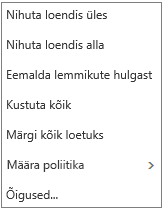
- Nihuta üles või Nihuta alla: kasutage ühte järgmistest suvanditest kaustahierarhias kõrgemale või madalamale paigutamiseks.
- Eemalda lemmikute hulgast: eemaldab kausta kaustast Lemmikud. Kausta eemaldamine kaustast Lemmikud ei eemalda seda teie isiklikust kaustast.
- Tühi kaust: kustutab kogu kausta sisu, sh kõik alamkaustad.
- Märgi kõik loetuks: märgib kõik kausta üksused loetuks.
- Poliitika määramine: kaustas olevatele sõnumitele arhiivimis- või säilituspoliitika määramine. Kui teie administraator pole seda võimalust lubanud, ei saa seda kasutada.
- Õigused: saate anda teistele kasutajatele juurdepääsu teie postkasti kaustadele.
Isiklik kaust
Teie isiklik kaust on kogum kõigist teile saadaolevatest meilikaustadest. Teie isiklike kaustade kiirmenüü (kontekstimenüü) pakub rohkem valikuid kui kausta Lemmikud kiirmenüü. Osa käske pole siiski kõigi kaustadega saadaval ja mõni valik võib puududa seoses administraatori määratud õigustega.
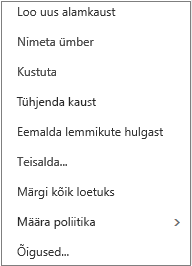 Isikliku kausta kiirmenüüs on neli võimalust, mida kausta Lemmikud kiirmenüüs ei kuvata.
Uus kaust: kasutage seda paremklõpsatud kaustas uue alamkausta loomiseks.
Kausta ümbernimetamine: pange kaustale mõni muu nimi. Vaikekaustu (nt kaust Sisse) ei saa ümber nimetada.
Lisa lemmikute hulka: lisab (lingib) praeguse kausta kausta Lemmikud.
Teisalda kaust: avab akna, kus saate valitud kausta kaustahierarhias uude asukohta teisaldada. Samuti saate kausta valida ja pukseerida selle uude kohta.
Märkus.
Järgmine kord, kui sisse logite, on teie loodud kaustad paigutatud tähestikulisse järjestusse.
Kausta loomine
Sõnumite soovitud viisil korraldamiseks saate luua uusi kaustu. Näiteks saate luua kausta kindla projekti jaoks või kõigi sõnumite jaoks, mille on saatnud mõni kindel isik, või kõigi sõnumite jaoks, mis on saadetud levirühmale, mille liige te olete.
Uue kausta loomine
Valige kaust ja paremklõpsake seda. Valige Loo kaust....
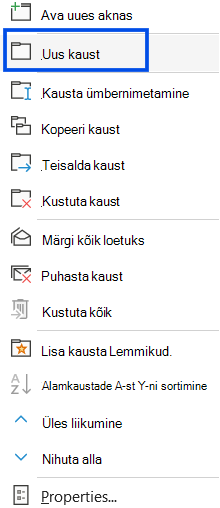
VÕI
Valige kaust ja paremklõpsake seda. Sisestage kuvatavale väljale kausta nimi.
Sisestage dialoogiboksis Uue kausta loomine kausta nimi ja valige OK.
Näpunäide.
- Loodud uus kaust ilmub automaatselt vaikekaustade all.
- Kõik kaustas Lemmikud loodud uued kaustad lisatakse automaatselt teie isiklikku kausta, kuid neid saab kustutada ainult isiklikust kaustast.
- Kõik teie isiklikus kaustas loodud uued kaustad ilmuvad kaustas Lemmikud ainult siis, kui teete sellel paremklõpsu ja valite käsu Lisa lemmikutesse.
Uue alamkausta loomine
Klõpsake jaotise Kaustad all nuppu Rohkem.
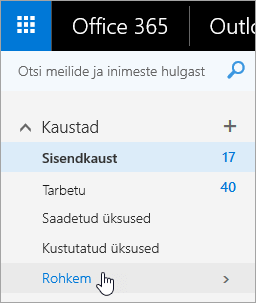
Paremklõpsake oma isiklikus kaustas kausta, millele soovite alamkausta lisada, ja klõpsake siis nuppu Loo uus alamkaust.
Sisestage uue kausta väljale alamkausta nimi ja vajutage sisestusklahvi (Enter).
Kausta ümbernimetamine
Märkus.
Vaikekaustu (nt Sisse, Mustandid või Kustutatud) ei saa ümber nimetada.
Klõpsake jaotise Kaustad all nuppu Rohkem.
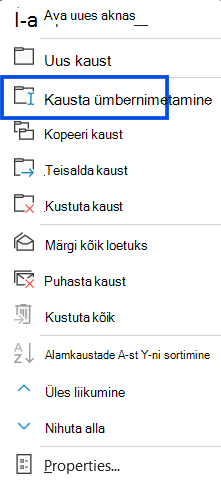
Paremklõpsake oma isiklikus kaustas kausta, mille nime soovite muuta, ja klõpsake käsku Nimeta ümber.
Sisestage uue kausta nimi ja vajutage sisestusklahvi (Enter).
Kausta teisaldamine
Saate kausta pukseerida kaustahierarhias teise kohta või kasutada kiirmenüü käsku Teisalda.
Märkus.
Järgmine kord, kui sisse logite on kaustad, mille lõite paigutatud tähestikulisse järjestusse.
Klõpsake jaotise Kaustad all nuppu Rohkem.
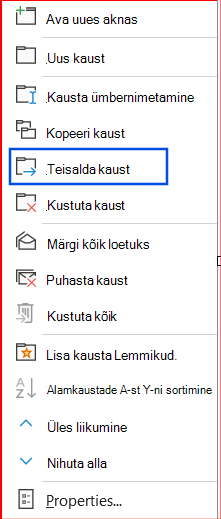
Paremklõpsake oma isiklikus kaustas kausta, mille soovite teisaldada, ja klõpsake käsku Teisalda.
Valige avanevas aknas Kausta teisaldamine uus kaust, kuhu soovite kausta teisaldada, ja klõpsake nuppu Teisalda.
Kausta teisaldamiseks saate luua ka uue kausta, paremklõpsates soovitud emakausta ja valides käsu Loo uus kaust. Vastavalt teie määratud kriteeriumidele saate sissetulevad sõnumid automaatselt kindlatesse kaustadesse teisaldada. Meilisõnumite haldamine Outlooki reeglite abil
Kausta kustutamine
Märkus.
Vaikekaustu (nt Sisse ja Saadetud) ei saa kustutada.
Klõpsake jaotise Kaustad all nuppu Rohkem.
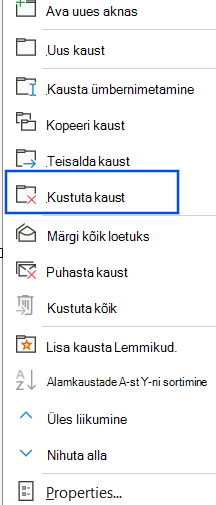
Paremklõpsake kausta või alamkausta, mille soovite kustutada, ja klõpsake siis nuppu Kustuta.
Kinnitamiseks klõpsake nuppu OK.
Lemmikud
Outlooki veebirakendus sisaldab kaust Lemmikud automaatselt järgmisi kaustu: Sisse, Tarbetu, Saadetud, Kustutatud üksused. Saate lisada kaustu kausta Lemmikud, et hoida hõlpsalt silm peal teie jaoks kõige olulisematel kaustadel. Kausta lisamisel lemmikutesse ei teisaldata kausta, vaid luuakse selle link. Kausta Lemmikud lisatud kaustad asuvad jätkuvalt teie isiklikus kaustas.
- Kausta lisamiseks lemmikutesse paremklõpsake kausta oma isiklikus kaustas ja klõpsake käsku Lisa kausta Lemmikud.
- Kaustade ümberkorraldamiseks valige kaust ja pukseerige see kaustahierarhias uude kohta. Või paremklõpsake kausta ja seejärel valige Nihuta loendis üles või Nihuta loendis alla.
- Kausta eemaldamiseks kaustast Lemmikud paremklõpsake seda ja klõpsake käsku Eemalda kaustast lemmikud. Selle toiminguga eemaldatakse ainult kausta link, kaust ise jääb teie isiklikku kausta alles.
Olenevalt ettevõtte poliitikatest võib teil olla võimalus lisada kausta Lemmikud avalikke kaustu. Lisateavet Outlooki veebirakendus avaliku kausta loomise ja lemmikute hulka lisamise kohta leiate teemast Avaliku kausta loomine ja ühiskasutusse andmine.
Säilitus- ja arhiivimispoliitikate määramine
Märkus.
Poliitikaid haldab teie ettevõtte administraator. Poliitikad ei pruugi teie konto jaoks saadaval olla.
Arhiivimis- ja säilituspoliitikad võimaldavad automaatselt teisaldada või kustutada sõnumid, mis on teie postkastis olnud teatud aja. Lisateavet nende poliitikate ja nende määramise kohta leiate teemast Säilitus- ja arhiivimispoliitikate määramine Outlooki veebirakendus.
kaust Kustutatud
Sõnumi kustutamisel teisaldatakse see kustutatud üksuste kausta. Saate sõnumid kaustast käsitsi eemaldada või määrata Outlooki veebirakendus kausta Kustutatud automaatselt tühjendama, kui te välja logite. Võimalik, et teie administraator on häälestanud poliitika, mille alusel tühjendatakse teie kaustast Kustutatud üksused üksused, kui need on seal juba määratud arvu päevade jooksul olnud.
Kustutatud üksuste kausta tühjendamine väljalogimisel
- Klõpsake ekraani ülaosas nuppu Sätted
 .
. - Klõpsake jaotises Rakenduse sätted valikut Meil.
- Valige Sõnumi automaattöötluse>suvandid>Tühjenda väljalogimisel kaust Kustutatud üksused.
- Klõpsake nuppu Salvesta
 .
.
Kustutatud sõnumite taastamise kohta leiate teavet teemast Kustutatud üksuste taastamine ja taastamine Outlookis.
Sõnumite haldamine
Saate kasutada Outlooki veebirakendus menüüriba käske või häälestada reeglid nii, et Outlooki veebirakendus teisaldaksid sõnumid vastuvõtmise ajal automaatselt kaustadesse.
Sõnumite automaatne haldamine käskude abil
Käsud nagu Korrasta ja Teisalda kausta võimaldavad automaatselt kustutada või teisaldada konkreetse saatja sõnumeid. Käsud kuvatakse Outlooki veebirakendus menüüribal, kui valite sisendkaustas sõnumi.
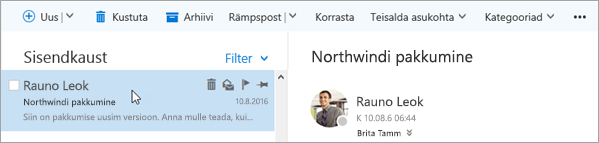
- Korrasta: saate soovimatud meilisõnumid sisendkaustast kiiresti kustutada. Kui valite sõnumi, saate automaatselt kustutada kõik selle saatja saadetud meilid, säilitada ainult viimase meilisõnumi või kustutada üle 10 päeva vanused meilisõnumid.
- Teisalda asukohta: võimaldab teisaldada sõnumi kindlasse sõnumisse või teisaldada kõik selle saatja sõnumid automaatselt mõnda muusse kausta.
Reeglite loomine sõnumite automaatseks haldamiseks
Reeglite abil saate saabuvad sõnumid automaatselt kaustadesse teisaldada.
Valige sisendkaustas sõnum, millele soovite reegli määrata, ja klõpsake
 menüüribal Outlooki veebirakendus.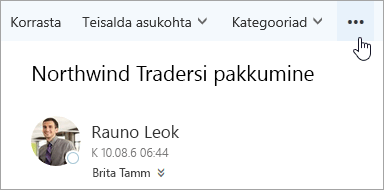
Klõpsake käsku Loo reegel. Avaneb dialoogiboks (vorm) Uus sisendkausta reegel.
- Nimi: kuvatakse saatja nimi.
- Kui sõnum saabub ja see vastab kõigile nendele tingimustele: vaikimisi määratakse vastuvõetud sõnumile kolm tingimust. Muude tingimuste valimiseks kasutage nooli. Kui soovite kasutada rohkem tingimusi, klõpsake nuppu Lisa tingimus.
- Tehke järgmist. Vaikimisi on määratud üks kolmest eelmääratletud toimingust. Valige muud toimingud noole abil. Kui soovite lisada mõne toimingu, klõpsake nuppu Lisa toiming.
- Välja arvatud juhul, kui see vastab mõnele neist tingimustest: vaikimisi erandeid ei seata. Ülalolevatele tingimustele erandi määramiseks kasutage noolt. Kui vajate mitut erandit, klõpsake nuppu Lisa erand.
- Lõpeta ülejäänud reeglite töötlemine: vaikimisi on ruut märgitud. Kui see on valitud, eiratakse edasisi reegleid ka siis, kui need sõnumi kohta kehtivad.
Reegli salvestamiseks klõpsake nuppu OK. Olenevalt teie konto struktuurist võite reeglite muutmisel saada selle kohta hoiatuse. Vajadusel pidage nõu administraatoriga.
Märkus.
Kui soovite sõnumid oma postkastist mujale teisaldada, kuid soovite need salvestada, saate sõnumid Outlooki abil PST-faili salvestada. Sõnumid on saadaval ainult siis, kui kasutate Outlooki ja pääsete PST-failile juurde. Lisateavet leiate teemast Outlooki andmefailide (.pst ja .ost) tutvustus ja Outlooki andmefaili (.pst) loomine teabe salvestamiseks.