
Tarbetu meili funktsioon teisaldab ebaolulised sõnumid sisendkaustast välja, et saaksite hõlpsalt olulisi sõnumeid otsida. Tarbetu meili funktsioon analüüsib teie e-posti kasutamise harjumusi ja määrab teie varasema käitumise põhjal, milliseid sõnumeid te soovite tõenäoliselt ignoreerida. Seejärel teisaldatakse sõnumid kausta Tarbetu, kus saate need hiljem üle vaadata.
Juhiste valimine versiooni järgi
Olenevalt sellest, kas kasutate uut Outlooki veebirakendus, on juhised veidi erinevad. Valige, millist Outlooki veebirakendus versiooni kasutate, et vaadata teie jaoks kehtivaid juhiseid.
| KUI TEIE POSTKAST NÄEB VÄLJA SELLINE... | KUI TEIE POSTKAST NÄEB VÄLJA SELLINE... |
|---|---|

Lugege uue Outlooki veebirakenduse juhiseid. |

Lugege Outlook.com-i klassikalise veebiversiooni juhiseid. |
Märkus.
Kui teie asutus on tööriistaribale oma logo lisanud, võite näha midagi muud kui eespool toodud.
Uue Outlooki veebirakenduse juhised
Klassikalise Outlooki veebirakenduse juhised
Tarbetu meili funktsiooni sisselülitamine
- Logige sisse Outlooki veebirakendus. Juhised leiate teemast Outlooki veebirakendusse sisselogimine.
- Avage Sätted
 >.
>.
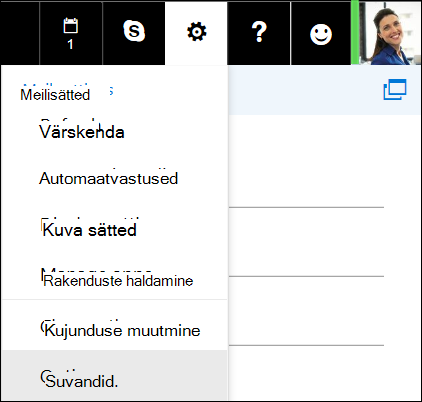
- Avage vasakpoolsel navigeerimisribal Meili>automaattöötlus>Tarbetu.
Märkus.
Kui kasutate Outlooki veebirakendus lihtversiooni, pääsete küll kaustas Tarbetu olevatele sõnumitele juurde, kuid ei saa tarbetu meili funktsiooni sisse ega välja lülitada. Lülitage Outlooki veebirakendus lihtversioon välja jaotises Suvandid>Outlooki veebirakendus versioon ja tühjendage ruut Kasuta Outlooki veebirakendus lihtversiooni. Muudatused jõustuvad järgmisel sisselogimisel.
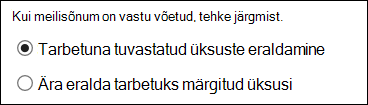
- Valige Eralda tarbetu meilina tuvastatud üksused ja seejärel klõpsake nuppu
 .
.
Aidake tarbetu meili funktsioonil oma eelistusi kiiremini tundma õppida
Tarbetu meili funktsioonil võib kuluda veidi aega, et teie eelistustega täielikult kohaneda, kuna see salvestab teie valikud ja kasutab teavet tulevikus sarnaste sõnumite tuvastamiseks. Aga teil on võimalus aidata tarbetu meili funktsioonil teie valikuid kiiremini tundma õppida.
- Kui näete sõnumit, mis saadeti tarbetu meili kausta ekslikult, teisaldage see tarbetu meili kaustast sisendkausta.
- Kui näete oma sisendkaustas ebaolulist meilisõnumit, teisaldage see tarbetu meili kausta.
Kuidas tarbetu meili funktsioon sõnumeid filtreerib?
Nii tarbetu meil kui ka rämpspost filtreeritakse enne sisendkausta jõudmist. Võimaliku rämpspostina tuvastatud sõnumid teisaldatakse automaatselt rämpspostkausta ja potentsiaalselt ohtlik sisu (nt lingid või manustatud programmid) keelatakse.
Seejärel töötleb Outlook reegleid (kui olete need häälestanud). Lisateavet reeglite kohta leiate teemast Meilisõnumite haldamine Outlooki reeglite abil.
Kui olete kasutanud funktsiooni Korrastamine, hallatakse sõnumeid valitud sätete põhjal. Lisateavet funktsiooni Korrastamine kohta leiate teemast Sisendkausta korraldamine arhiivimise, korrastamise ja muude tööriistade abil Outlooki veebirakenduses.
Siis analüüsib tarbetu meili funktsioon ülejäänud sõnumeid ja filtreerib teie varasema käitumise põhjal välja need sõnumid, mida te tavaliselt ignoreerite või millele te ei vasta.
Teatud inimestelt pärit sõnumeid ei tuvastata kunagi tarbetuks:
- teie ise;
- Kõik teie haldusahela kasutajad, kui olete Microsoft 365 ettevõtterakendused kasutaja.
- Teie otsesed aruanded, kui olete Microsoft 365 ettevõtterakendused kasutaja.
Et aru saada, mida te üldjuhul ei loe, jälgib tarbetu meili funktsioon näiteks järgmisi sõnumi omadusi:
- saatja;
- varasem vestluses osalemine;
- teiste adressaatide olemasolu;
- tähtsus.
Kui teie lugemisharjumused muutuvad, õpib ja kohandub tarbetu meili funktsioon.
Tarbetu meili funktsiooni väljalülitamine
Saate tarbetu meili funktsiooni igal ajal Outlook Web App välja lülitada.
- Outlook Web App sisselogimiseks järgige selle dokumendi alguses olevaid juhiseid. Seejärel avage Sätted Sätted>suvandite>meili>automaattöötluse> tarbetutöötlemisega.
- Valige Ära eralda tarbetu meilina tuvastatud üksusi ja seejärel klõpsake nuppu .
Märkus.
Kaust „Tarbetu“ säilib Outlookis ka siis, kui tarbetu meili funktsiooni välja lülitate.