Uues Outlookis saate teha järgmist.
Faili salvestamine pilveteenusesse ja lingi | jagamineFaili | tihendamineFaili salvestamine SharePointi serveriteeki | Pildi suuruse muutmine meilisõnumi sisus
Faili salvestamine pilveteenusesse ja lingi jagamine uues Outlookis
Seal on palju pilvsalvestusteenuseid, kuhu saate üles laadida ja seejärel jagada suuri faile. Mõned populaarsed pilvsalvestusteenused on Näiteks OneDrive, Dropbox, iCloud ja Google Drive. Kui fail on pilve salvestatud, saate meilisõnumisse lisada dokumendi lingi.
Laadige fail üles pilveteenusesse (nt OneDrive'i või Dropboxi).
Märkus.
Kasutatav teenus loob failile juurdepääsu lingi. Adressaat saab faili allalaadimiseks lingi avada.
Pärast faili üleslaadimist kopeerige link ja kleepige see meilisõnumisse.
Tagasi üles
Faili tihendamine uues Outlookis
Kui tihendate faili või tihendate faili, vähendab see faili mahtu ja võib seda piisavalt vähendada, et mahutada outlooki manuste mahupiirangutesse. Järgmised artiklid kirjeldavad, kuidas tihendada ja ekstraktida faile erinevate Windowsi operatsioonisüsteemide jaoks.
Tagasi üles
Faili salvestamine uues Outlookis SharePointi serveriteeki
Kui kasutate Outlooki ärikeskkonnas ja kasutate SharePointi, saate faili salvestada SharePointi teeki ja jagada faili linki. Juhised leiate teemast Dokumendi ühiskasutusse andmine SharePointi või OneDrive'i abil .
Tagasi üles
Pildi suuruse muutmine meilisõnumi sisus
Uues Outlooki Windowsi versioonis saate muuta meilisõnumisse lisatud pildi kuvamissuurust, kuid pildifaili mahtu ei saa vähendada.
- Valige meilisõnumi sisus olev pilt.
- Valige lindil menüü Pildi vorming .
- Valige Suurus ja seejärel valige menüüst soovitud suurus.
- Kui pilt pole ikka veel soovitud suurusega, saate valida pildi, seejärel klõpsata ja lohistada nurga suurusepidet sisse või väljapoole, et suurust veelgi reguleerida.
Tagasi üles
Klassikalises Outlookis saate teha järgmist.
Faili salvestamine pilveteenusesse ja lingi | jagamineFaili | tihendaminePildi | suuruse vähendamineFaili salvestamine SharePointi serveriteeki | Pildi suuruse muutmine meilisõnumi sisus
Faili salvestamine pilveteenusesse ja lingi jagamine
Seal on palju pilvsalvestusteenuseid, kuhu saate üles laadida ja seejärel jagada suuri faile. Mõned populaarsed pilvsalvestusteenused on Näiteks OneDrive, Dropbox, iCloud ja Google Drive. Kui fail on pilve salvestatud, saate meilisõnumisse lisada dokumendi lingi.
Laadige fail üles pilveteenusesse (nt OneDrive'i või Dropboxi).
Märkus.
Kasutatav teenus loob failile juurdepääsu lingi. Adressaat saab faili allalaadimiseks lingi avada.
Pärast faili üleslaadimist kopeerige link ja kleepige see meilisõnumisse.
Tagasi üles
Faili tihendamine klassikalises Outlookis
Kui tihendate faili või tihendate faili, vähendab see faili mahtu ja võib seda piisavalt vähendada, et mahutada outlooki manuste mahupiirangutesse. Järgmised artiklid kirjeldavad, kuidas tihendada ja ekstraktida faile erinevate Windowsi operatsioonisüsteemide jaoks.
Tagasi üles
Pildi suuruse vähendamine klassikalises Outlookis
Kui saadate suurt pildifaili, saate faili mahu vähendamiseks selle suurust automaatselt muuta.
Manustage pildid meilisõnumile.
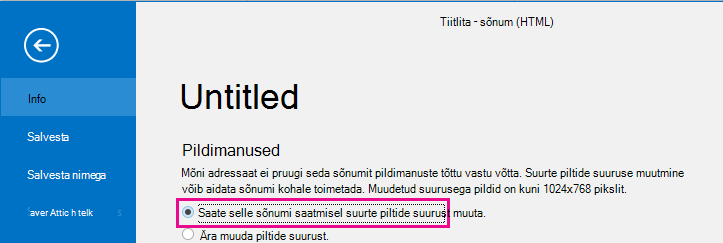
Valige Failiteave>.
Tehke jaotises Pildimanused valik Muuda selle sõnumi saatmisel suurte piltide suurust.
Naaske sõnumisse ja valige Saada.
Tagasi üles
Faili salvestamine SharePointi serveriteeki klassikalises Outlookis
Kui kasutate Outlooki ärikeskkonnas ja kasutate SharePointi, saate faili salvestada SharePointi teeki ja jagada faili linki. Juhised leiate teemast Dokumendi ühiskasutusse andmine SharePointi või OneDrive'i abil .
Tagasi üles
Pildi suuruse muutmine meilisõnumi sisus
Lisa pilt
Klassikalises Outlookis asetage pildi lisamiseks meilisõnumi sisusse kursor meilisõnumi sisusse, valige menüü Lisa ja seejärel valige lindi jaotisest Illustratsioonid valik Pildid.
Kui pilt on liiga suur (või liiga väike), saate kasutada pildi suuruse muutmiseks suurusepidemeid.
Pildi suuruse muutmine
Saate muuta pildi nähtavat suurust; näiteks kui palju ekraanist see võtab, ilma faili mahtu või pildi eraldusvõimet muutmata. Kuid see ei kahanda saadetava meilisõnumi kogumahtu.
Klõpsake või puudutage pilti väikeste ringikujuliste suurusepidemete kuvamiseks pildi igas nurgas.
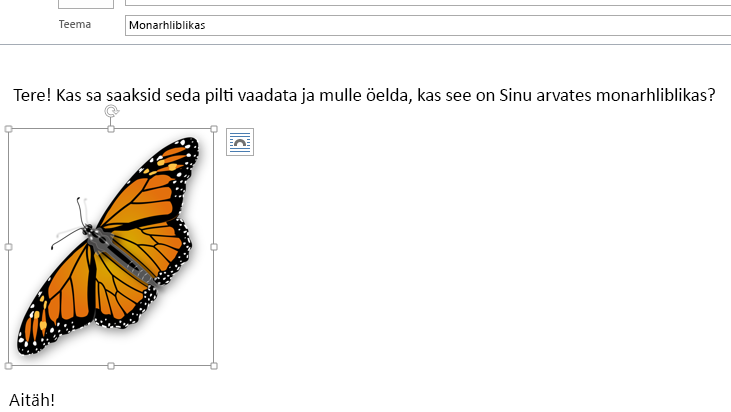
Klõpsake (või vajutage pikalt) ühte pidet, seejärel lohistage pildi vähendamiseks suurusepidet keskkoha poole või pildi suurendamiseks keskkohast eemale.
Näpunäide.
Pildi iga serva keskel asuvad täiendavad suurusepidemed. Kui soovite säilitada pildi proportsioone, siis kasutage ainult nurkades asuvaid suurusepidemeid. Servade keskel asuvate pidemete kasutamine moonutab pilti.
Pildi suuruse muutmine kindlate mõõtmeteni
Valige pilt, mille suurust soovite muuta.
Sisestage soovitud kõrgus menüü Vorming jaotises Suurus. Laius muutub automaatselt, et säiliks proportsioon kõrgusega.
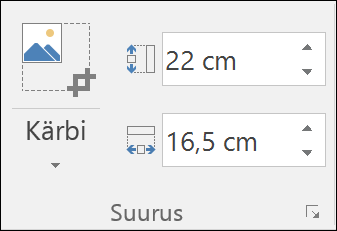
Kui soovite kõrgust ja laiust eraldi muuta, valige  käiviti ja tühjendage enne 2. juhises nõutud kõrguse või laiuse muutmist ruut Lukusta proportsioonid .
Piltide tihendamine failimahu vähendamiseks
Pildi tihendamine säilitab pildi kõrguse ja laiuse, kuid vähendab eraldusvõimet. Väiksema eraldusvõimega pildil on väiksem failimaht.
- Valige pilt või pildid, mida soovite vähendada.
- Tehke menüü Vorming jaotises Pildiriistad valik Tihenda pildid
 jaotises Reguleerimine. Olenevalt teie ekraani eraldusvõimest võite näha ainult ikooni Tihenda pilte.
- Valige tihendamise ja eraldusvõime suvandid ja seejärel klõpsake nuppu OK. Piltidel, mida ei prindita, on kõige levinumaks eraldusvõimeks Veeb (150 ppi).
NB!
Faili mahu vähendamiseks pildi tihendamisel muutub pildi üksikasjade hulk. See tähendab, et pärast tihendamist võib pilt näida teistsugune, kui see oli enne tihendamist.
Tagasi üles
Faili salvestamine pilveteenusesse ja lingi | jagamineFaili | tihendamineFaili salvestamine SharePointi serveriteeki
Faili salvestamine pilveteenusesse ja lingi jagamine
Seal on palju pilvsalvestusteenuseid, kuhu saate üles laadida ja seejärel jagada suuri faile. Mõned populaarsed pilvsalvestusteenused on Näiteks OneDrive, Dropbox, iCloud ja Google Drive. Kui fail on pilve salvestatud, saate meilisõnumisse lisada dokumendi lingi.
Laadige fail üles pilveteenusesse (nt OneDrive'i või Dropboxi).
Märkus.
Kasutatav teenus loob failile juurdepääsu lingi. Adressaat saab faili allalaadimiseks lingi avada.
Pärast faili üleslaadimist kopeerige link ja kleepige see meilisõnumisse.
Tagasi üles
Faili tihendamine ja Outlooki veebirakendus või Outlook.com
Kui tihendate faili või tihendate faili, vähendab see faili mahtu ja võib seda piisavalt vähendada, et mahutada outlooki manuste mahupiirangutesse. Järgmised artiklid kirjeldavad, kuidas tihendada ja ekstraktida faile erinevate Windowsi operatsioonisüsteemide jaoks.
Tagasi üles
Faili salvestamine SharePointi serveriteeki
Kui kasutate Outlooki ärikeskkonnas ja kasutate SharePointi, saate faili salvestada SharePointi teeki ja jagada faili linki. Juhised leiate teemast Dokumendi ühiskasutusse andmine SharePointi või OneDrive'i abil .
Tagasi üles
