Saate brauseri ja OneDrive'i abil vaadata, redigeerida ja saata manuseid Outlook Web App, Outlooki veebirakenduse või Outlook.com kontodega.
Faili eelvaade võimaldab vaadata Outlookis manust ilma manust eraldi rakenduses avamata. Faili eelvaate kuvamiseks valige lihtsalt lugemispaanil manuseikoon.
Märkus.
Outlookis on lubatud mitmesugused failitüübid, kuid blokeeritud on potentsiaalselt ohtlikud manused (sh BAT-, EXE-, VBS- ja JS-failid), mis võivad sisaldada viirusi. Isegi Outlooki manuste kaitse kasutamisel olge mis tahes manuse avamisel ettevaatlik, eriti kui see pärineb kelleltki, keda te ei tea või ei usalda. Kahtluse korral kinnitage saatjaga manuse autentsust. Samuti hoidke oma arvuti viirusetõrjetarkvara ajakohane.
Valige altpoolt kasutatava Outlooki versiooni vahekaart.
Milline Outlooki versioon mul on?
Uues Outlookis saate teha järgmist.
Manuste | avamine või eelvaadeManuste salvestamine | Manuste redigeerimine
Märkus.
Kui selle menüü Uus Outlook juhised ei toimi, ei pruugi te uut Outlooki Windowsi versiooni veel kasutada. Valige Klassikaline Outlook ja täitke hoopis need juhised.
Manuste avamine või eelvaade uues Outlookis
Vaikimisi saate vaadata enamiku Microsoft Office'i/Microsoft 365 programmide (sh Word, PowerPointi, Exceli ja Visio) failide eelvaadet. Samuti saate eelvaates kuvada manustatud Outlooki meiliüksusi, pilte ja tekstifaile.
Enamjaolt kuvatakse manusfailid lugemispaanil otse sõnumi päise või teema all.
Manustatud faili avamiseks klõpsake seda üks klõps või topeltklõpsake seda. Olenevalt sellest, kas kasutate töö- või koolikontot või isiklikku kontot, võidakse fail eelvaates automaatselt avada või see avatakse failitüübirakenduses (nt Word, Excel või PowerPoint).
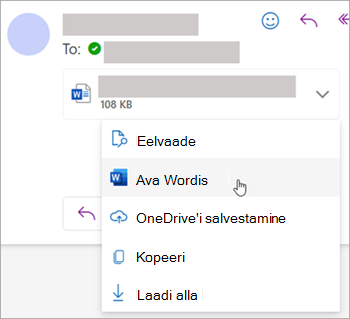
Samuti võite valida rippmenüü ja valida eelvaate või avamisviisi vastavalt failitüübile. Kui tegemist on näiteks Word failiga, valige ava Word.
Tagasi üles
Manuste salvestamine uues Outlookis
Manuse salvestamiseks uude Outlooki valige rippnool ja valige Laadi alla või Salvesta OneDrive'i.
Ühe manuse arvutisse või pilvsalvestuskohta salvestamiseks valige Laadi alla . Ühe sõnumi kõigi manuste salvestamiseks valige Laadi kõik alla .
Valige kaust, kuhu soovite faili salvestada, ja valige Salvesta. Salvestuskoht salvestatakse vaikimisi viimasesse kausta, kuhu faili salvestasite.
Manuse salvestamiseks saate manuse ka meilisõnumist töölauale lohistada.
Tagasi üles
Manuste redigeerimine ja saatmine uues Outlookis
Manuste vaatamiseks, redigeerimiseks ja saatmiseks saate kasutada brauserit ja OneDrive'i. Office'i faile saab redigeerida brauseris või Office'i rakenduses. Kui soovite redigeerida manust, mille failitüüp pole toetatud, peate faili redigeerimiseks selle alla laadima ja avama.
Manust sisaldava sõnumi, kalendriüksuse või tööülesande eelvaate kuvamiseks või eelvaate kuvamiseks. Klõpsake või puudutage nuppu  ja valige Eelvaade.
Redigeerimiseks puudutage ja valige Redigeeri brauseris. Kui teil on Office installitud, kuvatakse ka suvand Redigeeri töölauarakenduses.
Saatmiseks valige Vasta, Saada edasi või Uus sõnum, valige manuse valimiseks kirjaklamber  .
.
Näpunäide.
Kõik brauseris redigeeritud failid asuvad oneDrive'i manuste kaustas .
Tagasi üles
Klassikalises Outlookis saate teha järgmist.
Manuste | avamine ja eelvaadeFaili eelvaate sisse- või väljalülitamine | Manuste salvestamine | Manuste redigeerimine
Manuste avamine ja eelvaade klassikalises Outlookis
Vaikimisi saate vaadata enamiku Microsoft Office'i/Microsoft 365 programmide (sh Word, PowerPointi, Exceli ja Visio) failide eelvaadet. Samuti saate eelvaates kuvada manustatud Outlooki meiliüksusi, pilte ja tekstifaile.
Enamjaolt kuvatakse manusfailid lugemispaanil otse sõnumi päise või teema all. Vahel kuvatakse manused sõnumi sisus.
Manuse avamiseks topeltklõpsake manuseikooni.
Tagasi üles
Manuse eelvaade klassikalises Outlookis
Manusfaile saab vaadata lugemispaanil või meilisõnumi sisus ilma mõnda muud programmi avamata:
- Paremklõpsake manust ja valige Eelvaade.
- Eelvaate ja sõnumi teksti vaheldumisi aktiveerimiseks valige Tagasi sõnumisse (või Kuva sõnum).
Märkus.
- Outlooki manuse eelvaatefunktsioon toimib ainult siis, kui teil on installitud sama Wordi,Exceli või PowerPointi versioon, mida kasutatakse manuse eelvaate kuvamiseks.
- Manuste eelvaatur nõuab ka, et Word, Exceli, PowerPointi ja Outlooki kasutajaliidese suvandid oleksid konfigureeritud sama sättega. Selle sätte suvandid on Optimeeri parima ilme jaoks ja Optimeeri ühilduvuse tagamiseks.
- Manust saab kuvada lugemispaanil või sõnumi sisuosas. Faili või üksuse eelvaate kuvamiseks valige lugemispaanil teemarea all olev manus. Sõnumi sisus olevaid manuseid ei saa eelvaates kuvada. Nende vaatamiseks avage manus.
Tagasi üles
Faili eelvaate sisse- või väljalülitamine
Saate lülitada failide eelvaate kuvamise klassikalises Outlooki usalduskeskuses.
- Valige OutlookisFailisuvandid>>Usalduskeskuse usalduskeskuse>sätted.
- Valige vasakul manuste töötlemine.
- Kõigi manuste eelvaaturite väljalülitamiseks valige Lülita manuste eelvaade välja.
- Konkreetse manuste eelvaaturi väljalülitamiseks valige Manuste ja dokumentide eelvaaturid, tühjendage eelvaaturi ruut, mille soovite välja lülitada, ja seejärel valige OK.
Märkus muude tootjate manuste eelvaaturite kohta klassikalises Outlookis
Muude tootjate tarkvaratarnijad võivad pakkuda oma eelvaatureid, mis toetavad täiendavaid manusefailitüüpe; lisateabe otsimiseks saate kasutada veebibrauserit. Muud tüüpi failide eelvaate kuvamiseks Outlookis võite need eelvaaturid (kui on saadaval) alla laadida ja installida.
Selleks et teid pahatahtliku koodi eest kaitsta, on manustes sisalduv aktiivsisu (sh skriptid, makrod ja ActiveX-juhtelemendid) eelvaates keelatud. Manuseid on mõistlik eelvaates kuvada või avada üksnes juhul, kui manus pärineb usaldusväärsetest allikatest.
Tagasi üles
Manuste salvestamine klassikalises Outlooki Windowsi versioonis
Manuse salvestamiseks valige manusemenüü avamiseks manuseikoonist paremal olev rippnool.
Ühe manuse salvestamiseks arvutisse või pilvsalvestuskohta valige Salvesta nimega. Ühe sõnumi kõigi manuste salvestamiseks valige Salvesta kõik manused . Vaikimisi salvestatakse kõik manused kausta Dokumendid, kuid iga kord, kui manuseid salvestate, saate valida erineva asukoha.
Manuse salvestamiseks saate manuse ka meilisõnumist töölauale lohistada.
Tagasi üles
Manuste redigeerimine ja saatmine klassikalises Outlookis
Manuste vaatamiseks, redigeerimiseks ja saatmiseks saate kasutada brauserit ja OneDrive'i. Office'i faile saab redigeerida brauseris või Office'i rakenduses. Kui soovite redigeerida manust, mille failitüüp pole toetatud, peate faili redigeerimiseks selle alla laadima ja avama.
Manust sisaldava sõnumi, kalendriüksuse või tööülesande eelvaate kuvamiseks või eelvaate kuvamiseks. Klõpsake või puudutage nuppu ja valige Eelvaade.
Redigeerimiseks puudutage ja valige Redigeeri brauseris. Kui teil on Office installitud, kuvatakse ka suvand Redigeeri töölauarakenduses.
Saatmiseks valige Vasta, Saada edasi või Uus sõnum, valige manuse valimiseks kirjaklamber .
Näpunäide.
Kõik brauseris redigeeritud failid asuvad oneDrive'i manuste kaustas .
Tagasi üles
Outlooki veebirakendus või Outlook.com saate teha järgmist.
Manuste | avamine ja eelvaadeManuste | salvestamine (või allalaadimine)Manuste redigeerimine
Manuste avamine ja eelvaade Outlooki veebirakendus või Outlook.com
Enamjaolt kuvatakse manusfailid lugemispaanil otse sõnumi päise või teema all.
Manustatud faili avamiseks klõpsake seda üks klõps või topeltklõpsake seda. Olenevalt sellest, kas kasutate töö- või koolikontot või isiklikku kontot, võidakse fail eelvaates automaatselt avada või see avatakse failitüübirakenduses (nt Word, Excel või PowerPoint).
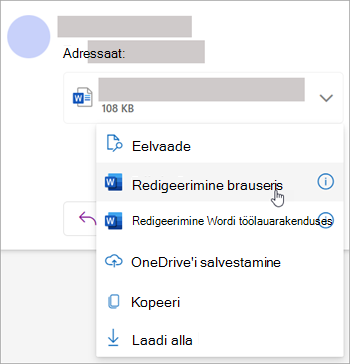
Samuti võite valida manuse ripploendi ja valida failitüübi põhjal avamisviisi. Kui tegemist on näiteks Word failiga, valige Redigeeri brauseris või Redigeeri Word töölauarakenduses.
Tagasi üles
Manuste salvestamine (või allalaadimine) Outlooki veebirakendus või Outlook.com
- Valige sõnum, mis sisaldab manust, mille soovite alla laadida.
- Valige manuse kõrval
 .
.
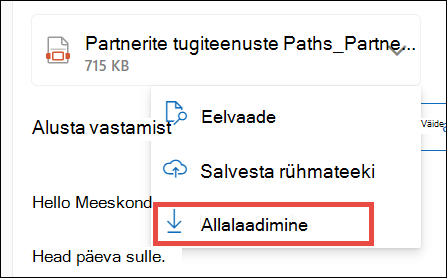
- Ühe sõnumi kõigi manuste salvestamiseks valige Laadi alla, Salvesta OneDrive'i või Laadi kõik alla .
- Valige kaust, kuhu soovite faili salvestada, ja valige Salvesta. Salvestuskoht salvestatakse vaikimisi viimasesse kausta, kuhu faili salvestasite.
Näpunäide.
Manuse salvestamiseks saate manuse ka meilisõnumist töölauale lohistada.
Tagasi üles
Manuse redigeerimine Outlooki veebirakendus või Outlook.com
Office'i faile saab redigeerida brauseris või Office'i rakenduses. Kui soovite redigeerida manust, mille failitüüp pole toetatud, peate faili redigeerimiseks selle alla laadima ja avama.
- Valige sõnum, kalendriüksus või tööülesanne, mis sisaldab teie manust.
- Valige manuse kõrval ja seejärel käsk Redigeeri brauseris. Kui teil on Office installitud, kuvatakse ka suvand Redigeeri töölauarakenduses.
Märkus.
- Lingitud faili redigeerimisel tehakse teie muudatused faili eksemplaris, millele kõik adressaadid juurde pääsevad. See säästab kõigi postkastides ruumi ja hõlbustab üheskoos töötamist.
- Kõik brauseris redigeeritud failid asuvad oneDrive'i manuste kaustas .
Tagasi üles
