Meilisõnumile manustatud digitaalallkiri pakub veel ühte turbekihti, tagades adressaadile, et olete (mitte pett) allkirjastanud meilisõnumi sisu. Teie digitaalallkiri, mis sisaldab teie serti ja avalikku võtit, pärineb teie digitaalsest ID-st. Digitaalne ID on teie kordumatu digitaalne märk ja annab adressaadile märku, et sisu pole edastamisel muudetud. Täiendava privaatsuse saamiseks saate ka meilisõnumeid krüptida.
Mille poolest erinevad digitaalallkiri ja standardallkiri?
Digitaalallkiri pole sama, mis väljamineva sõnumiga tavaliselt kaasatav allkiri. Igaüks saab kopeerida meilisignatuuri, mis sisuliselt on kohandatav lõputeatised. Digitaalselt allkirjastatud sõnumi saab aga saata ainult allkirjastamiseks kasutatud digitaalse ID omanik. Digitaalne ID võimaldab kontrollida saatja autentsust, aidates seeläbi ära hoida sõnumite omavoli.
Digitaalse ID hankimine sertimiskeskusest uues Outlookis kasutamiseks
Peate hankima sõltumatu sertimiskeskuse väljastatud digitaalse ID (Serdid). Teie ettevõttel võib siiski olla poliitikaid, mis nõuavad mõnda muud toimingut. Nende kohta küsige teavet oma võrguadministraatorilt.
Digitaalse ID (serdid) importimine või eksportimine uues Outlookis
Digitaalse ID (serdid) importimiseks peab teil digitaalne ID juba olemas olema ja te peate teadma, kus see teie seadmes asub. Digitaalse ID importimiseks või eksportimiseks uues Outlookis järgige järgmisi juhiseid.
Digitaalse ID importimine
- Valige Sätted>Meil > S/MIME.
- Digitaalse ID importimiseks valige jaotises Digitaalsed ID-d (serdid) käsk Impordi .
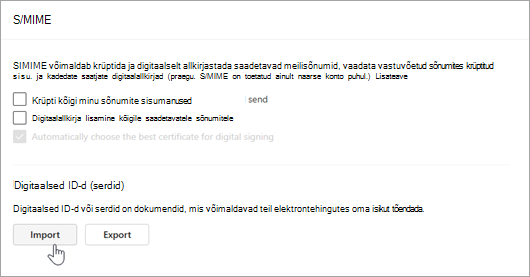
- Digitaalse ID leidmiseks valige Sirvi ja sisestage parool, mida kasutasite serdi eksportimisel sellesse faili.
- Digitaalse ID eksportimiseks klõpsake S/MIME sätetes nuppu Ekspordi. Selle teabe kaitsmiseks peate sisestama parooli. Kui loendis kindlat serti ei kuvata, võib põhjus olla selles, et serti ei märgitud loomise ajal eksporditavaks.
Digitaalse ID eksportimine
- Digitaalse ID eksportimiseks valige Sätted>Meil > S/MIME.
- Valige Ekspordi.
- ID leidmiseks valige paanil Digitaalse ID eksportimine käsk Sirvi .
- Selle teabe kaitsmiseks sisestage parool. Kui loendis kindlat serti ei kuvata, võib põhjus olla selles, et serti ei märgitud loomise ajal eksporditavaks .
Ühe sõnumi digitaalne allkirjastamine
- Valige sõnumi vahekaardi Suvandid jaotises Rohkem suvandeid suvand Allkirjasta see sõnum digitaalselt.
Kui nuppu Allkirjasta sõnum ei kuvata, ei pruugi teil olla sõnumite digitaalseks allkirjastamiseks konfigureeritud digitaalset ID-d või see pole teie jaoks aktiivne.
- Compose sõnum ja saatke see.
Uue Outlooki kõigi sõnumite digitaalne allkirjastamine
Valige Sätted>Meil > S/MIME
Valige Lisa digitaalallkiri kõigile saadetavatele sõnumitele. Kui see suvand pole saadaval, tähendab see, et teie administraator haldab seda sätet teie nimel.
Märkus.
Uue Outlooki ja Outlooki veebirakendus sätted sünkroonitakse. See tähendab, et uues Outlookis tehtud muudatused kajastuvad Outlooki veebirakendus ja vastupidi.
Klassikalises Outlookis saate teha järgmist.
Digitaalse ID hankimine sertimiskeskusest
Peate hankima sõltumatu sertimiskeskuse väljastatud digitaalse ID.
Teie ettevõttel võib siiski olla poliitikaid, mis nõuavad mõnda muud toimingut. Nende kohta küsige teavet oma võrguadministraatorilt.
Tagasi üles
Digitaalse ID importimine, eksportimine või kustutamine klassikalises Outlookis
Enne digitaalse ID importimist peab teil olema digitaalne ID või eksportida see mõnest muust asukohast. Digitaalse ID importimiseks ja eksportimiseks klassikalises Outlookis järgige neid juhiseid.
Valige menüüs Fail nupp Usalduskeskus Suvandid>.
Valige jaotises Microsoft Outlooki usalduskeskus suvand Usalduskeskuse sätted.
Valige vahekaardi Meiliturve jaotises Krüptitud meilsuvand Sätted.
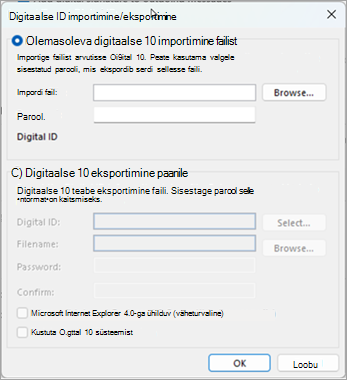
Valige jaotises Digitaalsed ID-d (serdid)käsk Impordi/ekspordi.
Digitaalse ID importimiseks valige turbeprofiili leidmiseks Sirvi . Peate sisestama parooli, mida kasutasite serdi eksportimisel sellesse faili.
Digitaalse ID eksportimiseks valige raadionupp suvandi Digitaalse ID eksportimine faili. Selle teabe kaitsmiseks peate sisestama parooli.
Digitaalse ID kustutamiseks märkige ruut Kustuta digitaalne ID süsteemist.
Klõpsake nuppu OK.
Tagasi üles
Klassikalises Outlookis kasutatava digitaalse ID määramine
Võimalik, et teil on mitu digitaalset ID-d – üks digitaalallkirja jaoks, millel on paljudes valdkondades õiguslik tähtsus, ja teine krüptimiseks.
Valige menüüs Fail nupp Usalduskeskus Suvandid>.
Valige jaotises Microsoft Outlooki usalduskeskus suvand Usalduskeskuse sätted.
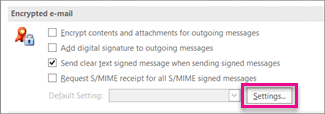
Valige vahekaardi Meiliturve jaotises Krüptitud meilsuvand Sätted.
Märkus.
Kui teil on digitaalne ID, konfigureeritakse digitaalse ID kasutamise sätted teie eest automaatselt. Kui soovite kasutada mõnda muud digitaalset ID-d, järgige selle toimingu ülejäänud juhiseid.
Valige jaotises Turbesätete eelistused nupp Uus.
Sisestage nimi väljale Turbesätete nimi .
Valige loendist Krüptograafia vorming väärtus S/MIME. Olenevalt serdi tüübist saate valida selle asemel Exchange Security .
Valige dialoogiboksi Allkirjasert kõrval käsk Vali ja seejärel valige digitaalseks allkirjastamiseks sobiv sert.
Märkus.
Et teada saada, kas sert on mõeldud digitaalseks allkirjastamiseks ja krüptimiseks, valige dialoogiboksis Serdi valimine käsk Kuva sert. Krüptograafiliste sõnumside (nt digitaalallkirjastamiseks) jaoks sobiv sert võib olla näiteks "Kaitseb meilisõnumeid".
Märkige ruut Saada need serdid allkirjastatud sõnumitega , välja arvatud juhul, kui saadate ja võtate vastu allkirjastatud sõnumeid ainult oma asutuses.
Märkus.
Valitud sätted muutuvad krüptograafiliste sõnumite saatmisel vaikesätteks. Kui te ei soovi, et neid sätteid kasutataks vaikimisi kõigi krüptograafiliste sõnumite puhul, tühjendage ruut Selle krüptograafilise sõnumi vormingu vaiketurbesäte .
Tagasi üles
Krüptitud meilisõnumite saatmiseks ja vastuvõtmiseks peavad nii saatja kui ka vastuvõtja oma digitaalsed ID-serdid omavahel jagama.
- Avage digitaalallkirjastatud sõnum, nagu on sõnumiloendis tähistatud ikooniga Signatuur.
- Valige nimi pikalt (või paremklõpsake seda) väljal Saatja ja seejärel valige Lisa Outlooki kontaktide hulka.
- Kui teil on selle isiku kohta juba kirje, valige pikalt (või paremklõpsake) väljal Saatja tema nime. Valige Redigeeri kontakti ja seejärel valige Salvesta & Sule.
Tagasi üles
- Valige navigeerimisribal People.
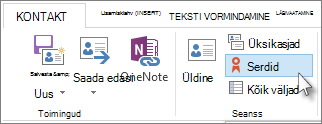
- Valige isiku nimi ja seejärel valige vahekaardil Kontakt nupp Serdid.
Tagasi üles
Klassikalises Outlookis ühe sõnumi digitaalne allkirjastamine
Valige sõnumi menüü Suvandid jaotises Krüptimine nupp Allkirjasta.
Kui nuppu Allkirjasta sõnum ei kuvata, tehke järgmist.
- Valige sõnumis Suvandid.
- Valige jaotises Veel suvandeid parempoolses allnurgas
 .
.
- Valige Turbesätted ja seejärel märkige ruut Lisa sellele sõnumile digitaalallkiri .
- Valige OK ja seejärel Sule.
Kui nuppu Allkirjasta sõnum ei kuvata, ei pruugi teil olla sõnumite digitaalseks allkirjastamiseks konfigureeritud digitaalset ID-d ja digitaalallkirja installimiseks peate tegema järgmist.
- Valige menüü Fail käsk Usalduskeskus Suvandid>.
- Jaotises Microsoft Outlooki usalduskeskus valige Usalduskeskuse sätted>Meiliturve
- Arvutis olevast failist digitaalse ID importimiseks valige Impordi/ekspordi .
Compose sõnum ja saatke see.
Tagasi üles
Klassikalises Outlookis kõigi sõnumite digitaalne allkirjastamine
Valige menüüs Fail nupp Usalduskeskus Suvandid>.
Valige jaotises Microsoft Outlooki usalduskeskus suvand Usalduskeskuse sätted.
Märkige vahekaardi Meiliturve jaotises Krüptitud meilisõnumid ruut Lisa väljaminevatele sõnumitele digitaalallkiri .
Kui see on saadaval, saate valida ühe järgmistest suvanditest.
- Kui soovite, et S/MIME-turbeta adressaadid saaksid sõnumit lugeda, märkige ruut Saada allkirjastatud sõnumite saatmisel eemaldatud tekst allkirjastatud sõnum . See ruut on vaikimisi märgitud.
- Veendumaks, et teie digitaalselt allkirjastatud sõnum on adressaatide poolt muutmata kujul vastu võetud, märkige ruut Taotle kõigi S/MIME allkirjastatud sõnumite S/MIME-teatist . Saate taotleda teatist selle kohta, kes sõnumi avas ja millal see avati. Kui saadate sõnumi, mis kasutab S/MIME-tagastusteatise taotlust, tagastatakse see kinnitusteave sõnumina, mis saadetakse teie sisendkausta.
Täiendavate sätete muutmiseks (nt mitme kasutatava sertide valimiseks) valige Sätted.
Valige igas avatud dialoogiboksis OK .
Tagasi üles
Erijuhud: digitaalse ID hankimine sõnumite saatmiseks Microsoft Exchange'i abil
Exchange Server digitaalse ID hankimiseks (nt võtmehaldusteenuse kaudu) peab teie Exchange'i konto administraatoril olema serveris turve ja teile peab olema määratud eriparool, mida nimetatakse tõendiks. Lisateabe saamiseks pöörduge oma Exchange'i administraatori poole.
On the File tab, >Options>Trust Center
Valige jaotises Microsoft Outlooki usalduskeskus suvand Usalduskeskuse sätted.
Valige vahekaardi Meiliturve jaotises Digitaalsed ID-d (serdid) käsk Hangi digitaalne ID.
Valige Exchange'i >OK-sMinu jaoks turbe häälestamine
Tippige väljale Digitaalne ID nimi oma nimi.
Tippige väljale Luba spetsiaalne parool, mille teie Exchange'i administraator teile määras.
Tippige dialoogiboksis Microsoft Office Outlooki turbeparool digitaalse ID jaoks mõni muu parool ja seejärel tippige parool uuesti väljale Kinnita .
Märkus.
Exchange'i administraatorilt saate oma sisendkausta teate, mis nõuab selles etapis loodud parooli sisestamist.
Sisestage kuvatavas dialoogiboksis oma parool, märkige ruut Jäta parool meelde ja seejärel sisestage minutite arv, mille jooksul Outlook peaks teie parooli meelde tuletama.
Klõpsake kuvatavas teates Juurserdisalv nuppu Jah.
Tagasi üles
Hankige sertimisasutuselt digitaalne ID, mida kasutada Outlooki veebirakendus
Peate hankima sõltumatu sertimiskeskuse väljastatud digitaalse ID. Teie ettevõttel võib siiski olla poliitikaid, mis nõuavad mõnda muud toimingut. Nende kohta küsige teavet oma võrguadministraatorilt.
Üksiku sõnumi digitaalne allkirjastamine Outlooki veebirakendus
- Valige sõnumi vahekaardi Suvandid jaotises Rohkem suvandeid suvand Allkirjasta see sõnum digitaalselt.
- Compose sõnum ja saatke see.
Kõigi Outlooki veebirakendus sõnumite digitaalne allkirjastamine
Valige Sätted>Meil > S/MIME
Valige Lisa digitaalallkiri kõigile saadetavatele sõnumitele. Kui see suvand pole saadaval, tähendab see, et teie administraator haldab seda sätet teie nimel.
Märkus.
Uue Outlooki ja Outlooki veebirakendus sätted sünkroonitakse. See tähendab, et Outlooki veebirakendus tehtud muudatused kajastuvad uues Outlookis ja vastupidi.
Lisateave
Digitaalallkirja kontrollimine allkirjastatud meilisõnumis
Digitaalse ID või digitaalallkirja teenuste otsimine
Krüptitud ja kaitstud sõnumite avamine
S/MIME- või Microsoft Purview'ga krüptitud meilisõnumite saatmine Outlookis
Outlooki häälestamine S/MIME-krüptimise kasutamiseks
Meilisõnumite outlookis turvamine ja kaitsmine
