
Kui peate meilisõnumi privaatsust kaitsma, krüptige see. Meilisõnumi krüptimine Outlookis tähendab, et see teisendatakse loetavast lihttekstist moonutatud šifritekstiks. Ainult adressaat, kellel on sõnumi krüptimiseks kasutatavale avalikule võtmele vastav privaatvõti, saab sõnumi lugemiseks dešifreerida. Iga ilma vastava privaatvõtmeta adressaat näeb ebamäärast teksti.
Märkus.
Krüptimise kasutamiseks peab teie kontol olema nõuetele vastav Microsoft 365 tellimus. Võrrelge kõiki Microsoft 365 lepinguid.
Kasutatava krüptimistüübi valimine
Olenevalt sellest, mis tüüpi krüptimine on teie ettevõttes saadaval, saate valida, kas soovite saata S/MIME-ga või Microsoft Purview' sõnumikrüptimine krüptitud sõnumi. Võib-olla on oluline kaaluda, kuidas adressaat teie meilisõnumile juurde pääseb.
S/MIME nõuab, et adressaat avaks sõnumi oma arvutis serdiga. Võimalik, et serdi hankimiseks peab tal olema juurdepääs Keystore'ile. Kui sert on saadaval, dekrüptitakse sõnum selle avamisel.
Microsoft Purview' sõnumikrüptimine saab lugeda otse uutes Outlookis, Outlooki veebirakendus, Outlook iOS-i ja Androidi jaoks, Outlook For Windows 2019 ja uuemates versioonides ning Microsoft 365. Kui adressaat kasutab mõnda muud meiliteenust, kuvatakse temale sõnum koos juhistega sõnumi avamise kohta.
Veenduge, et teie sõnum saabus muutmata kujul
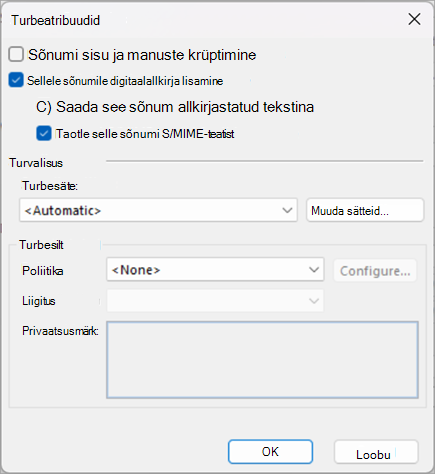
Saate taotleda krüptitud teatist, et kinnitada, et meilisõnum võeti vastu muutmata kujul. Samuti sisaldab see teavet selle kohta, kes sõnumi avas ja millal see avati. See kinnitusteave tagastatakse sõnumina teie sisendkausta. Kuna S/MIME-teatiste taotlused peavad sisaldama digitaalallkirja, peate S/MIME-kviitungi taotlemiseks häälestama Outlooki krüptimise ja digitaalallkirjade kasutamiseks .
Krüptimisega sõnumi saatmiseks valige kasutatava Outlooki versiooni juhised. Milline Outlooki versioon mul on?
Märkus.
Enne outlookis krüptitud meilisõnumi saatmist häälestage Outlook krüptimis- ja digitaalallkirjade kasutamiseks.
Uues Outlookis saate teha järgmist.
Üksiku sõnumi krüptimine ja teatiste taotlemine | Kõigi sõnumite krüptimine S/MIME | abilSõnumi krüptimine Microsoft Purview' sõnumikrüptimine
Ühe sõnumi krüptimine ja teatiste taotlemine S/MIME abil uues Outlookis
Digitaalse krüptimise saate lisada või eemaldada üksikult koostatavalt sõnumilt. Järgige neid juhiseid, et pääseda juurde suvanditele Lugemisteatise taotlemine, Vastuvõtuteatise taotlemine ja Selle sõnumi digitaalne allkirjastamine.
Märkus.
S/MIME-krüptitud meilisõnumite saatmiseks välistele adressaatidele peab kasutaja installima adressaadi serdi kohalikku arvutisse.
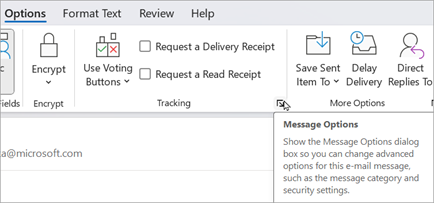
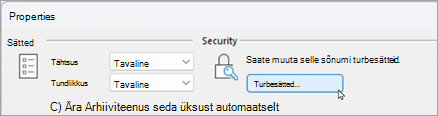
Valige meilisõnumis lindil SuvandidRohkem suvandeid>.
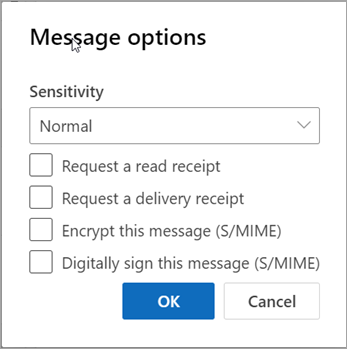
Jaotises Sõnumisuvandid saate valida nii tundlikkustaseme kui ka lugemis- või vastuvõtuteatise ja S/MIME kaitse suvandid. Valige üks järgmistest suvanditest. Võtke arvesse, et kui taotlete kviitungit, peate märkima ka märkeruudu Digitaalselt allkirjasta see sõnum .
Lugemisteatise taotlemine
Vastuvõtuteatise taotlemine
Krüpti see sõnum (S/MIME)
Allkirjasta see sõnum digitaalselt (S/MIME)
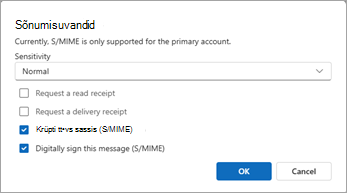
Klõpsake nuppu OK.
Kui krüptite väljamineva sõnumi ja uus Outlook ei saa kontrollida, kas kõik adressaadid saavad sõnumi dekrüptida, kuvatakse hoiatus, mis tõstab esile need adressaadid, kes ei pruugi krüptitud sõnumit lugeda. Saate sõnumi siiski saata, need adressaadid eemaldada või uuesti kontrollida.
Viige meilisõnumi koostamine lõpule ja seejärel valige Saada.
Kas vajate krüptitud sõnumi vaatamisel abi? Lugege artiklit Krüptitud sõnumite vaatamine ja neile vastamine Outlookis.
Krüpti kõik sõnumid S/MIME abil uues Outlookis
Valige
 >meilisõnum>S/MIME.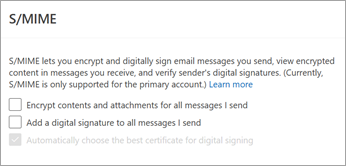
Saate valida järgmiste suvandite vahel.
Krüpti kõigi saadetavate sõnumite sisu ja manus: krüptib automaatselt kõik väljaminevad sõnumid.
Kõigile saadetavatele sõnumitele digitaalallkirja lisamine : allkirjastatakse digitaalselt kõik väljaminevad sõnumid.
Valige digitaalseks allkirjastamiseks automaatselt parim sert: võimaldab Outlookil valida põhiserdi. Kui ruut pole märgitud, palutakse teil valida õige sert.Klõpsake nuppu OK.
Märkus.
Kõigi väljaminevate sõnumite hulka kuuluvad uued sõnumid, vastused ja edasisaadetud sõnumid.
Sõnumi krüptimine Microsoft Purview' sõnumikrüptimine uues Outlookis
IRM-kaitsega Microsoft Purview' sõnumikrüptimine ei tohiks rakendada sõnumile, mis on S/MIME abil juba allkirjastatud või krüptitud. Selle asemel tuleb IRM-kaitse rakendamiseks sõnumist eemaldada S/MIME-signatuur ja krüptimine (vt eespool). Sama kehtib ka IRM-kaitsega sõnumite kohta; te ei tohiks neid S/MIME abil allkirjastada ega krüptida.
Märkus.
Uus Outlook toetab Microsoft 365 sõnumikrüptimist, kui teie meiliserveril on Office 365 Enterprise E3 litsents. Kui ei, saate sõnumeid S/MIME abil krüptida.
- Valige meilisõnumis Suvandid ja seejärel käsk Krüpti.
- Valige krüptimine, mis sisaldab piiranguid, mida soovite jõustada (nt Krüpti või Ära saada edasi).
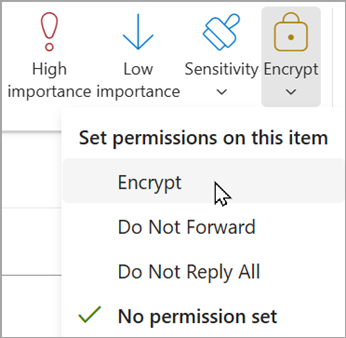
- Viige meilisõnumi koostamine lõpule ja seejärel valige Saada.


Lisateave
Outlooki häälestamine S/MIME-krüptimise kasutamiseks
Krüptitud ja kaitstud sõnumite avamine
Krüptitud sõnumite saatmine isikliku või pere Microsoft 365 tellimusega
Digitaalse ID-ga sõnumite turvamine Outlookis
Meilisõnumite outlookis turvamine ja kaitsmine
Meilisõnumite tavaliseks, isiklikuks, privaatseks või konfidentsiaalseks märkimine Outlookis