
Parooli abil saate sisse logida oma Microsofti isiklikule või töö-/koolikontole ning paljudele muudele veebisaitidele, rakendustesse ja teenustesse.
Kuidas parooliga sisse logida?
Sisselogimiseks parooli kasutamiseks peate esmalt parooli looma ja salvestama seadmesse või sünkroonitud identimisteabe haldurisse (nt Microsofti paroolihaldurisse).
Pärast loomist palub seade sisselogimisel sisse logida turvalise meetodiga (nt näo, sõrmejälje või PIN-koodiga).
Alustamiseks valige allpool üks järgmistest suvanditest.
Mida teha, kui teile kuvatakse teade "Kas soovite sisselogimiseks parooli luua?"
Kui sisselogimisel kuvatakse parooli loomise või salvestamise kohta hüpikaken, tehke järgmist, et kontrollida, kas parool on õiges kohas salvestatud.
Alustamiseks valige allpool üks järgmistest suvanditest.
Microsofti isikliku konto parooli loomine ja salvestamine
Microsofti konto parooli loomiseks tehke seadmes , kus soovite parooli luua, järgmist.
Logige sisse oma Microsofti konto täpsemate turbesuvandite lehele aadressil account.live.com/proofs/manage
Valige Lisa uus sisselogimis- või kinnitamisviis.
Valige Face, Fingerprint, PIN või Security Key (Näo-, sõrmejälje-, PIN- või turbevõti).
Järgige seadmes kuvatavaid juhiseid.
Parooli salvestamiseks soovitatud asukohta valige Jätka või Loo või valige alternatiivsete salvestuskohtade suvandite kuvamiseks Muuda või Salvesta mõni muu viis .
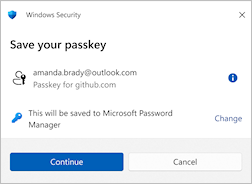
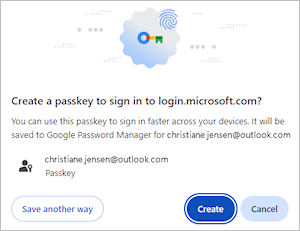
Salvestamissuvandid on järgmised.
Paroolihaldur: parooli saate salvestada Microsofti paroolihaldurisse või muusse sünkroonitud identimisteabe haldurisse (nt Google Password Manager, Apple iCloud Keychain vms).
iPhone, iPad või Androidi seade: parool salvestatakse telefoni või tahvelarvutisse.
Märkus.
- Selle suvandi kasutamiseks peate QR-koodi skannima mobiilsideseadme kaamera abil (puudutage valikut Kasuta kuvamisel parooli) või telefoni või tahvelarvutisse installitud Microsoft Authenticatori (või muu sarnase) QR-skannimise nuppu
 .
. - Paroolide salvestamine telefoni või tahvelarvutisse võib vajada kontrollimiseks ka Bluetoothi sidumist.
- Selle suvandi kasutamiseks peate QR-koodi skannima mobiilsideseadme kaamera abil (puudutage valikut Kasuta kuvamisel parooli) või telefoni või tahvelarvutisse installitud Microsoft Authenticatori (või muu sarnase) QR-skannimise nuppu
Turbevõti: parool salvestatakse füüsilisele turbevõtmele.
Windows-seade / Windows Hello: parool salvestatakse kohalikult teie Windows-seadmesse, kasutades Windows Hello.
Märkus.
Seda suvandit ei pruugita kuvada, kui olete sünkroonitud identimisteabe haldurisse (nt Microsofti paroolihaldurisse) juba salvestanud uue parooli.
Viige paroolsalvestus valitud asukohas lõpule. Protsess sõltub teie valikust ja võib nõuda lukust avamist (nt näotuvastus, sõrmejälg või PIN-kood).
Parooli automaatse loomise sisse- või väljalülitamine Microsoft Edge'is
Kui logite veebisaidile sisse Microsoft Edge'i või Microsofti paroolihaldurisse salvestatud parooliga, võib veebisait pakkuda parooli loomist. Mõnel juhul võib Edge luua parooli automaatselt, kui toetatud veebisait seda pakub.
Kui parool luuakse automaatselt, tehke järgmist.
- See salvestatakse teie Microsofti paroolihaldurisse.
- Olemasolevad sisselogimisandmed jäävad endiseks.
- Parooli abil saate järgmine kord kiiremini ja turvalisemalt sisse logida.
Parooli automaatse loomise sisse- või väljalülitamine
- Avage Microsoft Edge.
- Valige Sätted>Paroolid ja automaattäide.
- Valige Microsofti paroolihaldur ja seejärel Veel sätteid.
- Lülitage säte Uuenda automaatselt paroolidele sisse või välja.
Lisateave
Mis on pääsuvõtmed ja miks need on olulised
Salvestatud pääsuvõtmete haldamine