
Iga kord, kui logite oma Microsofti kontole sisse, võidakse Outlooki mobiilirakenduses kuvada ka sisselogimise kinnitamise teatised.
Sisselogimistaotlused kuvatakse lukustuskuval või Outlooki mobiilirakenduses. Samuti saate ühekordsed pääsukoodid, mille saate kopeerida/kleepida teistesse sisselogimiskuvadesse.
Outlooki mobiilirakenduse abil autentimiseks on kaks võimalust.
- Saate sisselogimisel teatise.
- Kasutage ühekordset pääsukoodi.
Outlooki mobiiliteatiste kasutamine sisselogimiseks
Märkus.
- Isiklikud kontod saavad praegu kasutada ainult rakendust Outlook for Android.
- Vajate Rakendust Microsoft Outlook Androidi jaoks versioon 4.2405.0 või uuemat versiooni. Kui teil on uusim rakendus juba olemas, liikuge 3. juhise juurde.
Laadige alla ja installige Rakendus Microsoft Outlook Androidi jaoks.

Logige sisse oma Microsofti kontoga.
Kui häälestamine on lõpule jõudnud, kuvatakse kinnitusteade, mis ütleb, et saate oma seadmesse sisselogimistaotlused.
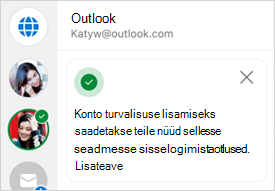
Märkus.
Kui te ei näe sisselogimistaotlust või -teatist, kontrollige allolevaid teatisekriteeriume .
Pärast seda kuvatakse iga kord, kui logite oma Microsofti kontole sisse, viiba, milles palutakse teil oma telefoni kontrollida.

Kui teatis kuvatakse teie seadmes, valige jätkamiseks Keela või Kinnita .
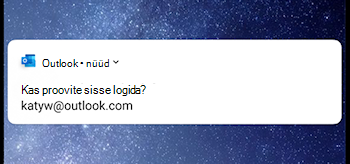
Sisselogimise kinnitamiseks puudutage sisselogimiskuvale vastavat numbrit ja seejärel nuppu Kinnita.

Märkus.
Kõik sisselogimisviibad ei palu teil arvule vastata.
Outlooki mobiilirakenduse abil sisselogimiskoodi hankimine
Ühekordse paroolikoodi kasutamiseks sisselogimisel valige Kasuta sisselogimisel koodi.
Avage Outlooki rakendus ja puudutage ülemist vasakpoolset avaleheikooni

Puudutage vasakus allnurgas sätete hammasratast
 .
.Puudutage jaotises Üldine valikut Kontod ja seejärel valige konto, millega soovite sisse logida.
Puudutage valikut Sisselogimistaotlused.
Märkus.
Kui teil on authenticator juba installitud, võidakse kuvada tõrketeade, mis ütleb, et peate sisselogimiseks kasutama autentimist.
Puudutage
 koodi kopeerimiseks lõikelauale.

Märkus.
Koode värskendatakse iga 30 sekundi järel, nii et kui loenduse ajasti on väga väike, oodake, kuni see värskendatakse.
Minge tagasi sisselogimislehele ja kleepige kood sisselogimise lõpuleviimiseks.
Korduma kippuvad küsimused
Kuidas lisada Outlooki mobiilirakendust sisselogimisviisina?
Kui olete Outlooki eemaldanud sisselogimisviisina, saate selle uuesti lisada, tehes järgmist.
- Valige Sätted , seejärel Kontod ja seejärel konto nimi.
- Valige Konto ja seejärel Sisselogimistaotlused.
- Lülitage sisse säte Luba sisselogimistaotlused.
Kas saan sisselogimiseks kasutada muid Microsofti mobiilirakendusi?
Jah, saate kasutada ka Rakendust Microsoft Authenticator.
Kas isikliku konto jaoks saab kasutada rakendust Microsoft Outlook for iOS?
Ei, vabandust. Praegu on isiklike kontode kasutajate jaoks ainus mobiilirakendus Microsoft Authenticator.
Kas ma saan sisse logida Rakenduse Microsoft Outlook for Windows või Mac abil?
Kahjuks on see funktsioon mõeldud ainult mobiilirakendustele.
Kuidas lõpetada Outlooki kasutamine sisselogimiseks?
Sisselogimistaotlused saate keelata Outlooki mobiilisätete kaudu.
Näpunäide.
Vajaduse korral saate sisselogimisteatised alati uuesti lubada.
- Valige Sätted , seejärel Kontod ja seejärel konto nimi.
- Valige Konto ja seejärel Sisselogimistaotlused.
- Lülitage välja säte Luba sisselogimistaotlused.
Miks mulle kuvati meilisõnum "Nüüd saate sisselogimiseks teatisi kasutada"?
Outlooki häälestamisel saate Microsofti konto meeskonnalt meilisõnumi, milles kinnitatakse Microsofti konto nime, rakenduse nime ja teie seadet.
Kui te seadet ei tunne, on võimalik, et keegi on eksikombel teie meiliaadressi lisanud või proovinud teie kontole juurde pääseda.
Konto turvalisuse tagamiseks tehke järgmist.
- Ärge vastake ühelegi sisselogimisviibale ega -teatisele, mida te ei soovinud.
- Kontrollige oma konto hiljutist tegevust.
- Kui on sündmusi, mida te ei tunne, valige Konto turvamine.
Miks kuvatakse sisselogimise päringuta viipasid?
Kui teile kuvatakse viip "Kas proovite sisse logida?", mida te ei taotlenud, võib põhjus olla järgmine.
- Keegi proovib teie kontole juurde pääseda.
- Keegi sisestas sisselogimisel kogemata vale telefoni/meiliaadressi.
- Mõne aja eest küsitud viiba kohaletoimetamine hilines.
NB!
Valige Keela taotluste puhul, mida te ei algatanud. Kui keegi proovib teie kontole juurde pääseda ilma õige vastuse ja teie heakskiiduta, on teie konto turvaline.
Lisateave
Kinnituskoodi probleemide tõrkeotsing
Microsoft Authenticatori rakenduse kasutamine
Kas vajate rohkem abi?
Kas te ei saa sisse logida?
Kui te ei saa oma Microsofti kontole sisse logida, on enamik probleeme tuvastatav meie sisselogimisabilise tööriistaga.
Tootetoe poole pöördumine
Tehnilise toe saamiseks avage Microsofti toe poole pöördumine, sisestage probleem ja valige Kasutajaabi. Kui vajate endiselt abi, valige juhiste saamiseks ja parima suvandini jõudmiseks Võtke ühendust kasutajatoega.
NB!
Teie konto ja selle sisu kaitsmiseks ei tohi meie tugiagendid saata parooli lähtestamise linke ega vaadata ja muuta konto üksikasju.