Maailm on sinu klassiruum
Microsoft 365 Education rakenduste (nt Teams, Word, PowerPoint, OneNote, Flipgrid, Minecraft jne) abil saate õppida kõikjalt. Microsoft 365 pakub mitmesuguseid tööriistu ja funktsioone, mis toetavad igas vanuses ja võimetega õppureid.
Rikastage oma õppurite koolikogemust ja õppige, kuidas nad saavad Microsoft 365 rakendusi kasutada põhiteemade ja klassiaruteludega tegelemiseks.
Märkus.
Iga klass on erinev. Alltoodud juhised on mõeldud microsoft 365 kaugõppe võimaluste tutvustamiseks. Üksikud koolid võivad kasutada allpool nimetatutest erinevaid rakendusesätteid ning haridustöötajad võivad kasutada Microsoft 365 iga klassi jaoks kordumatul viisil.
Mida peab õppur oma Microsoft 365 kontole sisse logima?
Õppurid ja haridustöötajad saavad registreeruda Office 365 Education tasuta. Õppurid saavad sisse logida oma koolikontole aadressil Office.com, kus neil on tasuta juurdepääs Microsoft Teamsi, Word, PowerPointi, Exceli jpm rakendustele. Sellest kodubaasist saavad õpilased avada Office 365 rakendusi oma veebibrauseris.
Microsoft Teamsile pääseb juurde veebis või saab selle alla laadida kodu- või mobiilsideseadmesse. Tutvuge selle lühijuhendiga , mis võimaldab õppuril kohe Teamsis õppida.
Kuidas õppur klassi töörühma leiab ja millega liitub?
Erinevad koolid ja haridustöötajad võivad Teamsi häälestamisprotsessi teisiti hallata. Teamsi tutvustuseks ja õppurite jaoks klassi töörühmade vaatamiseks aidake õppuril oma Microsoft 365 kontole sisse logida ja valige Teams. Õppurid saavad ka meiliteatise, kui nad on klassi töörühma lisatud.
Kuidas suhtleb minu õpilane oma õpetajate ja klassikaaslastega?
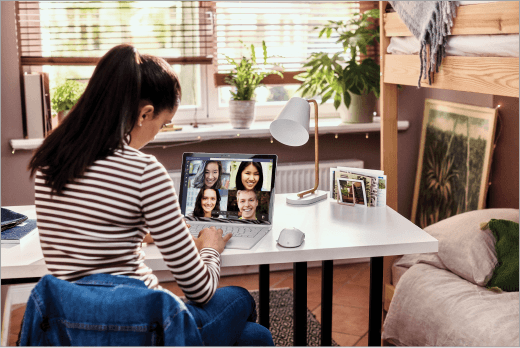
Microsoft Teamsi allalaadimine ja kasutamine! Virtuaalklassi koosolekud muudavad koostööpõhise õppimise lihtsaks. Teams on veebipõhine klassikeskus, kus õppur saab tunnis õppida mugavast kodust. Nad saavad abi saamiseks teha koostööd väikeste rühmadega või kohtuda haridustöötajatega ükshaaval.
Näpunäide.
Lisateave Teamsis suhtlemise kohta.
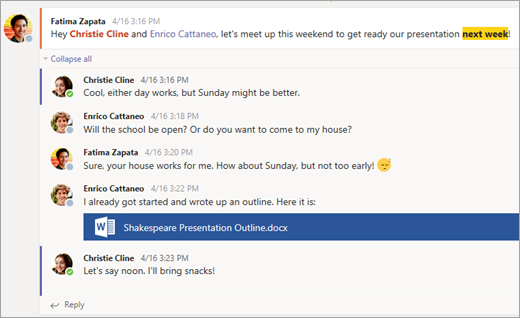
Igal õpilase klassil on oma klassi töörühm, mille on häälestanud õpetaja või IT-administraator.
Kas minu õppurite suhtlust ja tegevust jälgitakse Teamsis?
Teams haridusasutustele on mõeldud digitaalse klassiruumi keskuseks ja pakub palju funktsioone, mis toetavad klassiruumi haldamise õpetajaid. Haridustöötajad saavad vaigistada õppureid, kes saadavad rühmaaruteludele häirivaid või sobimatuid sõnumeid, ja kustutada ebasoovitavad sõnumid täielikult. Asutused saavad lubada ka vestluste turvafunktsioonid ( nt järelevalvega vestlused).
Kommunikatsiooniplatvormina, mis toetab õpetamist ja õppimist, on Teams suurepärane võimalus luua ja harjutada digikodakonda koos akadeemilise õppega.
Märkus.
Õppurite andmete kaitsmine on alati Microsofti prioriteet. Lugege lisateavet Microsoft 365 rakenduste privaatsuse kohta.
Kas Teams on lihtsalt vestlusrakendus või saab minu õppur seal ka koolitööd lõpetada?
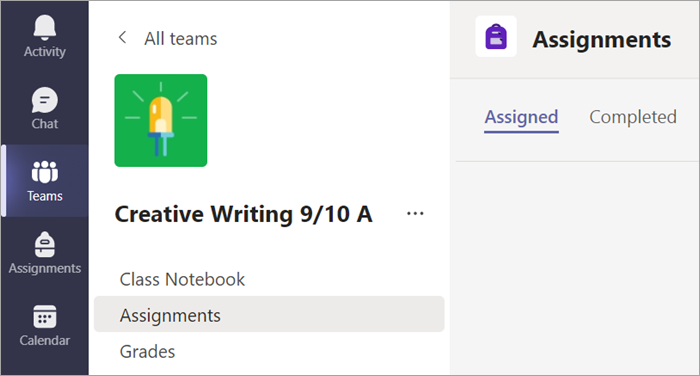
Teamsi sisseehitatud funktsioon Ülesanded võimaldab õppuritel juurde pääseda neile määratud tööle, vaadata tähtaegu ja esitada ülesandeid otse rakenduses.
Kindlate klassiülesannete vaatamiseks vali klassi oma õppuri Teamsi põhilehel.
Näpunäide.
Saad õppuriga rohkem teada, kuidas Teamsis koostööd teha ja suurepärast tööd teha.
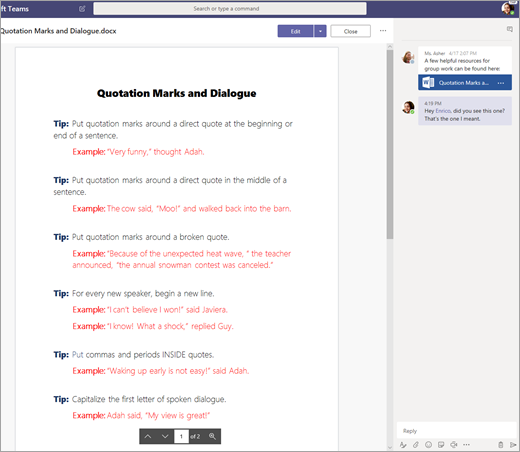
Muude jooksvate tööde tegemiseks on igal klassi töörühmal OneNote'i klassimärkmik, kus õpilased saavad teha oma märkmeid, lugeda õpetaja jaotusmaterjale ja teha koostööd teiste klassikaaslastega. Õpilased pääsevad sellele sisule juurde iga klassi töörühma klassimärkmiku rakenduses.
Kuidas saab õppur Teamsi abil ülesandeid esitada? Kas nad saavad kontrollida oma hindeid Teamsis?
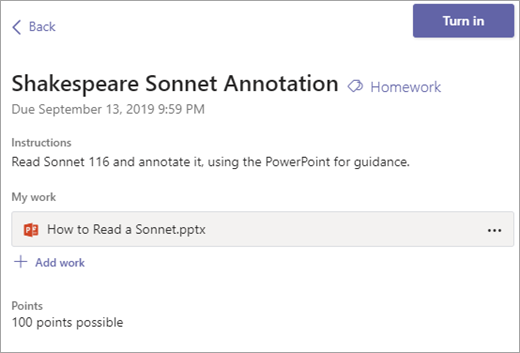
Õpilased saavad ülesandeid esitada klassi töörühma, valida vahekaardi Ülesanded ja valida, millise ülesande nad esitada soovivad. Seal saavad nad manustada mis tahes sobiva töö ja valida Käsu Esita.
Õpilased saavad ülesannete jälgimise ja täitmise kohta lisateavet lugeda siit.
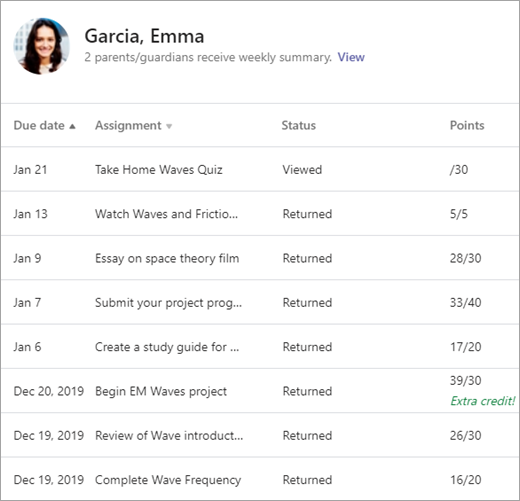
Õpilased näevad ka oma ülesannete hindeid! Igas klassi töörühmas saavad õppurid valida vahekaardi Hinded , et vaadata eelmise tööga teenitud punkte ja õpetaja tagasisidet.
Lugege lisateavet selle kohta, kuidas õpilased saavad oma hinnetes liikuda.
Kuidas saan suhelda oma õppurite haridustöötajatega?
Microsoft Teamsi abil pääsete haridustöötajatele juurde otsestele sõnumsidefunktsioonidele! Kui haridustöötaja saadab teile Teamsis sõnumi, saate meilikutse vestlusega liitumiseks ja vestluse otsevestluseks.
Alustamisel abi saamiseks kasutage meie juhendit .
Kuidas saada õppurite klassitegevuse kohta värskendusi, peale selle, et nad omavahel otseselt suhtlevad?
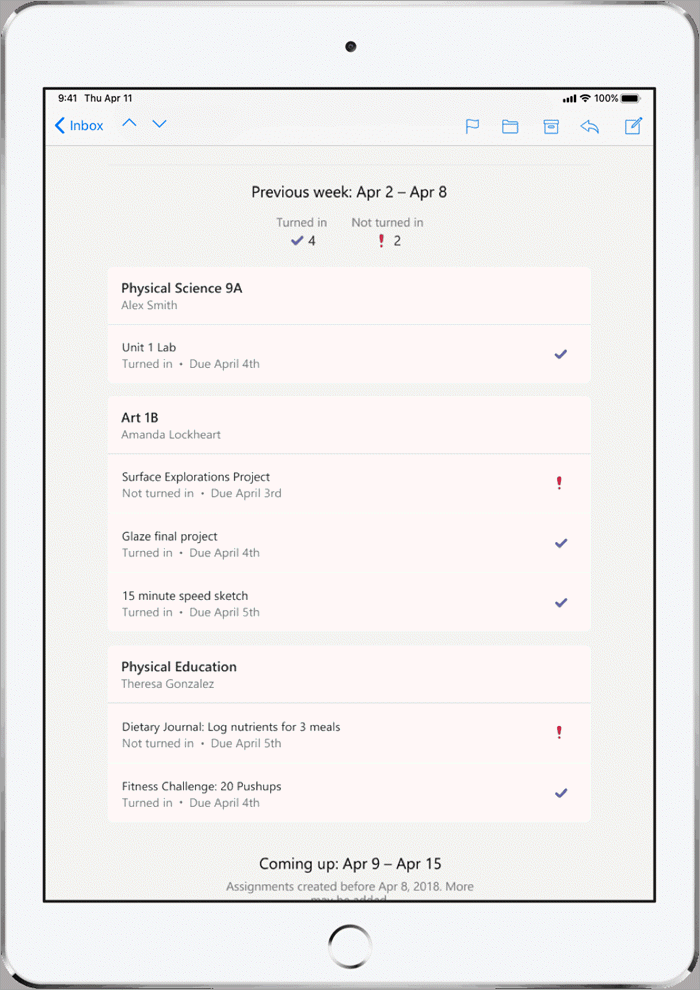
Õppurite õpetajad saavad häälestada Teamsi kaudu automaatsed meilivärskendused, mis teavitavad sind iga nädal nende ülesannete olekust.
Kuidas pääseb minu õppur Microsoft 365 rakendustele juurde?
Õppurid ja haridustöötajad saavad registreeruda Office 365 Education tasuta, pääsedes juurde klassitööriistadele nagu Word, Excel, PowerPoint, OneNote jpm. Laadige Microsoft 365 alla mobiilsideseadmetes ja kodutöölauaseadmetes või logige veebibrauseri kaudu Microsoft 365 sisse, et pääseda rakendustele juurde igal ajal ja kõikjal.
Samuti saate nende näpunäidete abil veenduda, et õppuri seadmed – nii arvutitest kui ka tahvelarvutitesthiire ja klaviatuurini – oleksid puhtad ja turvalised.
Mida teha, kui meie kodu interneti läbilaskevõime on väike?
Nende näpunäidete, näpunäidete ja heade tavade abil saate rohkem teada, kuidas vähese Interneti läbilaskevõimega kaugemalt õppida.
Kust pääseb minu õppur Microsoft Educationi tööriistade kasutamisel juurde?
Õppuritel on just nende jaoks loodud abikeskus! Alates Teamsi kasutamise põhitõdedest kuni inspireerivate projektiideedeni on microsofti õppurite abikeskuse sisu siin, et aidata õpilastel kasutada Office 365 veel parima õpikogemuse saamiseks!