
Microsoft Teams on digitaalne keskus, mis koondab vestlused, sisu ja rakendused ühte kohta. Kui teie klassid kasutavad Teamsi, saate suhelda klassikaaslastega, esitada haridustöötajatele küsimusi, töötada kodutööde kallal ja jälgida tulevasi töid ühes kohas.
Märkus.
Mõned neist funktsioonidest võivad teie kooli või piirkonna sätete tõttu Microsoft Teamsis olla keelatud. Teamsi sisselogimiseks on vaja koolimeili.
Alustamine
Alustuseks veenduge, et olete Microsoft Teamsi sisse logitud oma kooli meiliaadressiga ja olete klassidega ühenduses. Selle kontrollimiseks logige sisse aadressil https://teams.microsoft.com. Vali Töörühmad , et vaadata klassi töörühmi, millesse oled lisatud.
Kui te pole seda veel teinud, laadige Teamsi rakendus oma telefoni või arvutisse alla.
Vestlused kanalites
Igas klassi töörühmas kuvatakse kanalid. Kanaleid korraldatakse üksuste, teemade või väikeste rühmatööde ümber. Vali vahekaart, et kuvada vahekaardid, mida jagad kõigiga oma klassis (mitte ainult kanalis töötavad inimesed).
Iga klassi töörühma kanal Üldine on koht, kus saad klassikaaslaste ja õpetajaga palju koostööd teha. Teamsi vestlused sarnanevad sotsiaalmeediaga – saad nende tähelepanu saamiseks luua postitusi, vastata teistele postitustele ja @mention inimeste nimesid. Samuti saate jagada kooli faile ning arutada hõlpsalt projekte ja ideid, pöördudes samal ajal kõigiga oma klassis.
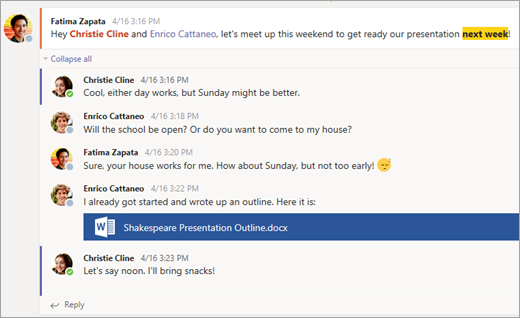
Dokumentide ühiskasutus ja koostöö
Iga kord, kui fail vestluses ühiskasutusse antakse, lisatakse see automaatselt kanali vahekaardile Files. Nii et isegi kui kanal kuhjub kokku erinevate vestlustega, saate teada, kust seda faili uuesti vaadata. Kõik teie klassi kasutajad saavad neid faile vaadata, avada ja redigeerida, et saaksite Word, PowerPointis või Excelis koos töötada.
Reaalajas vestlemiseks ja töötamiseks avage lihtsalt dokument, valige nupp Alusta vestlust või vestlust ja @mention teised õppurid, kellega koos töötate. Vestlus liigub edasi, kui dokument jääb avatuks. Nii saategi dokumendi üle arutleda ja sellega samaaegselt töötada.
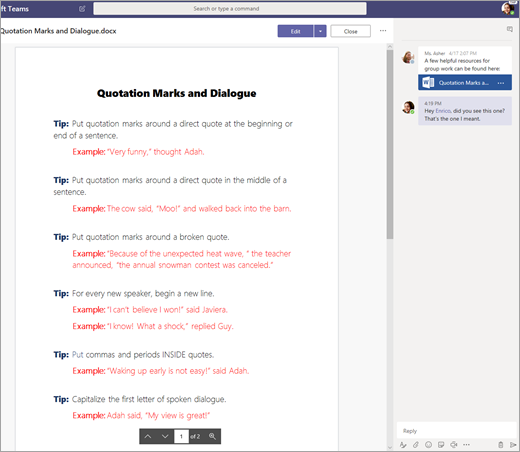
Kas teil pole Kodus Microsoft 365? Pole probleemi. Liikuge veebibrauseris https://teams.microsoft.com ja saate töötada Microsoft 365 dokumentidega ilma rakendusest lahkumata.
OneNote’i klassimärkmik
Olenevalt sellest, kuidas teie õpetaja klassi juhib, võidakse teile anda juurdepääs OneNote'i klassimärkmikule. Minge soovitud klassi ja valige Klassimärkmik. Teie OneNote'i klassimärkmikus on erinevad jaotised.
- Sisuteek: Nagu õpik, kus on lehed, mida saad klassi jaoks lugeda.
- Koostööruum: Lehed, mille kallal saate teiste õppuritega töötada.
- Teie enda tööruum: See tööruum on privaatne nii teile kui ka teie haridustöötajale ning sisaldab kodutööde ja klassimärkmete jaotisi. Selles ruumis saate lisada lehti, märkmeid ja mõtteid või tegeleda ülesannetega, mida haridustöötaja teile otse jagab.
-
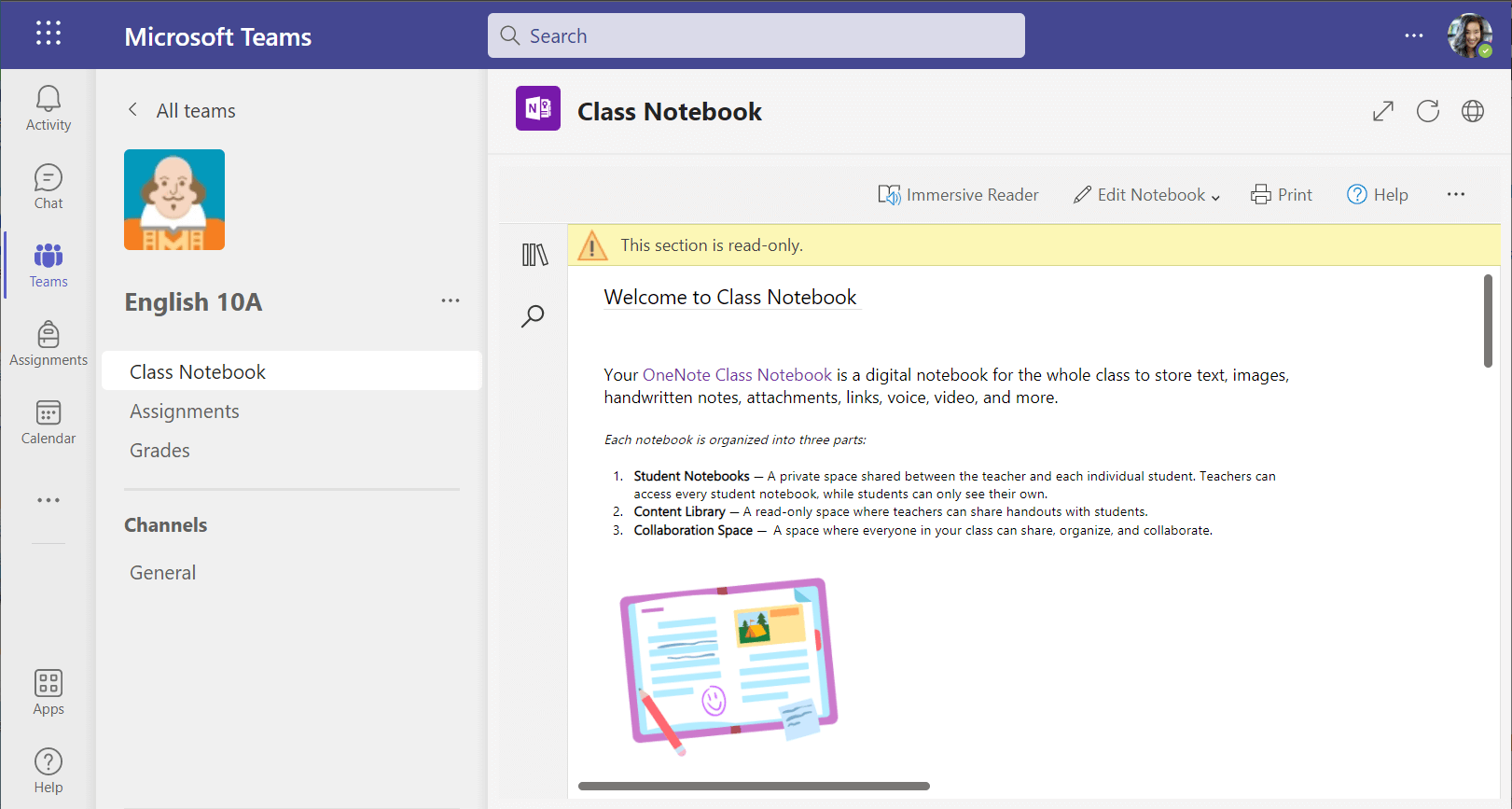
OneNote'i klassimärkmiku lehed pole nagu tavalised dokumendilehed. Igaüks neist võib minna nii kaua kui vaja, ja saate neile puuteekraaniga seadmega joonistada või kirjutada, lisada multimeediume või liigutada asju lihtsalt valides ja lohistades.
Ülesanded
Ülesannete vaatamine
- Klassis: Ava klassi töörühm ja vali Ülesanded.
- Kõigi tundide lõikes: Vali rakenduseribal ikoon Ülesanded (samas kohas, kus sinu Teamsi ikoon asub).
- Tehke telefonis järgmist. Puudutage ikooni Ülesanded .
Kõik ülesanded kuvatakse kaartidena. Valige lihtsalt avamiseks üks.
Ülesannete esitamine
Pärast ülesande valimist näete kogu teavet, mida selle tegemiseks vajate (nt tähtaeg, erijuhised või hindamisklapid). Kui teie haridustöötaja on manustanud töölehe või õppetesti, mille saate lõpule viia ja esitada, saate selle avada ja asuda kohe tööle. Teie töö salvestatakse automaatselt.
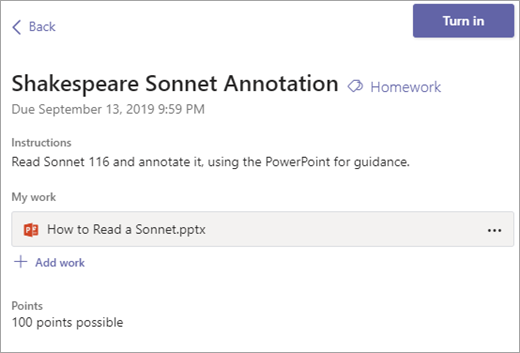
Kui olete valmis tööd sisse lülitama, valige Esita.
Muud suvandid.
- Mõnikord annate midagi sisse ja teil on ka teine mõte. Kui tähtaeg pole veel möödas, siis higi pole. Minge tagasi ülesande juurde ja valige Käsk Võta tagasi. Nüüd saate teha vajalikud muudatused enne ülesande uuesti sisselülitamist.
- Hilinege. Kui näete seda nuppu, tähendab see, et ülesande tähtaeg on möödas, kuid saate selle siiski sisse lülitada.
- Kui teie haridustöötaja on teile töö juurde naasnud ja küsinud parandusi, tehke värskendused ja valige uuesti käsk Lülita sisse , et saata see uuesti uuele arvustusele.
- Kas nuppu Lülita sisse ei saa valida? Tähtaeg võib olla möödas ja teie õpetaja ei võta enam selle ülesandega tööd vastu.