
Vaatame tõele näkku: meil kõigil on rühmaprojektidega töötamisega probleeme. Koosolekute aegade koordineerimine isiklikult või väljamõeldud failide üleslaadimise koha väljaselgitamine võib olla väga räsikas.
Sisestage Microsoft Teams. Teamsis saavad rühmaliikmed projektide kallal mitmel viisil koostööd teha. Siit leiate ülevaate põhilistest viisidest, kuidas Teamsis koostööd teha.
Märkus.
Olenevalt teie kooli või piirkonna sätetest ei pruugi mõni funktsioon Microsoft Teamsis saadaval olla.
1. Koostöö vahekaardil Vestlused
Vahekaart Postitused töörühma üldises kanalis toimib pisut sotsiaalmeedia lõimena, kuid selleks, et töö tehtud saaks.
Alustage vestlusi ja saage inimeste tähelepanu, valides enne sõnumi postitamist väljal Compose valik Uus vestlus ja @mentioning nende nimed. Valige Manusta.  , et anda ühiskasutusse faile, pilte ja muud, millele teie rühm peab projekti jaoks viitama. Kõik, mille lisate, salvestatakse automaatselt kanali vahekaardile Files.
2. Looge oma töörühm
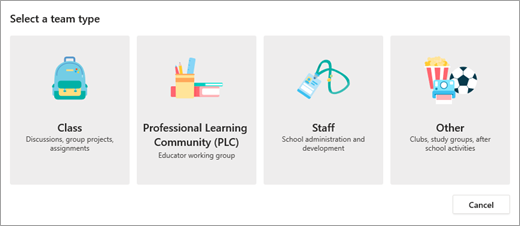
Microsoft Teams ei ole ainult klassi jaoks. Korraldage oma õpperühmi, kutsudes klassikaaslased töörühma. Vali + Liitu või loo töörühm>Loo uus töörühm ja vali Tüüp Muu töörühm. Rakendus juhendab teid mõne toiminguga oma meeskonnale nime andmiseks ja mõne liikme kutsumiseks. Sealt oletegi valmis!
3. Teamsis videokõnede rühmitamine
Kas te ei saa isiklikult rühmana kokku saada? Pole probleemi! Kõne kohe alustamiseks vali rühmavestlusest heli- või videokõne ikoonid. Saate jagada kuvasid ja arutada neid ka vestluse ajal.

4. Koostöö dokumentide osas
Microsoft 365 failitüüpe (nt Word, PowerPoint ja Excel) saab kodeerida otse Teamsis.
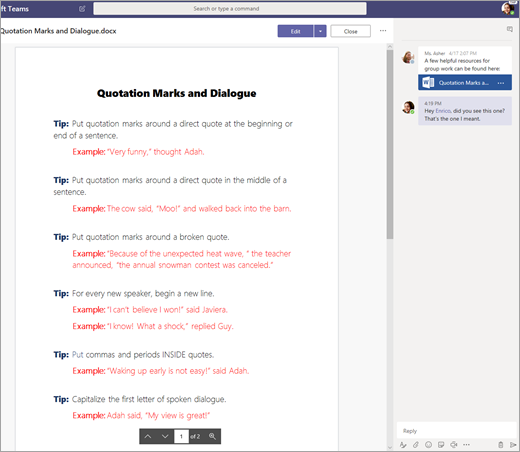
Valige dokument, mille soovite avada, ja seejärel valige Redigeeri Teamsis. Dokumendi teisaldamiseks ja vestluse alustamiseks failist paremal valige nupp Alusta vestlust . Exchange'i ideed on seal dokumendi koos vaatamise ajal.
5. Teamsis koos OneNote'is märkmetega töötamine
Kui teie klassi töörühm kasutab lingitud OneNote'i klassimärkmikku, liikuge klassi juurde ja valige Klassimärkmik. Seal saavad teie ja teie klassikaaslased koostööruumis koos ajurünnakuid teha. Kõik kanalid, mille õpetaja on töörühma lisanud, kuvatakse ka koostööruumi jaotistena.
Kui töötate oma meeskonnas, valige uue vahekaardi lisamiseks ja ühiskasutusse andmiseks OneNote'i märkmiku loomiseks kanalis Lisa +>OneNote .
