
#N/A tõrge näitab üldiselt, et valem ei leia seda, mida on palutud otsida.
Peamine lahendus
Vea #N/A levinuim põhjus on funktsioonide XLOOKUP, VLOOKUP, HLOOKUP, LOOKUP või MATCH korral, kui valem ei leia viidatud väärtust. Näiteks lähteandmetes pole teie otsinguväärtust.
 Sel juhul pole otsingutabelis "Banaan" loetletud, seega tagastab funktsioon VLOOKUP tõrke #N/A.
Lahendus. Veenduge, et otsinguväärtus oleks lähteandmetes olemas, või kasutage valemis tõrkeohjurit (nt IFERROR). Näiteks =IFERROR(FORMULA();0), mis ütleb:
- =IF(valem annab tulemiks vea, seejärel 0, muul juhul kuva valemi tulemi)
Funktsiooni "" saate kasutada mitte millegi kuvamiseks või asendada oma tekstiga: =IFERROR(FORMULA(),"Tõrketeade siin")
Märkus.
Kui te pole kindel, mida praegu teha või millist abi vajate, saate sarnaseid küsimusi otsida Microsoft Community kogukonnafoorumist või postitada mõne oma küsimuse.

Kui vajate endiselt abi selle tõrke lahendamisel, leiate järgmisest kontroll-loendist tõrkeotsingujuhised, mis aitavad teil välja selgitada, mis võib valemites valesti minna.
Valed väärtusetüübid
Otsinguväärtus ja lähteandmed on eri tüüpi andmed. Näiteks proovite funktsiooniga VLOOKUP viidata arvule, kuid lähteandmed on salvestatud tekstina.
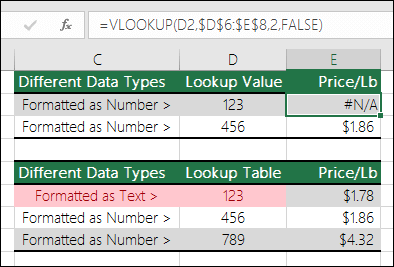 Lahendus: veenduge, et andmetüübid oleksid samad. Lahtrivormingute kontrollimiseks valige lahter või lahtrivahemik, seejärel paremklõpsake ja valige Vorminda lahtrinumbrit> (või vajutage klahvikombinatsiooni Ctrl+1) ja vajaduse korral muutke arvuvormingut.
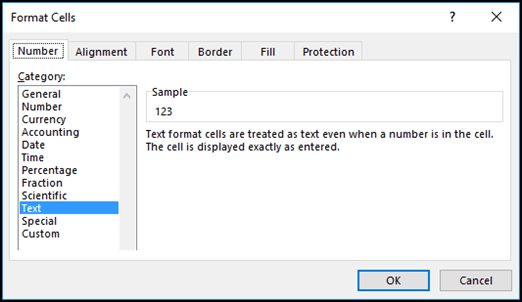
Näpunäide.
Kui soovite jõustada vormingumuudatuse kogu veerus, rakendage esmalt soovitud vorming ja seejärel saate kasutada käsku Andmetekst>veergudesse>Valmis.
Lahtrites on liigseid tühikuid
Algus- ja lõputühikute eemaldamiseks saate kasutada funktsiooni TRIM. Järgmises näites kasutatakse funktsiooni VLOOKUP sisse pesastatud funktsiooni TRIM selleks, et eemaldada nimedest lahtrivahemikus A2:A7 algustühikud ja tagastada osakonna nimi.
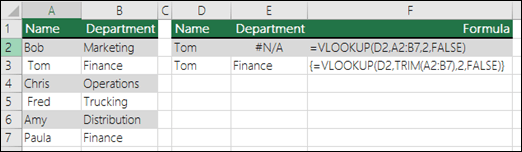 =VLOOKUP(D2;TRIM(A2:B7);2;FALSE)
Märkus.
Dünaamilised massiivivalemid – kui teil on Microsoft 365 praegune versioon ja olete Insideri fast-väljaandekanalis, saate sisestada valemi väljundvahemiku ülemisse vasakpoolsesse lahtrisse ja seejärel vajutada sisestusklahvi (Enter), et kinnitada valem dünaamilise massiivivalemina. Vastasel korral tuleb valem sisestada pärandmassiivivalemina; selleks valige esiteks väljundvahemik, sisestage väljundvahemiku vasakusse ülanurka valem ja seejärel vajutage kinnitamiseks klahvikombinatsiooni CTRL + SHIFT + ENTER. Excel lisab valemi algusse ja lõppu looksulud teie eest. Massiivivalemite kohta leiate lisateavet artiklist Massiivivalemite juhised ja näited.
Meetodi Ligikaudne vaste vs. täpne vaste kasutamine (TRUE/FALSE)
Vaikimisi tuleb tabelitest teavet otsivad funktsioonid sortida kasvavas järjestuses. Töölehefunktsioonid VLOOKUP ja HLOOKUP sisaldavad argumenti range_lookup, mis suunab funktsiooni otsima täpset vastet ka juhul, kui tabel on sortimata. Täpse vaste leidmiseks määrake argumendi range_lookup väärtuseks FALSE. Pange tähele, et väärtuse TRUE kasutamine, mis käsib funktsioonil otsida ligikaudse vaste, võib tekitada tõrke #N/A ja lisaks anda valesid tulemeid, nagu näha järgmises näites.
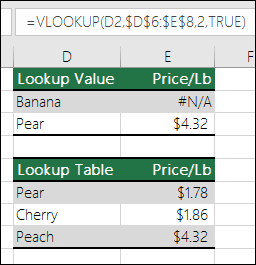 Selles näites tagastab tekst "Banaan" veaväärtuse #N/A, "Pirn" tagastab vale hinna. Selle põhjuseks on argument TRUE, mis käsib funktsioonil VLOOKUP otsida täpse vaste asemel ligikaudset. Banaanile "Banaan" lähedalt vastet pole ja "Pirn" on tähestikulises järjestuses enne "Virsikut". Praegusel juhul tagastaks argumendiga FALSE funktsiooni VLOOKUP "Pirn" õige hinna, kuid "Banaan" põhjustaks ikkagi vea #N/A, kuna otsinguloendis puudub vastav "Banaan".
Kui kasutate funktsiooni MATCH, siis muutke tabeli sortimisjärjestuse määramiseks argumendi match_type väärtust. Täpse vaste otsimiseks määrake argumendi match_type väärtuseks 0 (null).
Massiivivalem viitab vahemikule, millel pole sama palju ridu või veerge kui massiivivalemit sisaldaval vahemikul
Vea parandamiseks kindlustage, et massiivivalemis viidatav vahemikul oleks sama arv ridu ja veerge kui lahtrivahemikul, kuhu massiivivalem sisestati, või sisestage massiivivalem vähematesse või rohkematesse lahtritesse, et see vastaks valemis olevale vahemikuviitele.
Selles näites viitab lahter C2 lahknevatele vahemikele:
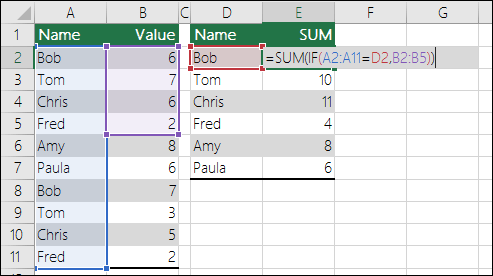 =SUM(IF(A2:A11=D2;B2:B5))
Selleks, et valem arvutaks õigesti, tuleb seda muuta nii, et mõlemad vahemikud peegeldaksid ridu 2–11.
=SUM(IF(A2:A11=D2;B2:B11))
Märkus.
Dünaamilised massiivivalemid – kui teil on Microsoft 365 praegune versioon ja olete Insideri fast-väljaandekanalis, saate sisestada valemi väljundvahemiku ülemisse vasakpoolsesse lahtrisse ja seejärel vajutada sisestusklahvi (Enter), et kinnitada valem dünaamilise massiivivalemina. Vastasel korral tuleb valem sisestada pärandmassiivivalemina; selleks valige esiteks väljundvahemik, sisestage väljundvahemiku vasakusse ülanurka valem ja seejärel vajutage kinnitamiseks klahvikombinatsiooni CTRL + SHIFT + ENTER. Excel lisab valemi algusse ja lõppu looksulud teie eest. Massiivivalemite kohta leiate lisateavet artiklist Massiivivalemite juhised ja näited.
Kui olete #N/A või NA() lahtritesse käsitsi sisestanud, kuna andmed olid puudu, asendage need tegelike andmetega kohe, kui need on saadaval. Kuni te pole seda teinud, ei saa nendele lahtritele viitavad valemid väärtust arvutada ja tagastavad selle asemel vea #N/A.
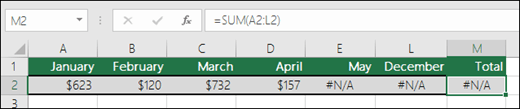 Praegusel juhul on May-December väärtused #N/A, nii et kogusumma ei saa arvutada ja tagastab hoopis tõrke #N/A.
Eelmääratletud või kasutaja määratletud funktsioonis puudub vähemalt üks kohustuslik argument.
Vea parandamiseks kontrollige kasutatava funktsiooni valemisüntaksit ja sisestage vea tagastavasse valemisse kõik nõutavad argumendid. Selleks võib olla vajalik avada Visual Basic Editor (VBE) ja kontrollida funktsiooni. VBE-sse pääsete menüüst Arendaja või klahvikombinatsiooni ALT+F11 abil.
Sisestatud kasutaja määratletud funktsioon pole saadaval.
Vea parandamiseks veenduge, et kasutaja määratletud funktsiooni sisaldav töövihik oleks avatud ja funktsioon töötaks õigesti.
Käitatav makro kasutab veaväärtust #N/A tagastavat funktsiooni
Vea parandamiseks veenduge, et funktsiooni argumendid oleksid õiged ja õiges kohas.
Redigeerisite kaitstud faili, mis sisaldab funktsioone CELL, ja lahtrite sisu muutus tõrgeteks N/A.
Selle parandamiseks vajutage klahvikombinatsiooni Ctrl+Alt+F9 ja arvutage leht uuesti.
Kas vajate funktsiooni argumentide mõistmisel abi?
Kui te pole kindel, millised on kohased argumendid, saate kasutada funktsiooniviisardi abi. Valige lahter, kus on asjakohane valem, seejärel avage menüü Valemid ja vajutage nuppu Lisa funktsioon.
 Excel laadib viisardi teie eest automaatselt.
 Iga argumendi klõpsamisel annab Excel iga argumendi kohta asjakohast teavet.
#N/A kasutamine diagrammides
#N/A võib olla kasulik. Tavaliselt kasutatakse #N/A näiteks diagrammide andmete kasutamisel, kuna #N/A väärtusi diagrammile ei kanna. Siin on näited selle kohta, kuidas näeb diagramm välja 0-de vs. #N/A korral.
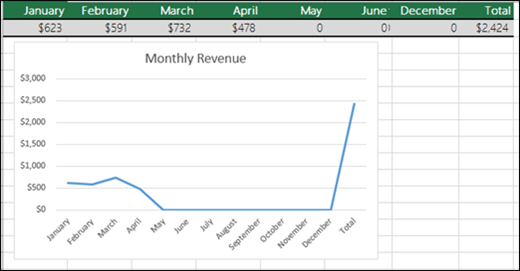 Eelmises näites on näha, et väärtused 0 on kantud diagrammile ja kuvatakse diagrammi allservas lamejoonena, ning seejärel tõuseb see üles, et kuvada kogusumma. Järgmises näites on väärtused 0 asendatud väärtustega #N/A.

Kas vajate rohkem abi?
Võite alati küsida Exceli tehnikakogukonna eksperdilt või kogukonnafoorumites tuge.
Lisateave
Tekstina talletatud arvude teisendamine arvudeks