

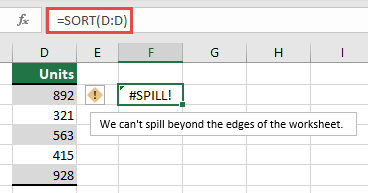
Ülevoolanud massiivivalem, mida proovite sisestada, ulatub töölehe vahemikust kaugemale. Proovige uuesti väiksema vahemiku või massiiviga.
Järgmises näites lahendab valemi teisaldamine lahtrisse F1 vea ja valem voolab õigesti.
Levinumad põhjused: täielikud veeruviited
Levinud arusaamatus ilmneb VLOOKUP-valemite loomisel, määrates argumendi lookup_value üle. Enne dünaamilist massiivivõimelist Excelit pidas Excel väärtust valemiga samal real ja ignoreeris kõiki muid väärtusi, kuna funktsioon VLOOKUP eeldas ainult ühte väärtust. Dünaamiliste massiivide kasutuselevõtuga arvestab Excel kõiki lookup_value esitatud väärtusi. See muudatus tähendab, et kui määrate argumendiks lookup_value terve veeru, proovib Excel otsida veerust kõiki 1 048 576 väärtust. Pärast lõpuleviimist püüab see neid koordinaatvõrku lekkida ja see jõuab väga tõenäoliselt koordinaatvõrgu lõppu, mis toob kaasa #SPILL! #VALUE!.
Näiteks kui valem =VLOOKUP(A:A;A:C;2;FALSE) on varem otsinud lahtrist A2 ainult ID-d, kui see on paigutatud lahtrisse E2. Kuid Exceli dünaamilises massiivis põhjustab valem #SPILL! kuna Excel otsib kogu veeru, tagastab 1 048 576 tulemit ja jõuab Exceli ruudustiku lõppu.
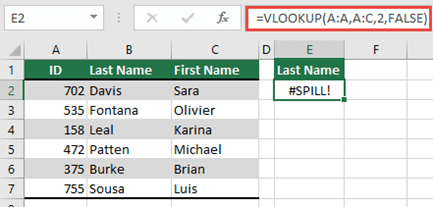
Probleemi lahendamiseks kasutage ühte järgmistest viisidest.
| # | Toiming | Valem |
|---|---|---|
| 1 | Viidake ainult otsinguväärtustele, mis teid huvitavad. See valemilaad tagastab dünaamilise massiivi, kuid ei tööta Exceli tabelitega.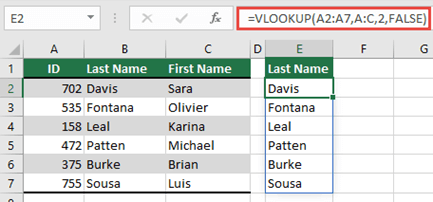
|
=VLOOKUP(A2:A7;A:C;2;FALSE) |
| 2 | Viidake ainult sama rea väärtusele ja kopeerige valem alla. See traditsiooniline valemilaad töötab tabelites, kuid ei tagasta dünaamilist massiivi.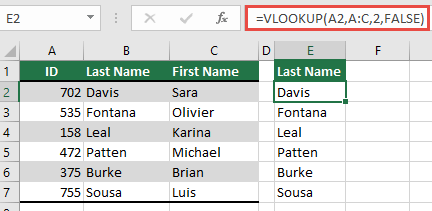
|
=VLOOKUP(A2;A:C;2;FALSE) |
| 3 | Taotlege, et Excel sooritaks ilmutatava ühisosa tehtemärgi @ abil, ja kopeerige valem allapoole. See valemilaad töötab tabelites, kuid ei tagasta dünaamilist massiivi.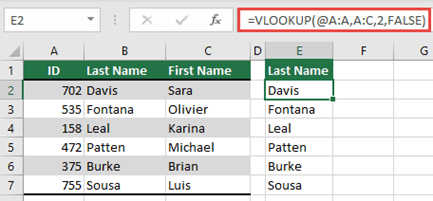
|
=VLOOKUP(@A:A;A:C;2;FALSE) |
Kas vajate rohkem abi?
Võite alati küsida Exceli tehnikakogukonna eksperdilt või kogukonnafoorumites tuge.
Vt ka
Kuidas parandada #SPILL! tõrked
Dünaamiliste massiivide valemid ja ülevoolanud massiivide käitumine