
Juhendav tugi teie brauseris võib pakkuda Office'i probleemidele digitaalseid lahendusi.
Kui Microsoft 365 või Office'i aktiveerimine nurjub, kuvatakse Microsoft 365 või Office'i rakenduste tiitliribal litsentsimata toode või Mitteäriline kasutus / Litsentsimata toode ja enamik Microsoft 365 või Office'i funktsioone on keelatud. Microsoft 365 või Office'i kõigi funktsioonide taastamiseks peate lahendama probleemi, mis põhjustab aktiveerimise nurjumise.
1. toiming: Office’isse õige kontoga sisselogimine
Kui Office palub teil sisse logida, sisestage konto, mida kasutasite Office’i ostmiseks. Kui kasutate valet aadressi, kuvatakse teade "Me ei leidnud ühtegi Office'i toodet".
Lahendus: Office’isse sisselogimine
2. toiming: Office’i mitme eksemplari olemasolu kontrollimine
Te ei pruugi märgata, et olete installinud mitu eksemplari. Kahe installi olemasolu võib põhjustada aktiveerimiskonflikte.
3. toiming: tellimuse oleku kontrollimine
Kui teie tellimus on aegunud, kuvatakse teade "Office'i tooteid ei leitud". Microsoft 365 kasutamiseks uuendage oma tellimust.
Lahendus: tellimuse oleku kontrollimine
4. toiming: aktiveerimise tõrkeotsing
Kui Office’i aktiveerimine ikka ei õnnestu, valige tõrkeotsinguspikri lugemiseks oma Office’i versioon.
Märkus.
Kui kasutate Office'it opsüsteemis Windows 7 (mida enam ei toetata, avage Windows 7 tootetoe lõpp ja Office), peate veenduma, et TLS 1.2 oleks vaikimisi lubatud. Windowsis WinHTTP-s TLS 1.1 ja TLS 1.2 vaiketurvaliste protokollidena lubamiseks minge lehele Update.
1. toiming: õige kontoga sisselogimine
Proovige kõiki oma isiklikke meiliaadresse, juhuks kui ostsite Office’i muu meiliaadressiga. Kui olete tööl või koolis, tuleb teil võib-olla sisse logida isikliku meilikonto asemel töö- või koolikontoga.
Selleks et kontrollida, kas teie Microsofti konto on Office'iga seotud, logige sisse teenuste & tellimustesse. Seal peaks olema loetletud teie Office'i toode või Microsoft 365 tellimus. Kui seda seal pole, ei saa teie meiliaadressiga Office’isse sisse logida.
2. juhis. Mitme Microsoft 365 või Office'i eksemplari otsimine
Aktiveerimine võib nurjuda, kui teil on installitud mitu Microsoft 365 Office'i eksemplari. Enne tõrkeotsingu jätkamist desinstallige kõik Microsoft 365 või Office'i versioonid, mida te ei kasuta.
Avage Juhtpaneel Windows 11 või Windows 10. Avage nupp Start ja tippige Juhtpaneelväljale Otsi rakendusi. Valige Juhtpaneel otsingutulemite loendist, valige Programmid ja seejärel Programmid ja funktsioonid.
Otsige jaotise Programmid ja funktsioonid väljalt Programmide ja funktsioonide otsing (ülanurgas) sõna office.
Võite installida mitu versiooni, näiteks nii: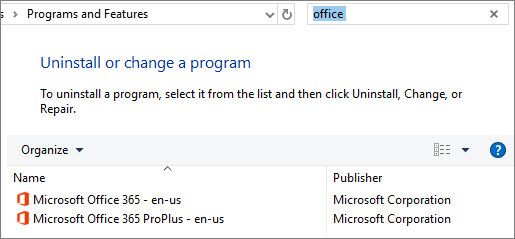
Kui kuvatakse mitu versiooni, paremklõpsake versiooni, mida te ei kasuta, ning valige käsk Desinstalli.
Kui loendis on ainult üks versioon, saate jätkata 3. toiminguga: Microsoft 365 tellimuse oleku kontrollimine.Kui desinstallimine on lõpule jõudnud, taaskäivitage arvuti.
Avage Microsoft 365 või Office'i rakendus ja logige sisse, kui seda palutakse.
Kui Microsoft 365 või Office ikka ei aktiveeri, proovige microsoft 365 või Office'i ülejäänud installi parandamiseks käivitada võrgus parandamine, nagu on kirjeldatud teemas Office'i rakenduse parandamine . Kui aktiveerimine ikka ei õnnestu, liikuge järgmise toimingu juurde.
3. toiming: Microsoft 365 tellimuse oleku kontrollimine
Kui teil on Microsoft 365 kodukasutajatele tellimus, siis veenduge, et see oleks aktiivne, ja vajaduse korral uuendage tellimust.
Kui teil pole Microsoft 365, võite jätkata 4. juhise juurde: Office'i aktiveerimise tõrkeotsing.
Sulgege kõik Microsoft 365 rakendused.
Avage leht Teenused & tellimused .
Kui küsitakse, valige Logi sisse ja sisestage oma Microsoft 365 tellimusega seotud Microsofti konto meiliaadress ja parool.
Vaadake üle pealkirja Tellimused või Tühistatud tellimused all olevad üksikasjad.
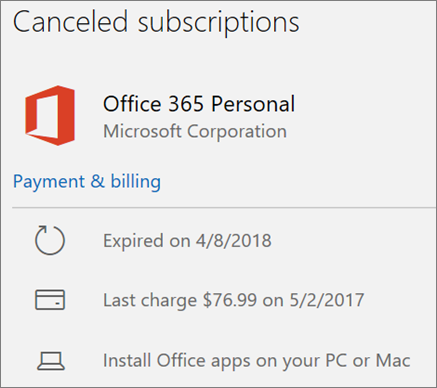
Kui teie tellimus on aegunud, saate seda pikendada, järgides jaotises Pikendamine Microsoft 365 Family toodud juhiseid.
Pärast tellimuse pikendamist saate vajaduse korral Microsoft 365 rakendused taaskäivitada. Kui Microsoft 365 ikka ei aktiveeri, jätkake järgmise toiminguga.
4. toiming: Microsoft 365 või Office'i aktiveerimise tõrkeotsing
Valige tõrkeotsinguks oma Microsoft 365 või Office'i versioon.
Office 2024, Office 2021, Office 2019 ja Office 2016
Microsoft 365: Microsoft 365 aktiveerimise tõrkeotsija kasutamine
Microsoft 365 aktiveerimise tõrkeotsija töötab Windowsi arvutites ja aitab teil tuvastada ja lahendada Microsoft 365 aktiveerimisprobleeme.
Microsoft 365 aktiveerimise tõrkeotsingu käivitamiseks valige allolev nupp.
Kui kuvatakse hüpikaken, mis näitab, et see sait proovib avada rakendust Kasutajaabi, klõpsake nuppu Ava.
Järgige Office’i aktiveerimisprobleemi tõrkeotsingu juhiseid.
NB!
- Käivitage tõrkeotsing samas Windowsi arvutis, kus on installitud Microsoft 365.
- Tõrkeotsingu käivitamiseks peab teil olema Windows 10 või uuem operatsioonisüsteem.
Kui Microsoft 365 ei aktiveeri pärast tõrkeotsija käivitamist ikka veel, saate litsentsimata toote tõrked ise parandada.
Litsentsimata toote tõrgete käsitsi kõrvaldamine
Kui olete proovinud varasemaid tõrkeotsingujuhiseid ja Microsoft 365 litsentsimata, saate aktiveerimistõrgete tõrkeotsingu ise teha.
Proovige kõigepealt järgmisi toiminguid.
Arvuti kuupäeva-, kellaaja- ja ajavööndisätete kontrollimine
Arvuti kuupäeva, kellaaja ja ajavööndi kontrollimine Windows 10 või 11-s
Kui need sätted pole õiged, võib Microsoft 365 või Office'i aktiveerimine nurjuda. Järgige alltoodud juhiseid.
- Sulgege kõik Office’i rakendused.
- Klõpsake ekraanikuva paremas allnurgas kellaaega või kuupäeva.
- Valige Kuupäeva- ja kellaajasätted.
- Valige Määra kellaaeg automaatselt ja Määra ajavöönd automaatselt (kui see on kuvatud). Kui ajavööndi automaatse valimise suvandit ei kuvata, veenduge, et väljal Ajavöönd oleks kuvatud teie kohalik ajavöönd.
- Taaskäivitage mõni Office’i rakendus.
Microsoft 365 või Office'i käivitamine administraatorina Windows 10 või 11
Microsoft 365 või Office'i käitamine administraatorina aitab lahendada õigustega seotud probleeme, mis võivad põhjustada Microsoft 365 või Office'i aktiveerimise nurjumise. Järgige alltoodud juhiseid.
- Sulgege kõik Office’i rakendused.
- Vajutage kuva vasakus allnurgas nuppu Start.
- Tippige rakenduse nimi, näiteks Word. Otsingutulemites kuvatakse Wordi programmi ikoon.
- Paremklõpsake Wordi ikooni ja seejärel klõpsake käsku Käivita administraatorina.
- Valige Jah, et lubada Office’i käivitamine administraatorina.
Office’i värskendamine
Uusimad Office’i värskendused võivad aktiveerimisprobleemidele lahendusi pakkuda. Teavet Office'i värskendamise kohta leiate teemast Office'i värskenduste installimine.
Tulemüüri sätete kontrollimine
Windowsi tulemüüri saate Windows 11 ja Windows 10 jaoks sisse või välja lülitada. Kui kasutate muu tootja tulemüüri, külastage tulemüüri ajutise keelamise kohta lisateabe saamiseks tootja veebisaiti.
Viirusetõrjetarkvara kontrollimine
Viirusetõrjetarkvara väljalülitamise kohta leiate teavet viirusetõrje tootja veebisaidilt. Viirusetõrjetarkvara desinstallimine võib samuti aidata. Ärge unustage seda uuesti installida, kui Office’i installimine on lõpule viidud, ning kui olete selle välja lülitanud, lülitage see kindlasti uuesti sisse.
Kui te pole kindel, milline viirusetõrjetarkvara teil on, minge järgmiste juhiste abil juhtpaneelile ja otsige üles oma viirusetõrjetarkvara nimi.
Sisestage
 menüü Windows 10 otsinguväljale Juhtpaneel ja valige tulemite hulgast Juhtpaneel.
Tehke ühte järgmistest.
- Valige vaates Kategooria suvand Süsteem ja turve Turve>ja hooldus ning seejärel valige valiku Turve kõrval olev allanool.
- Vaates Suured ikoonid või Väikesed ikoonid valige Turve ja hooldus ning valige seejärel allanool valiku Turve kõrval.
Kui Windows on tuvastanud teie viirusetõrjetarkvara, on see jaotise Viirusetõrje loendis.
Puhvrisätete kontrollimine
Kui kasutate oma seadet nii kodus kui ka tööl, proovige enne Microsoft 365 installimist Microsoft Edge’i puhverserveri sätted välja lülitada. Kui kasutate muud brauserit, lugege selle spikrist teavet puhverserveri sätete väljalülitamise kohta.
Microsoft Edge
- Valige (vasakus allnurgas) ja valige Sätted.
- Valige Võrk & Internet ja seejärel puhverserver.
- Lülitage jaotises Automaatne puhverserveri häälestaminesäte Tuvasta sätted automaatselt või valige Häälesta häälestusskripti kasutamiseks.
- Jaotises Puhverserveri käsitsi häälestamine saate valida, kas soovite puhverserverit kasutada. Üldjuhul on see funktsioon välja lülitatud. Kui aga nihutate liuguri asendisse Sees, valige kindlasti ka Salvesta. Kui olete puhverserveri kasutamise lõpetanud ja kui see oli enne sisselülitamist vaikimisi välja lülitatud, nihutage liugur kindlasti tagasi asendisse Väljas.
Märkus.
On võimalik, et leidub veel puhverserveri sätteid, millest peate mööda pääsema. Kui see ei aita ja installite Office’it tööl või koolis, pöörduge lisateabe saamiseks IT-osakonna poole. IT-administraatorid saavad teavet Microsoft 365 URL-ide ja IP-aadresside vahemike kohta.
Kas vajate veel abi? Tootetoe poole pöördumine
Kui olete proovinud kõike selles artiklis kirjeldatud ja vajate siiski abi, võtke ühendust Office'i klienditoega.