
Sellest artiklist leiate üksikasjalikud juhised Office for Maci aktiveerimise kohta. Kui teil esineb Office’i Mac-arvutisse installimisel või aktiveerimisel tõrkeid või probleeme, lugege selle asemel teemat Mida teha juhul, kui te ei saa installida või aktiveerida teenusekomplekti Office for Mac?.
Enne aktiveerimist ja kui te pole seda veel teinud, peate Office'i lunastamiseks ja installimiseks PC- või Mac-arvutisse.


Valige ülemisel menüüribal FinderApplications (Otsija> rakendused) ja liikuge kerides microsoft Office'i rakendusteni.
Avage mis tahes Office'i rakendus (nt Microsoft Word) ja valige avanevas dialoogiboksis Mis on uut? valik Alustamine.


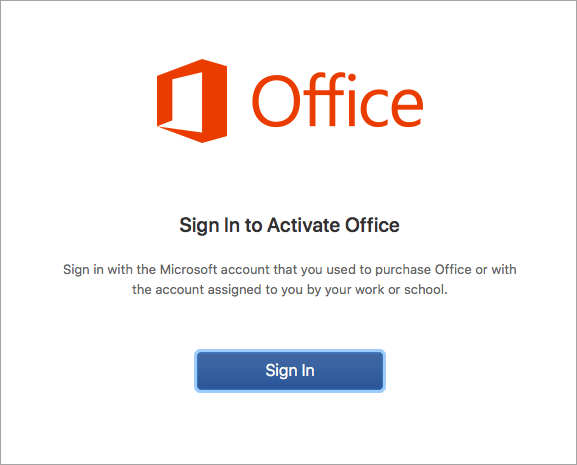
Kuval Office'i aktiveerimiseks logige sisse valige Logi sisse.
Märkus.
Kui teil ei palutud sisse logida, avage tühi fail ja valige Fail>uus mallist>Logi sisse.

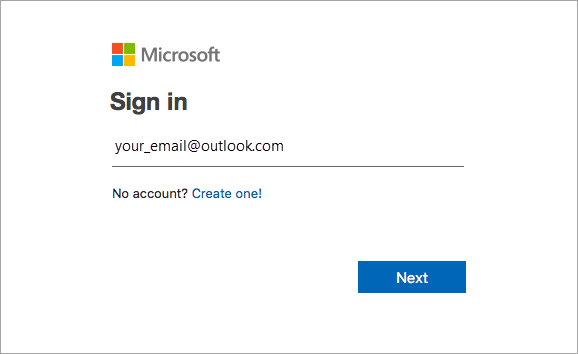
Sisestage Maci jaoks ette nähtud Microsoft 365 seotud meiliaadress ja klõpsake nuppu Edasi.
Märkus.
See võib olla meiliaadress, mida kasutasite oma Microsofti konto või Töö- või kooli poolt teile määratud Microsoft 365 ettevõtteversiooni konto jaoks.

.
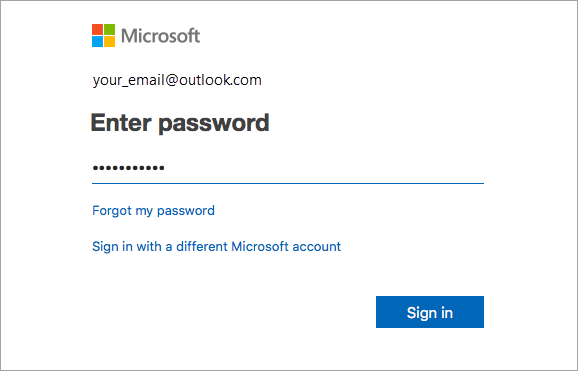
Sisestage sisestatud meiliaadressiga seotud parool ja klõpsake nuppu Logi sisse.
Märkus.
Olenevalt teie meiliteenusepakkujast võib ekraanikuva välja näha teistsugune.

.
Süsteem kontrollib, kas teil on kehtiv litsents, ja seejärel aktiveerib toote.
NB!
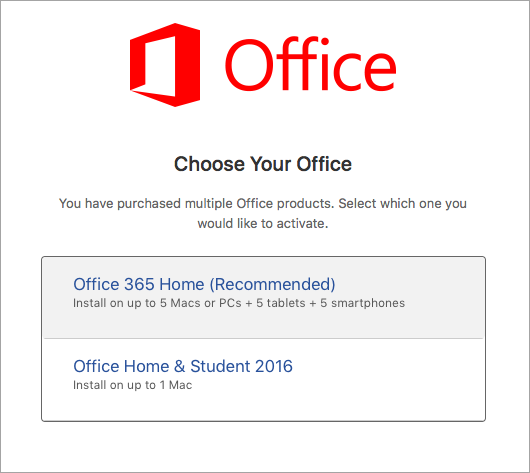
Kui teil on mitu litsentsi, järgige jaotises Aktiveerimine mitme litsentsi korral toodud juhiseid.


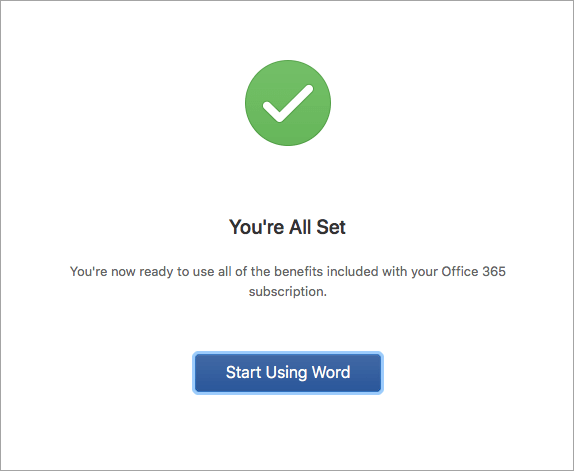
Jõudsite lõpule! Rakenduse kasutamise alustamiseks klõpsake nuppu>Alustage Wordi kasutamist.
Näpunäide.
Selleks, et Office’i rakendusi oleks lihtne käivitada, saate need lisada dokki.
Sageli esitatavad küsimused
Ma ei saa aktiveerida ja vajan abi!
- Lugege levinumate probleemide tõrkeotsinguks teemat Mida teha juhul, kui te ei saa installida või aktiveerida teenusekomplekti Office for Mac?.
- Abi leidmiseks ja tekkivate probleemide kohta värskenduste saamiseks lugege teemat Viimatiste Office’i installimis- või aktiveerimisprobleemide parandused või ajutised lahendused.
- Pöörduge Microsofti klienditoe poole.
Kuidas aktiveerida mitme litsentsi korral?
Maci jaoks ette nähtud Microsoft 365 puhul võib teil olla sama Microsofti kontoga seostatud kuni 25 litsentsi: ainult üks Microsoft 365 tellimuse litsents ja mitu Maci jaoks ette nähtud Microsoft 365 kodu ja kool või Kodu ja ettevõte ühekordselt kasutatavat installi.
Kui teil on sama Microsofti kontoga seotud mitu Maci litsentsi, on soovitatav alustada Microsoft 365 tellimusega, kuna saate installida kõigisse oma seadmetesse ja olla Office'isse korraga sisse logitud viies seadmes. Ühekordset litsentsi ei saa deaktiveerida. Kui teil pole Microsoft 365 tellimust, alustage loendi ülaosas asuva litsentsi kasutamisest ja liikuge allapoole.
Ühekordseid litsentse ei saa jälgida, seega soovitame pidada loendit, milline litsents on millises seadmes aktiveeritud. Kui te ei mäleta, millist litsentsi kasutati, tuleb läbi teha välistamisprotsess, et välja selgitada, milliseid olete juba kasutanud.
- Valige litsents, mida soovite kasutada. (Soovitame tungivalt valida Microsoft 365 litsentsi, kui teil see on.)
- Pärast litsentsi valideerimist aktiveeritakse toode ja Maci jaoks ette nähtud Microsoft 365 avamiseks ja kasutamise alustamiseks klõpsake nuppu Alusta kasutamist Word.
Kas teil on mitu litsentsi ja kuvati tõrketeade, et võtit on juba kasutatud?
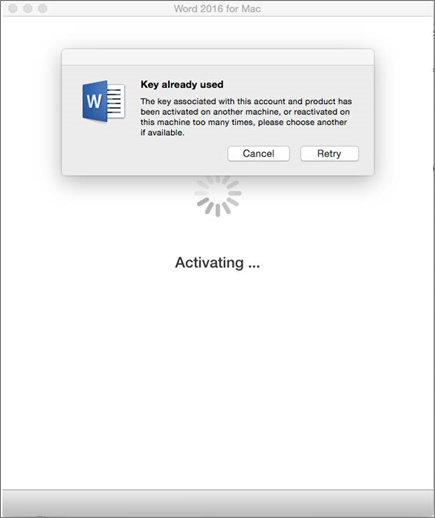
Kui proovite aktiveerida Maci jaoks ette nähtud Microsoft 365 ühekordse installi ja kuvatakse tõrketeade: Võtit on juba kasutatud, peate kasutamiseks valima mõne muu litsentsi. Klõpsake nuppu Loobu ja naasete litsentsivaliku kuvale.
Litsents, mida proovisite kasutada, kuvatakse hallina. Saate valida mõne muu litsentsi, mida pole veel kasutatud.
Kuhu ma sisestan tootevõtme?
Kui te pole Maci jaoks ette nähtud Microsoft 365 tootevõtit lunastanud, peaksite seda enne aktiveerimist tegema. Tehke järgmist
1. toiming: https://www.office.com/setup
2. toiming. Logige sisse oma Microsofti kontoga või looge see, kui teil seda pole (saate selle luua mis tahes olemasoleva meiliaadressiga, mis teil juba on). Pidage konto sisselogimisandmeid kindlasti meeles, et saaksite Office’i installida või hiljem ilma tootevõtmeta uuesti installida.
3. toiming. Sisestage Office'i tootevõti sidekriipseta.
4. toiming. Järgige lunastamise lõpuleviimiseks viipadel olevaid juhiseid.