
Kui teie Office'i või Microsoft 365 ostuga oli kaasas tootevõti, sisestage tootevõti ühel allpool loetletud veebisaitidest. Pärast tootevõtme sisestamist saate Office'i alla laadida ja installida või Microsoft 365 tellimust pikendada.
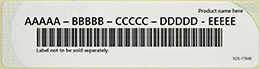
Office'i või Microsoft 365 tootevõtme näide:
XXXXX-XXXXX-XXXXX-XXXXX-XXXXX
Microsoft 365, Office 2024, Office 2021, Office 2019 ja Office 2016 (PC ja Mac)
Märkus.
Office 2016 for Maci ja Office 2019 for Maci tugi on lõppenud. Lisateave
Uue ostu lunastamiseks tehke järgmist.
1. toiming. Minge www.office.com/setup või Microsoft365.com/setup.
2. toiming. Logige sisse oma Microsofti kontoga või looge see, kui teil seda pole. Pidage konto sisselogimisandmeid kindlasti meeles, et saaksite Office’i installida või hiljem ilma tootevõtmeta uuesti installida.
NB!
Kui uuendate Microsoft 365 tellimust, sisestage tellimusega seotud Microsofti konto andmed. Olen oma Microsofti konto andmed unustanud.
3. toiming. Sisestage tootevõti (sidekriipsuta), kui seda küsitakse. Kui tootevõtme sisestamise suvandit ei kuvata, sisestati see automaatselt.
4. toiming. Järgige lunastamise lõpuleviimiseks viipadel olevaid juhiseid.
Office'i installimine või uuesti installimine
Kui näete tõrget See tootevõti on juba kasutusel tootevõtme sisestamisel www.office.com/setup või Microsoft365.com/setup, tähendab see, et teie tootevõti on juba lunastatud ja seda pole enam vaja.
Selle asemel kasutage oma Microsofti kontot , et logida sisse account.microsoft.com ja installida oma Office'i toode.
Märkus.
Kui proovite oma Microsoft 365 Family tellimusega lubada Office'i installimist kuni 5 inimesele, lugege artiklit Microsoft 365 Family tellimuse eeliste jagamine.
Microsofti Töökoha allahindlusprogramm
Need toimingud kehtivad ainult Office Professional Plusile, Visio Professionalile ja Project Professionalile.
1. toiming. Käivitage olenevalt ostust mõni Office'i rakendus, näiteks Word, Project või Visio.
2. toiming. Klõpsake aknas Office’i häälestamiseks logige sisse linki Ma ei soovi sisse logida ega kontot luua (väike link akna allservas).
3. toiming. Sisestage Office'i tootevõti sidekriipseta. Kui teil pole tootevõtit, lugege teemat Töökoha allahindlusprogrammi tootevõtme hankimine.

Microsoft Store'i sait
1. toiming. Avage www.microsoftstore.com ja logige sisse (paremas ülanurgas) selle Microsofti kontoga, mida kasutasite Office'i ostmisel.
2. toiming. Kui olete sisse loginud, klõpsake paremas ülanurgas oma nime ja valige Tellimuse ajalugu.
3. toiming. Otsige üles Office'i ühekordne ost või individuaalne Office'i rakendus ja seejärel valige tootevõtme vaatamiseks Installi Office (sellega Office'it tegelikult ei installita).
4. toiming. Valige uuesti Installi Office aknas, kus kuvatakse tootevõti.
5. toiming: tere! Alustame lehte, järgige uuesti sisselogimiseks viipasid ja siduge toode oma Microsofti kontoga.
Microsoft 365 Business Standard
1. toiming: signup.microsoft.com/get-started/setupkey
2. toiming. Sisestage Office'i tootevõti sidekriipseta ja seejärel valige Edasi.
3. toiming. Järgige lunastamise ja häälestuse lõpuleviimiseks viipadel olevaid juhiseid.
Kas teil on tootevõtmega probleeme?
Ma ei leia oma tootevõtit
Tootevõtme leidmise kohta abi saamiseks valige allpool Office’i versioon.
Minu tootevõti ei tööta
Kui teie Office'i tootevõti ei tööta või on lõpetanud töötamise, võtke ühendust müüjaga ja taotlege tagasimakset. Kui te ei ostnud tootevõtit koos tarkvaraga, on väga võimalik et tootevõti varastati või saad muu pettuse teel, ning on seetõttu blokeeritud. Kahjuks on olemas palju petturlikke inimesi, kes müüvad varastatud, kuritarvitatud või volitamata Microsofti tootevõtmeid. Mõnikord on sellised tootevõtmed koos Microsofti tarkvara allalaadimislingiga trükitud võltsitud siltidele või kaartidele ning vahel levitatakse neid edasimüügiks volitamata andmekandjatel (nt reklaamandmekandjatel, lõpptootja poolt tarkvara taasinstallimiseks ettenähtud andmekandjatel või muudel Microsofti programmipõhistel andmekandjatel).
Kasutajatoe poole pöördumine
Kui vajate tootevõtmega endiselt abi, külastage abi saamiseks Microsofti tugiteenuste lehte .