
Meil on kahju, et teil on probleeme oma OneDrive’i sünkroonimisega. Sünkroonimise uuesti alustamiseks järgige alltoodud juhiseid arvuti OneDrive’iga linkimise tühistamiseks ja uuesti linkimiseks.
Märkus.
- Kui ületate Microsofti salvestusruumi, ei saa te uusi faile (nt filmilinti) Oma OneDrive'i üles laadida, redigeerida ega sünkroonida. Lisateave.
- OneDrive’i linkimise tühistamise ja uuesti linkimise korral ei lähe andmed kaotsi. Teie kohalike kaustade ühendus pilvega katkeb mõneks ajaks. Kui uuesti linkimine on lõpule viidud, sünkroonitakse kõik linkimise tühistamise ajal tehtud muudatused.
1. OneDrive'i konto linkimise tühistamine sünkroonimisprobleemide lahendamiseks
- OneDrive’i hüpikakna kuvamiseks valige olekualal OneDrive’i pilv.

- Valige OneDrive'i spikri- ja säteteikoon
 ja seejärel valige Sätted.
 - Avage vahekaart Konto .
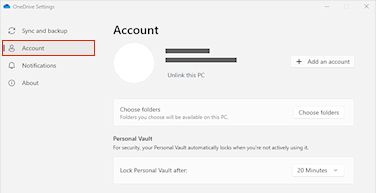
- Valige Tühista selle arvuti linkimine ja seejärel valige Tühista konto linkimine.
2. OneDrive'i sisselogimisteabe kustutamine seadmest
- Dialoogiboksi "Käivita" avamiseks vajutage Windowsi klahvi
 + R .
+ R . - Sisestage tee %localappdata%\Microsoft\OneDrive\settings ja valige OK.
- Kustutage fail PreSignInSettingsConfig.json.
3. OneDrive'i konto uuesti linkimiseks logige uuesti sisse
Vajutage Windowsi klahvi
ja tippige OneDrive.Valige OneDrive’i rakendus ja küsimise korral logige sisse.
Sisselogimisel teatab OneDrive, et kaust on juba olemas. Valige Kasuta seda kausta.
Näpunäide.
Kui soovite teisaldada oma OneDrive’i kausta uude asukohta, valige Vali uus kaust.
OneDrive sünkroonib nüüd teie failid ja kaustad uuesti teie arvutiga. OneDrive ei laadi alla kõiki teie faile (ruumi säästmiseks ainult nende kohatäited, lisateave), kuid see võtab siiski veidi aega.
Kui teie failid on uuesti sünkroonitud, saate puhastada arvuti kaustavaate ja valida, milliseid kaustu arvutiga sünkroonida.
Kas probleemid pole ikka veel lahenenud?
Kasutage meie juhendatud toe tõrkeotsingutööriista või järgige alltoodud jaotistes toodud juhiseid.
Kontrollige, kas pääsete oma OneDrive’i kontole võrgus juurde
Valige tegumiriba parempoolses servas olekualal valge või sinine OneDrive pilveikoon.

Märkus.
Võimalik, et peate OneDrive'i ikooni kuvamiseks klõpsama olekuala kõrval olevat noolenuppu
 Kui ikooni olekualal ei kuvata, ei pruugi OneDrive töötada. Valige Start, tippige otsinguväljale OneDrive ja seejärel valige otsingutulemites OneDrive.
Valige Kuva võrgus.
Märkus.
Kui teil on probleeme OneDrive.com võrgus sisselogimisel, vaadake Microsoft Office'i võrguteenuste olekut teenuse seisundi portaalis.
Võtke kasutusele OneDrive'i uusim versioon
OneDrive’i ja Windowsi värskendatakse pidevalt ning arvuti ajakohasena hoidmine võib aidata vältida sünkroonimisprobleeme.
Laadige alla uusimad Windowsi värskendused , et kasutada OneDrive'i võimalikult palju.
Laadige alla OneDrive'i uusim versioon ja installige see.
Märkus.
Kui teil juba on uusim versioon, lõpetab installer häälestamise automaatselt. Uusima versiooni kohta lisateabe saamiseks lugege versioonimärkmeid.
Vajutage Windowsi klahvi
ja tippige OneDriveAvage OneDrive’i rakendus.
Kui OneDrive’i häälestamine algab, sisestage konto häälestamiseks oma Microsofti konto meiliaadress ja valige Logi sisse.
Sünkroonitavast kaustast failide teisaldamine
Kui näete sünkroonimisikooni pikka aega, võib mõne faili sünkroonimiskaustast välja teisaldamine aidata kõik sünkroonimisprobleemid lahendada.
- Avage OneDrive'i sätted (valige olekualal OneDrive'i pilveikoon ja seejärel valige Ikoon OneDrive'i spikker ja sätted )
- Valige Peata sünkroonimine.
- Valige, kui kauaks soovite OneDrive’i peatada.
Pärast kellaaja valimist tehke järgmist.
- Valige sünkroonimiskaustast fail ja teisaldage see mõnda teise kausta, mis ei kuulu OneDrive'i.
- Valige uuesti
 ning valige Jätka sünkroonimist...
 - Kui sünkroonimine on lõpule viidud teisaldage fail tagasi.
OneDrive’i lähtestamine
OneDrive'i lähtestamine võib mõnikord lahendada sünkroonimisprobleeme. Pärast lähtestamist teeb OneDrive täissünkroonimise.
Märkus.
- OneDrive'i lähtestamisel katkestatakse kõik olemasolevad sünkroonimisühendused (sh isiklik OneDrive ja OneDrive töö või kooli jaoks, kui see on häälestatud).
- OneDrive’i oma arvutis lähtestamise korral ei kaota te faile ega andmeid.
Lugege, kuidas OneDrive'i lähtestada.
Lisateave
OneDrive'i ei saa sisse logida
Mida OneDrive’i ikoonid tähendavad?
Mida OneDrive’i tõrkekoodid tähendavad?
OneDrive’is sünkroonimise tühistamine või peatamine
Veel lahendusi OneDrive’iga seotud viimatistele probleemidele
Kas vajate rohkem abi?

|
Tootetoe poole pöördumine Microsofti konto ja tellimustega seotud abi saamiseks külastage lehte Konto & Arveldusspikker. Tehnilise toe saamiseks avage Microsofti toe poole pöördumine, sisestage probleem ja valige Kasutajaabi. Kui vajate endiselt abi, valige juhiste saamiseks ja parima suvandini jõudmiseks Võtke ühendust kasutajatoega. |
|---|---|

|
Administraatorid Administraatorid peaksid vaatama OneDrive'i administraatorite võiOneDrive'i tehnikakogukonna spikrit või võtma ühendust Microsoft 365 ettevõtteversiooni toega. |