
Teave salvestusruumi | kohtaSalvestusruumi kvoodid | Salvestusruumi KKK
Mis on Microsofti pilvsalvestusruum ja milline on minu piirmäär?
- Microsofti salvestusruum hõlmab OneDrive'i faile ja fotosid, Outlook.com pilte ja manuseid ning muid faile, mida talletate Microsofti rakenduste ja teenuste kasutamisel isikliku kontoga.
- Teie Microsofti isikliku konto või Microsoft 365 tellimusega määratakse talletusmahu piirmäär.
Kontrollige, kui palju salvestusruumi olete kasutanud
Logige sisse, et kontrollida oma Microsofti salvestusruumi kasutust ja kvooti.
Näpunäide.
- Pärast sisselogimist
 valige üksikasjade kuvamiseks Jaotis Microsofti salvestusruum.
- Kui teie pilvsalvestusruum on täis, vähendage salvestatud failide arvu (vt allpool) või pikendage oma tellimust või ostke salvestusruumi juurde, et konto mahuks kvoodi piiridesse.
- Kui teie Microsoft 365 tellimus on aegunud, peate seda sama salvestusruumi uuesti hankimiseks pikendama.
Ostke salvestusruumi juurde
Microsoft 365 tellimuse pikendamiseks või täiendamiseks valige Osta kohe:
Märkus.
Alates 8. oktoobrist 2026 saavad kõik uued Microsoft 365 Family ja Premiumi tellijad, sh need, kes ostavad tagasi aegunud tellimuse, 2 TB oneDrive'i jagatud pilvsalvestusruumi. Uued Microsoft 365 Pro tellijad saavad 5 TB jagatud OneDrive'i pilvsalvestusruumi. Alates 2. maist 2027 saavad olemasolevad Microsoft 365 Family ja Premiumi tellijad tellimuse uuendamisel 2 TB oneDrive'i pilvsalvestusruumi. Ühissalvestusruum tähendab, et pilvsalvestusruumi luba jagatakse kõigi ühistellimuse liikmete vahel. Iga inimese postkast, failid ja kaustad jäävad privaatseks. Kõigi tellimuste tüüpe saab pikendada kuni 10 TB,et anda kõigile veelgi rohkem OneDrive'i salvestusruumi.
OneDrive'i salvestusruumi vabastamine
Logige Sisse OneDrive'i ja vaadake, mis võtab ruumi.
Näpunäide.
- Otsige mahukaid faile, ZIP-faile või muid arhiive, mida te enam ei vaja.
- Teie prügikast aitab ka teie pilvsalvestusruumi kasutada.
- Soovimatute failide teisaldamine OneDrive'ist välja. Hoiuruumi hoiu näpunäited leiate järgmisest jaotisest.
Avage Oma OneDrive'i prügikast ja valige
 Tühjenda prügikast.
NB!
- Arvuti prügikasti või prügikasti tühjendamine pole sama mis OneDrive'i prügikasti tühjendamine. OneDrive'i prügikast tuleb tühjendada võrgus.
- Pärast soovimatute failide kustutamist võib kvoodi värskendamiseks kuluda kuni 24 tundi.
- Kui olete eemaldanud nii palju kui võimalik ja ületate endiselt kvooti, peate salvestusruumi juurde ostma.
Vaadake kasutus üle. Veenduge, et teie OneDrive'i filmilint poleks täis sotsiaalmeediast salvestatud soovimatuid videoid, kuvatõmmiseid ega pilte.
Outlook.com salvestusruumi vähendamine
Logige sisse Outlook.com ja avage Sätete>tellimus.
Jaotise laiendamiseks valige Meilisalvestusruum . Jaotus näitab, kui palju ruumi iga teie postkasti kaust kasutab.
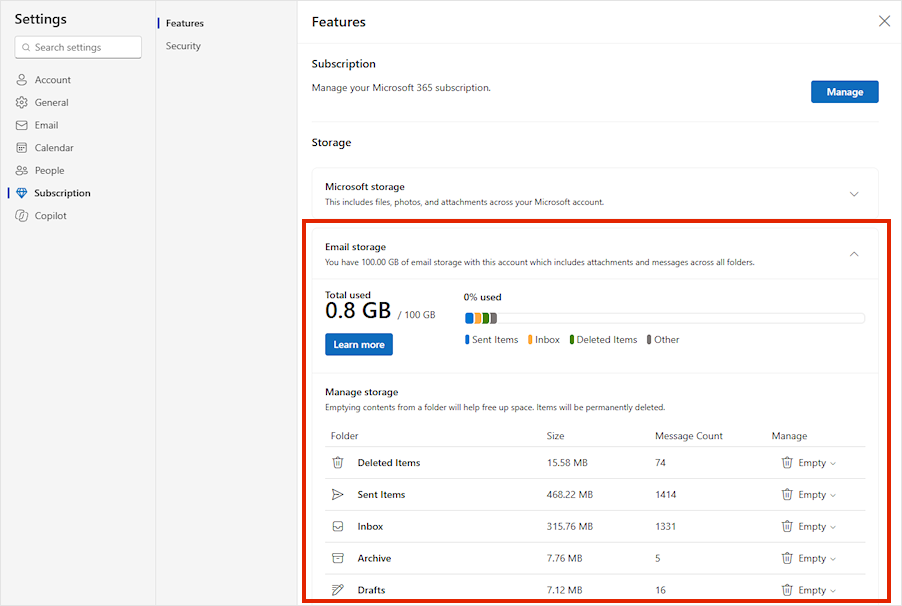
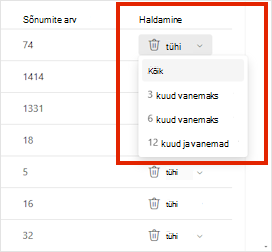
Kaustaloendis on võimalus ruumi vabastamiseks jäädavalt kustutada kõik üksused (või need, mis on vanemad kui 3, 6 või 12 kuud).
Vaadake läbi iga kausta suurimad meilisõnumid ja manused. Kõige rohkem ruumi kasutavate üksuste leidmiseks sortige iga kausta suuruse järgi.
Näpunäide.
Suurte manustega saadetud meilisõnumid kasutavad rohkem pilvsalvestusruumi. Manuse kustutamiseks peate meilisõnumi kustutama.
Vaadake saadetud üksused üle ja sortige need mahu järgi. Ärge unustage ka muid kaustu kontrollida.
Rämpspostikausta tühjendamiseks valige
Tühjenda kaust.Valige või tõstke sõnumid esile, seejärel vajutage klaviatuuril tõstuklahvi (Shift) ja delli , et need jäädavalt kustutada.
Näpunäide.
- Kaust Kustutatud läheb postkasti talletusmahu piirmäärale arvesse seni, kuni te selle käsitsi tühjendate või meilisõnumid kustutatakse automaatselt 30 päeva möödudes, olenevalt sellest, kumb juhtub esimesena.
- Kui kustutate üksusi sisendkaustast või muudest kaustadest, saadetakse need vaikimisi kausta Kustutatud.
- Rämpspostikaustas olevad üksused kustutatakse automaatselt 30 päeva pärast.
Saate kustutada faile või fotosid sisaldavad meilisõnumid. Manuse kustutamiseks peate kustutama seda sisaldava meilisõnumi:
- Kõigi piltide kustutamiseks otsige postkastist üles vastav sõnum ja kustutage see.
- Jaotises Saadetud pildid avage oma Outlook.com Saadetud üksused, otsige üles vastav sõnum ja kustutage see.
- Pärast sõnumi kustutamist kustutage see ka kaustast Kustutatud üksused . Avage Kustutatud üksused, valige eemaldatavad sõnumid ja seejärel valige Kustuta.
Märkus.
- Kui te pole Microsoft 365 tellija, võtke kasutusele 100 GB postkasti salvestusruumi ja muud tellimuse eelised.
- Lisateave sisendkausta Outlook.com korraldamise kohta.
Tsükli salvestusruumi vähendamine
- Minge lehele loop.cloud.microsoft ja kustutage kõik tsükli tööruumid, lehed ja ideed, mida te enam ei vaja.
Näpunäide.
Igal tööruumil on oma prügikast. Prügikasti tühjendamiseks valige paremas ülanurgas Tühjenda kõik.
Kujundusriista salvestusruumi vähendamine
Avage designer.microsoft.com ja logige sisse.
Valige lehe ülaservas Minu projektid .
Vaadake üle hiljutiste projektide ja loodud piltide maht ning kustutage üksused, mida te enam ei vaja.
Hoiatus
Kujundajal pole prügikasti. Kui kustutate projektifaili, ei saa te seda taastada.
Genereeritud või salvestatud sisu vaatamiseks avage OneDrive>My files>Apps>Designer .
Muud Microsofti salvestusruumi vihjed ja näpunäited
Kui salvestusruumi ei värskendata
Kui teie salvestuslimiit ei värskendata, kontrollige OneDrive'i veebisaiti või avage Outlook.com ja valige Meilisalvestusruum.
Isikliku Microsofti konto salvestusruumi kasutust saate kontrollida ka Outlooki mobiilirakenduses.
- Sulgege rakendus, nipsates selle eemale.
- Avage rakendus uuesti.
- Valige vasakus ülanurgas oma profiiliavatar.
- Valige Sätted

- Valige oma konto.
- Salvestusruumi teabe värskendamiseks valige jaotises Salvestusruum tellimuse tüüp.
Märkus.
Kui teie konto on lukus, võib uue kvoodi kuvamiseks kuluda kuni kaks tundi pärast täiendava salvestusruumi ostmist. Kui teie kvooti nelja tunni pärast ei värskendata, võtke ühendust klienditoega.
Salvestusruumi head tavad
Enne failide kustutamise alustamist võtke arvesse, et mõnda faili ei tohiks või ei pea OneDrive'is varundama.
Outlooki andmefailid
Outlooki andmefailid ei sobi OneDrive'i salvestamiseks, kuna rakendus hoiab neid sageli avatuna. Nende failide sünkroonimise katse võib arvuti töö aeglustada ja sünkroonimise blokeerida. Saate teada, kuidas eemaldada OneDrive'ist Outlook.pst-andmefail.
Tihendatud arhiivid
Tihendatud failid (nt 7Z, RAR, TAR ja ZIP) võivad võtta vähem ruumi kui nende sisu, kuid ruumi säästate ainult siis, kui eemaldate algse sisu. Kui teil on nii algfailid kui ka tihendatud arhiiv, kaaluge ühe või teise kustutamist.
Allalaaditavad failid
Allalaaditud failid talletatakse teie arvutis. Kui te pole määranud mõnda muud asukohta, avatakse nende kaust Allalaaditud failid . Saate mõned failid (nt rakenduse installi- ja häälestusfailid) ohutult eemaldada, kuna saate need uuesti nende algsest allikast alla laadida.
Muud failid
Kui te ei soovi kõiki oma faile ja kaustu OneDrive'i kaasata, teisaldage need asukohta väljaspool OneDrive'i kausta.
- Avage File Explorer või Finder.
- Valige failid või kaustad, mida soovite teisaldada.
- Lohistage valik uude kausta ja vabastage see.
Märkus.
- Võtke aega failide teisaldamiseks, et vältida nende valesse kohta paigutamist. Viimase failiteisaldamise tagasivõtmiseks vajutage klahvikombinatsiooni CTRL + Z .
- Faili teisaldamisel ei pruugi sellega seostatud rakendus seda leida, kui see on loendis Viimatised .
- OneDrive'ist teisaldatud failid pole varundatud ega kaitstud. Kui teie arvuti nurjub, võivad need failid jäädavalt kaotsi minna. OneDrive'ist eemaldatud faile hoitakse teie OneDrive'i prügikastis kuni 30 päeva. Siit saate teada, kuidas neid taastada.
Mobiilsideseadmete salvestusruumi näpunäited
Iga fotot, kuvatõmmist, sõnumsidepilti ja sotsiaalmeediameediat on lihtne varundada, kuid filmilindi puhastamine võib raisata palju salvestusruumi.
Näpunäide.
- Mõelge, kas teil on vaja lisada androidi filmilindi varukoopiasse kõik pildid. Vaadake, kuidas varundada Androidi filmilindi fotosid.
- Puhastage igakuine varundatud filmilint. Kasutage mobiilsideseadmes filmilindi asemel OneDrive.com fotovaaturit .
Spikker. Kustutasin failid kogemata

Ärge muretsege, kui kustutate Kogemata OneDrive'i faile. Saadame teile meili, kui märkame, et olete kustutanud palju faile. Saate need taastada kuni 30 päevaks. Juhised.
Kui kustutate Outlook.com meilisõnumi, teisaldatakse see taastatavate üksuste salve. Kõigi kustutatud üksuste jäädavaks kustutamiseks peate likvideerima ka kõik taastatavad üksused. Juhised.