OneDrive ei saa Windowsiga ühendust luua [AJUTINE LAHENDUS]
PROBLEEM
Pärast OneDrive'is Nõudmisel failide lubamist võivad mõned kasutajad näha oma OneDrive'i kaustas asuvatele üksustele ligi pääseda proovides järgmist tõrketeadet.
- Windows ei saa ühendust OneDrive'iga. Nõudmisel failid vajavad Windows'i ühendust, et ilma seadmes ruumi võtmata teie faile kuvada. OneDrive võib proovida Windows'iga ühenduse loomist jätkata, või soovi korral saate kõik oma failid alla laadida. Te ei saa kasutada võrgupõhiseid faile seni, kuni see probleem pole lahendatud.
OLEK: AJUTINE LAHENDUS
Lisateavet leiate artiklist OneDrive'i failidele ligipääsu tõrge lahendamine
Probleem poele juurdepääsul
Kui te ei pääse poele juurde, proovige järgmisi näpunäiteid.
- Veenduge, et teil oleks uusim poe rakendus ja oleksite sisse logitud kontoga, millel on rakenduste ostmise või allalaadimise õigus.
- Ostke oma tellimus veebist aadressil https://onedrive.live.com/about/plans/
Kahjuks ei saa OneDrive teie kausta praegu lisada
Kui te pole sisse logitud, lugege lisateavet kausta lisamise kohta.
Tellimus on lunastatud mõnel muul kontol
Selle põhjuseks võib olla see, et olete sisse logitud mõne muu Microsofti kontoga. Kontrollige, milline konto on teie mobiilsideseadmes.
- Avage OneDrive’i rakendus.
- Puudutage oma profiilipilti või
 .
.
- Teie konto nimi asub kuva ülaosas minu all. Kui kuvatakse teie töö- või koolikonto, puudutage muude kontosuvandite kuvamiseks nuppu
 või valige isikliku Microsofti konto lisamiseks + Lisa konto .
Fail või kaust on OneDrive'is juba olemas.
Pärast sünkroonitavate kaustade loendist kausta tühistamist võidakse kuvada tõrketeade: „Fail või kaust on juba OneDrive‘is olemas.“
Ajutise lahenduse võimalused:
1. võimalus. Kustutage see arvutist.
Märkus.
Faili saab turvaliselt kustutada, kuna see on OneDrive'is veebis endiselt saadaval. Kui te ei soovi, et kaust oleks OneDrive'is ja teil oleks kaust ainult teie arvutis, teisaldage kaust arvuti OneDrive'i kaustast välja (vt allpool 2. võimalust).
2. võimalus: Eemaldage fail või kaust OneDrive'ist.
Märkus.
Kui fail on sünkroonitavate kaustade loendis, teisaldage kaust mõnda teise kohta väljaspool OneDrive'i kaustastruktuuri. See kustutab failid ja kausta OneDrive.com-ist ja teeb need kättesaadavaks ainult teie arvutis.
Üleslaadimine on blokeeritud
PROBLEEM
See probleem võib ilmneda juhul, kui olete Microsoft 365 rakendusse sisse loginud kontoga, millel pole õigust faile OneDrive'i üles laadida.
LAHENDUS
Lähtestage minu töökontoga sisse logitud Windowsi sätete rakendus, installige OneDrive'i rakendus uuesti ja see lahendas probleemi.
-
OneDrive'i teenusena lisamiseks järgige toodud juhiseid.
Kui sellest pole abi, peate võib-olla tühjendama vana OneDrive'i identimisteabe, järgides alltoodud juhiseid.
Mõnel kasutajal võib olla probleeme arvutis aegunud identimisteabega OneDrive’i sisselogimisega.
PROBLEEM
Luuakse duplikaatfail, mille failinimele on lisatud teie arvuti nimi, näiteks:
- vihik1.xlsx
- vihik1-lauaarvuti.xlsx
LAHENDUS
Windows:
- Dialoogiboksi "Käivita" avamiseks vajutage Windowsi klahvi
 + R .
+ R .
- Sisestage tee %localappdata%\Microsoft\OneDrive\settings ja valige OK.
- Kustutage fail PreSignInSettingsConfig.json.
Mac
-
Tippige Spotlight-otsingusse "keychain" (Võtmekimp) ja valige "Keychain Access". Kui see pole Spotlight-otsingus nähtav, avage kaust Utiliidid ja avage sealt Võtmekimbuga juurdepääs.
- Otsige märksõna „OneDrive.“
- Kustutage "OneDrive'i vahemällu talletatud identimisteave".
- Käivitage OneDrive.
Kui need lahendused probleemi ei lahenda, desinstallige OneDrive ja installige see uuesti.
Märkus.
OneDrive’i oma arvutist desinstallimise või keelamise korral ei kaota te faile ega andmeid. Oma failidele juurdepääsemiseks saate alati sisse logida OneDrive.com.
Tellimust ei saa rakendada
Tellimuse nähtavaks muutumiseks võib kuluda kuni 24 tundi.
- Avage jaotis Salvestusruumi haldamine ja kontrollige, kas teie tellimus ja salvestusruum on nähtavad.
- Kui probleem ei lahene 24 tunni pärast, võtke ühendust klienditoega.
Sünkroonite juba seda kontot [AJUTINE LAHENDUS]
PROBLEEM
Kui proovite lisada oma kontot OneDrive’ile Maci jaoks, võidakse kuvada tõrketeade: „Sünkroonite juba seda kontot.“
OLEK: AJUTINE LAHENDUS
-
Tippige Spotlight-otsingusse "keychain" (Võtmekimp) ja valige "Keychain Access". Kui see pole Spotlight-otsingus nähtav, avage kaust Utiliidid ja avage sealt Võtmekimbuga juurdepääs.
- Otsige märksõna "OneDrive".
- Kustutage "OneDrive'i vahemällu talletatud identimisteave".
- Avage /Users/<username>/Library/Group Containers/
- Otsige ja kustutage UBF8T346G9.OneDriveSyncClientSuite.plist ning UBF8T346G9.OfficeOneDriveSyncIntegration.plist
- Käivitage OneDrive uuesti.
Sünkroonite mõnda muud kontot [AJUTINE LAHENDUS]
PROBLEEM
Te ei saa OneDrive'i sisse logida ja kuvatakse tõrketeade "Sünkroonite mõnda muud kontot". See võib juhtuda pärast seda, kui olete muutnud Microsofti konto parooli.
OLEK: AJUTINE LAHENDUS
Lisateavet ajutiste lahenduste kohta lugege teemast OneDrive kuvab tõrget „Sünkroonite mõnda muud kontot“.
Ei saa sünkroonida või ei saa sünkroonida
Seda faili ei saa sünkroonida
Kui kuvatakse OneDrive'i tõrketeade "Seda faili ei saa sünkroonida", peate olenevalt tõrkest võib-olla tegema ühe või mitu toimingut, et fail uuesti sünkroonida.
Lisateave.
selle ikooniga Files ei sünkroonita

See ikoon võidakse kuvada, kui logite OneDrive'i sisse töö- või koolikontoga. See tähendab, et teie administraator on teatud failitüüpide sünkroonimise blokeerinud. Enamasti blokeeritakse Outlooki andmefailid. Saate teada, kuidas teisaldada Outlooki andmefaile.
Kui logite OneDrive'i sisse ka isikliku kontoga, kehtivad samad piirangud.
Faili ei saa avada
Tõrketeade "Faili ei saa avada" OneDrive'is
Kui Windows kuvab tõrketeate "Faili ei saa avada", veenduge, et OneDrive töötaks. Lisateavet leiate teemast Tõrketeade "Faili ei saa avada" OneDrive'is .
Teil pole üksuse pääsuõigusi
PROBLEEM
OneDrive'i kasutamise katsel võidakse mõnele kasutajale kuvada tõrketeade "teil pole üksuse pääsuõigusi".
ERALDUSVÕIME
Fail võib olla kasutusel ka mujal, kuid veendumaks, et failiõigused pole selle põhjuseks, tehke järgmist.
- Avage File Explorer ja liikuge sirvides failini, mille õigusi soovite muuta.
-
Paremklõpsake faili ja valige Atribuudid.
- Valige vahekaart Turve.
- Klõpsake jaotises Rühmad või kasutajanimed nuppu Redigeeri.
- Õiguste vaatamiseks ja muutmiseks valige iga loetletud kasutaja või rühm.
- Veenduge, et suvand Luba täisõigustes oleks märgitud.
- Klõpsake nuppu Rakenda ja seejärel nuppu OK.
- Taaskäivitage arvuti.
Nõudmisel Files ei saanud käivitada
Kui proovite OneDrive'is avada ainult võrgus töötavat faili ja näete järgmist tõrketeadet:
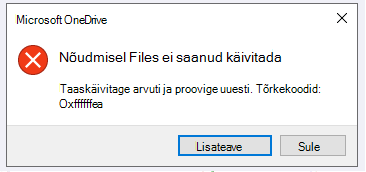
Nõudmisel Files ei saanud käivitada
Taaskäivitage arvuti ja proovige uuesti.
Selle põhjuseks võib olla see, et Files nõudmisel teenust blokeeritakse mõne viirusetõrjetarkvara pärandfiltrite käivitamisel. Selle probleemi lahendamiseks proovige järgmist.
Lahendus 1: arvuti värskendamine ja taaskäivitamine
Installige uusimad Windowsi ja Office'i värskendused ning taaskäivitage arvuti. Lisateavet leiate teemadest Windowsi värskendamine ja Office'i värskenduste installimine.
Samuti peaksite veenduma, et OneDrive'i ennast värskendatakse uusimale versioonile. Juhised
- Avage OneDrive’i sätted (valige oma olekualal OneDrive’i pilveikoon ja valige seejärel OneDrive’i spikri ja sätete ikoon
 , seejärel valige Sätted).
- Avage vahekaart Sünkroonimine ja varundamine ning laiendage jaotis Täpsemad sätted.
- Valige jaotises Files Nõudmisel kas Vabasta kettaruumi
 või Laadi alla kõik failid
 .
.
Avaneval OneDrive'i versioonimärkmete lehel kontrollige seda numbrit lehe ülaosas oleva uusima väljaande suhtes ja valige Laadi Alla OneDrive Windowsi jaoks, kui uusim väljaanne on suurem arv.
Lahendus 2: värskendage viirusetõrjetarkvara
Viirusetõrjetarkvara värskendamine võib värskendada probleemi põhjustavaid filtreid. Lisateabe saamiseks pöörduge tarkvara tootja poole.
See tellimus kuulub teisele kontole
Apple'ilt ostetud tellimus on juba Microsofti kontoga seostatud. Tellimused on seotud Microsofti kontoga, mida kasutasite Office'i rakendusse sisselogimiseks, kui ostsite tellimuse. Enamasti ilmneb see probleem siis, kui ostate Microsoft 365 isikliku Microsofti kontoga, kuid logite seejärel sisse mõne muu isikliku või töökontoga.
Olete juba tellinud
Teie kontol on aktiivne Microsoft 365 tellimus juba olemas, võimalik, et mõnel muul platvormil. Tuvastasime selle ostukatse ajal.
Teie tellimust aktiveeritakse praegu
Pange tähele, et pärast tellimuse ostmist võib salvestusruumi täiendamiseks kuluda kuni 24 tundi, et see teie kontol kuvataks.
Sellel kontol on Google Play tellimus
iOS-i kasutajad võivad seda tõrget näha, kui teie Microsofti kontol on ka Google Play tellimus. See tellimus tuleks Google Play poes tühistada, enne kui proovite osta uut tellimust Apple'i App Store kaudu.
Tõrkekood 1
Tõrkekood 1 tähendab, et ilmnes tundmatu tõrge, kuid on veel mõned kontrollid, mis võivad aidata Teil OneDrive'i uuesti tööle saada.
Kontrollige, kas pääsete oma OneDrive’i kontole võrgus juurde
Valige tegumiriba parempoolses servas olekualal valge või sinine OneDrive pilveikoon.

Märkus.
Võimalik, et peate OneDrive'i ikooni kuvamiseks klõpsama olekuala kõrval olevat noolenuppu  Kui ikooni olekualal ei kuvata, ei pruugi OneDrive töötada. Valige Start, tippige otsinguväljale OneDrive ja seejärel valige otsingutulemites OneDrive.
Valige  >Kuva võrgus.
OneDrive'i uusimale versioonile värskendamine
OneDrive’i ja Windowsi värskendatakse pidevalt ning arvuti ajakohasena hoidmine võib aidata vältida sünkroonimisprobleeme.
Laadige alla uusimad Windowsi värskendused , et kasutada OneDrive'i võimalikult palju. Windows 10 Fall Creators Update lubab OneDrive Files Nõudmisel, mis aitab lahendada sünkroonimisprobleeme.
Lisateave OneDrive’i nõudmisel failide funktsiooni kohta.
Laadige alla OneDrive'i uusim versioon ja installige see.
Märkus.
- Kui teil juba on uusim versioon, lõpetab installer häälestamise automaatselt.
- Uusima versiooni kohta lisateabe saamiseks lugege versioonimärkmeid.
Taaskäivitage arvuti
 , otsige OneDrive'i ja seejärel avage OneDrive.
Tõrkekood 2
Tõrkekood 2 tähendab, et OneDrive'il ilmnes konto üksikasjade toomisel probleem.
Logige sisse oma Microsofti kontole , et olla kindel, et autentimisprobleeme pole.
Tõrkekood 6
Tõrkekood 6 tähendab, et ilmnes ajalõpu tõrge. Soovitame arvuti või nutitelefoni taaskäivitada.
Enne klienditoe poole pöördumist proovige järgmisi lahendusi.
- Kontrollige Interneti-ühendust seadmes, kus OneDrive ei tööta.
- Microsoft Office'i võrguteenuste olekut saate vaadata teenuse seisundi portaalis.
- Taaskäivitage arvuti või nutitelefon.
- Kas pääsete Microsofti kontoga juurde muudele Microsofti teenustele (nt Outlook.com või people.live.com)? Kui see on võimalik, võib see olla ajutine oneDrive'i probleem. Kui te seda ei saa, võib see olla kontoga seotud või laiem probleem.
Tõrkekood 36
Tõrkekood 36 võidakse kuvada juhul, kui ületate SharePointi piiranguid andmeüksustele, mida saab igal ajal hallata.
Loendivaate lävi on ligikaudu 5000 üksust.
Lisateavet leiate artiklist Suurte loendite ja teekide haldamine SharePointis.
Tõrkekood 49
PROBLEEM
Mõned kasutajad võivad OneDrive'i kasutamisel näha tõrkekoodi 49.
ERALDUSVÕIME
Selle tõrke põhjuseks on OneDrive'i vanema versiooni kasutamine. OneDrive'i uusima versiooni allalaadimiseks & installimiseks avage OneDrive'i allalaadimised.
Tõrkekoodid 1302, 1303, 1304, 1308, 1414 rakenduses OneDrive iOS-i jaoks
Need iOS-i jaoks loodud OneDrive'is kuvatavad tõrkekoodid on seotud teie Microsofti tellimusega.
Tellimusi saate hallata account.microsoft.com/services.
Märkus.
Kui teil on mitu Microsofti kontot, siis logige kindlasti sisse kontoga, mis on seotud tellimusega, mida soovite muuta.
Tõrkekoodi 0x80004005
See tõrkekood võidakse kuvada, kui proovite avada Oma OneDrive'i erahoidlat.
Tõrke lahendamiseks tehke järgmist.
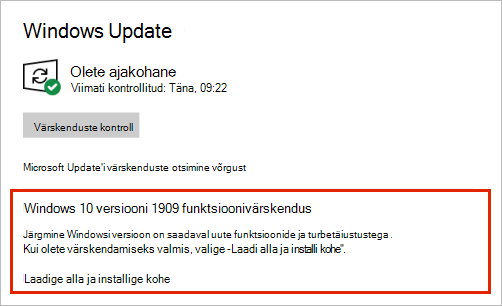
Windowsi tõrkeotsija avamine (link avab teie arvuti sätted
Windows Update valimine
Veenduge, et aktsepteerite kõik värskendused, sh funktsioonivärskendused
Tõrkekoodi 0x80010007
Tõrkekood 0x8001007 tähendab, et OneDrive'il on probleeme arvutiga sünkroonimisel. Probleemi lahendamiseks tühistage OneDrive'i linkimine ja käivitage OneDrive'i häälestamine uuesti.
OneDrive’i oma arvutist desinstallimise, keelamise või linkimise tühistamise korral ei kaota te faile ega andmeid. Oma failidele juurdepääsemiseks saate igal ajal veebis oma OneDrive‘i kontole sisse logida.
Windows
- OneDrive’i hüpikakna kuvamiseks valige olekualal OneDrive’i pilv.

- Valige OneDrive’i spikri ja sätete ikoon ning seejärel valige Sätted.
- Avage vahekaart Konto .
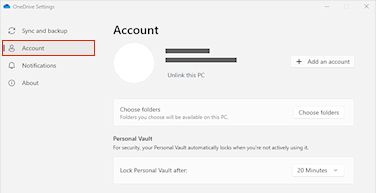
- Valige Tühista selle arvuti linkimine ja seejärel valige Tühista konto linkimine.
macOS
- Klõpsake menüüribal oneDrive'i pilveikooni, klõpsake menüü avamiseks nuppu Spikker & Sätted ja valige Eelistused.
- Avage vahekaart Konto .
- Valige Tühista selle Maci linkimine.
Pärast linkimise tühistamist järgige OneDrive'i häälestamiseks viisardi Tere tulemast OneDrive'i ! juhiseid.
Tõrkekoodi 0x80040c81
Tõrkekoodi 0x80040c81 saab parandada OneDrive'i lähtestamisega.
tähendab, et OneDrive'il on probleeme pilveteenusega ühenduse loomisel. Kui kasutate Interneti-ühenduse loomiseks kaablit, lugege teemat Võrguühenduse parandamine.
Kui kasutate Wi-Fi-ühendust, lugege teemat Wi-Fi probleemide lahendamine.
Tõrkekoodi 0x80048823
Kui näete seda tõrkekoodi ja teadet "Teie puhverserveri sätted nõuavad autentimist", siis kontrollige OneDrive'i sisselogimisel, et te ei kasuta OneDrive'iga ühenduse loomiseks autenditud puhverserverit. OneDrive'is autenditud puhverserverid pole toetatud.
PROBLEEM
Mõned kasutajad võivad OneDrive'i sisselogimisel näha tõrkekoode 0x8004de44 või 0x80048823.
LAHENDUS
Lähtestage töökontoga sisse logitud Windowsi sätete rakendus, installige OneDrive'i rakendus uuesti ja see lahendas probleemi.
- Avage menüü Start ja tippige "Sätted", kuid ärge avage rakendust Sätted.
- Tehke paanil Sätted teave valik Rakenduse sätted.
- Tehke jaotises Lähtestamine valik Lähtesta.
Tõrkekoodi 0x80049d61
PROBLEEM
Mõned kasutajad näevad OneDrive'i poe rakenduse käivitamisel tõrkekoodi 0x80049d61. Oleme probleemist teadlikud ja töötame selle kallal, et lahendus võimalikult kiiresti välja anda.
AJUTINE LAHENDUS
Kasutage OneDrive'i töölauarakendust või avage Onedrive.com.
Tõrkekoodi 0x8004de40
Selle tõrke kohta lisateabe saamiseks lugege teemat Tõrkekood 0x8004de40 OneDrive'i sisselogimisel.
Tõrkekoodi 0x8004de42
Kui näete seda tõrkekoodi ja teadet "Teie puhverserveri sätted nõuavad autentimist", siis kontrollige OneDrive'i sisselogimisel, et te ei kasuta OneDrive'iga ühenduse loomiseks autenditud puhverserverit. OneDrive'is autenditud puhverserverid pole toetatud.
Tõrkekoodi 0x8004de44
Kui näete seda tõrkekoodi ja teadet "Teie puhverserveri sätted nõuavad autentimist", siis kontrollige OneDrive'i sisselogimisel, et te ei kasuta OneDrive'iga ühenduse loomiseks autenditud puhverserverit. OneDrive'is autenditud puhverserverid pole toetatud.
PROBLEEM
Mõned kasutajad võivad OneDrive'i sisselogimisel näha tõrkekoode 0x8004de44 või 0x80048823.
LAHENDUS
Lähtestage töökontoga sisse logitud Windowsi sätete rakendus, installige OneDrive'i rakendus uuesti ja see lahendas probleemi.
- Avage menüü Start ja tippige "Sätted", kuid ärge avage rakendust Sätted.
- Tehke paanil Sätted teave valik Rakenduse sätted.
- Tehke jaotises Lähtestamine valik Lähtesta.
Tõrkekood 0x8004de80 või 0x8004de86
Kui OneDrive'i kasutamisel kuvatakse tõrkekood 0x8004de80 või 0x8004de86, desinstallige rakendus ja installige see uuesti.
OneDrive'i lähtestamise või desinstallimise korral ei lähe teie andmed kaotsi.
OneDrive’i rakendus sisaldub opsüsteemides Windows 8.1 ja Windows RT 8.1 ja seda ei saa desinstallida, kuid OneDrive’i saab desinstallida opsüsteemides Windows 7, Windows Vista ja mõnes Windows 10 versioonis.
- Valige Windowsi klahv ja tippige otsinguväljale tekst Programmid ja seejärel valige Programmide lisamine või eemaldamine (või Programmide lisamine opsüsteemis Windows 7).
- Otsige jaotises Rakendused & funktsioonid (või Windows 7 programmid ja funktsioonid ) üles Microsoft OneDrive ja valige see.
- Valige nupp Desinstalli.
- Laadige veebisaidilt alla Microsoft OneDrive'i rakendus .
- Avage allalaaditud fail ja järgige sisselogimiseks ja alustamiseks viipasid.
- Lisateavet leiate artiklist OneDrive'i uuesti installimine.
Tõrkekoodi 0x8004de85 või 0x8004de8a
Tõrkekoode võidakse kuvada 0x8004de85 või 0x8004de8a juhul, kui teie OneDrive'i kontoga on probleeme (sh puuduv konto) või kui logite sisse isikliku Microsofti konto ja töö- või koolikontoga, võidakse kuvada tõrkekoodid.
Autentimisprobleemide puudumise tagamiseks logige sisse oma isiklikule Microsofti kontole või Office 365 kontole. Seejärel kontrollige oma OneDrive'i rakenduse kontosid.
- Valige olekualal või menüüribal OneDrive'i pilveikoon.
- Valige ning seejärel Sätted või Eelistused
- Õige või eeldatava konto kuvamise tagamiseks valige vahekaart Konto .
Tõrkekoodi 0x8004de90
Kui OneDrive pole täielikult häälestatud, kuvatakse tõrkekood 0x8004de90.
, otsige OneDrive'i ja seejärel avage OneDrive
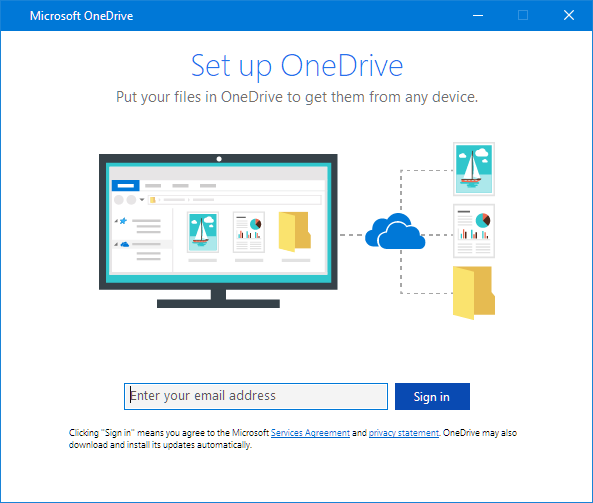
Kui OneDrive’i häälestamine algab, sisestage konto häälestamiseks oma Microsofti konto meiliaadress ja valige Logi sisse.
Tõrkekoodi 0x8004de96
Pärast Microsofti konto parooli muutmist võidakse kuvada 0x8004de96 tõrkekood.
Lisateavet leiate artiklist OneDrive kuvab tõrketeate "Sünkroonite mõnda muud kontot".
Tõrkekoodi 0x8004dea3
Kui mõni Windowsi funktsioon ei tööta või Windows jookseb kokku, saate Windowsi kontrollimiseks ja failide taastamiseks kasutada süsteemifailide kontrollijat .
Järgige https://support.microsoft.com/help/929833 juhiseid, mis aitavad teil käivitada süsteemifailide kontrollija tööriista ja mõista tulemusi.
Tõrkekoodi 0x8004deb4
Lisateave tõrkekoodi kohta: 0x8004deb4 OneDrive'i sisselogimisel
Tõrkekoodi 0x8004ded2
Kui proovite lisada töö- või koolikontot organisatsioonist, mis ei toeta OneDrive'i, võidakse kuvada tõrkekood 0x8004ded2.
Võimalik, et saate probleemi lahendamiseks OneDrive'i lähtestada. OneDrive’i oma arvutis lähtestamise korral ei kaota te faile ega andmeid.
Siit saate teada , kuidas OneDrive'i lähtestada.
Tõrkekoodi 0x8004ded7
Kui oneDrive'i töö- või koolikonto kasutamisel kuvatakse 0x8004ded7 tõrkekood, võib põhjuseks olla see, et kasutate OneDrive'i vana versiooni.
- Laadige alla oma arvuti uusimad värskendused, mis aitavad teil OneDrive'i parimal hoida.
-
Laadige alla OneDrive'i uusim versioon ja installige see. Te ei pea vana versiooni esmalt desinstallima.
Tõrkekoodi 0x8004dedc
Kui oneDrive'i töö- või koolikonto kasutamisel kuvatakse 0x8004dedc tõrkekood, võib põhjus olla selles, et proovite OneDrive'i kasutada mõnes muus regioonis tööl või koolis.
Administraatorite toiming kasutaja teisaldamise alustamiseks:
Start-SPOUserAndContentMove -UserPrincipalName <UPN> -DestinationDataLocation <Geo>
Märkus.
-
UserPrincipalName – selle kasutaja UPN, kelle OneDrive töö või kooli jaoks teisaldatakse.
-
DestinationDataLocation – Geo-Location, kuhu tuleb teisaldada OneDrive töö või kooli jaoks. See peaks olema sama mis kasutaja eelistatud andmeasukoht.
- Näiteks OneDrive'i teisaldamiseks EUR-ist matt@contosoenergy.onmicrosoft.com AUS-ile käivitage järgmine. Start-SPOUserAndContentMove -UserPrincipalName matt@contoso.com -DestinationDataLocation AUS
Tõrkekoodi 0x8004def0
Kui teie konto identimisteave on muutunud või aegunud, võidakse kuvada tõrkekood 0x8004def0. Teie ettevõttel võib olla paroolipoliitika, mis sunnib kasutajaid parooli iga 60 päeva järel muutma.
Kontrollige, kas pääsete juurde muudele Microsofti teenustele (nt Outlook.com) oma isikliku Microsofti kontoga või logige sisse Office 365 oma töö- või koolikontoga.
Tõrkekoodi 0x8004def1
Kui kuvatakse tõrketeade "Tõrkekood 0x8004def1: värskendamine on nõutav", kontrollige, kas teie arvuti ja OneDrive'i versioonid on ajakohased.
Lisateave.
Tõrkekoodi 0x8004def4
Kui proovite oneDrive'i poe rakendust installimise ajal kasutada OneDrive'i sünkroonimisrakendus rakendust, võidakse kuvada ka tõrkekood 0x8004def4.
Lahenduseks on desinstallida kõik OneDrive'i rakenduse versioonid ja seejärel installida uusim OneDrive'i sünkroonimisrakendus rakendus.
Märkus.
OneDrive'i oma arvutist desinstallimise, desinstallimise või linkimise tühistamise korral ei kaota te faile ega andmeid. Oma failidele juurdepääsemiseks saate igal ajal veebis oma OneDrive‘i kontole sisse logida.
Vajutage nuppu Start ja sisestage rakendused:onedrive
Valige Desinstalli ja järgige viipasid.
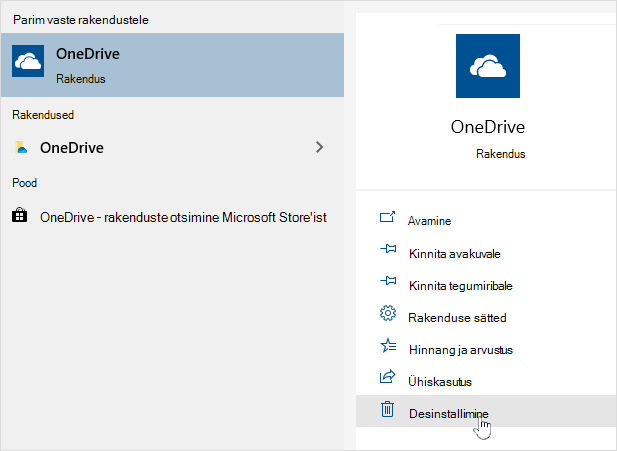
Laadige alla OneDrive'i uusim versioon.
Kui te pole OneNote'i märkmikke õigesti OneDrive'i migreerinud, võidakse kuvada tõrkekood 0x8004def4. Saate teada, kuidas teisaldada OneNote'i märkmik OneDrive'i.
Tõrkekoodi 0x8004def5
PROBLEEM
Mõned kasutajad võivad OneDrive'i sisselogimisel näha tõrkekoodi 8004def5.
ERALDUSVÕIME
Mõnel kasutajal võib olla probleeme arvutis aegunud identimisteabega OneDrive’i sisselogimisega.
PROBLEEM
Luuakse duplikaatfail, mille failinimele on lisatud teie arvuti nimi, näiteks:
- vihik1.xlsx
- vihik1-lauaarvuti.xlsx
LAHENDUS
Windows:
- Dialoogiboksi "Käivita" avamiseks vajutage Windowsi klahvi
+ R .
- Sisestage tee %localappdata%\Microsoft\OneDrive\settings ja valige OK.
- Kustutage fail PreSignInSettingsConfig.json.
Mac
-
Tippige Spotlight-otsingusse "keychain" (Võtmekimp) ja valige "Keychain Access". Kui see pole Spotlight-otsingus nähtav, avage kaust Utiliidid ja avage sealt Võtmekimbuga juurdepääs.
- Otsige märksõna „OneDrive.“
- Kustutage "OneDrive'i vahemällu talletatud identimisteave".
- Käivitage OneDrive.
Kui need lahendused probleemi ei lahenda, desinstallige OneDrive ja installige see uuesti.
Märkus.
OneDrive’i oma arvutist desinstallimise või keelamise korral ei kaota te faile ega andmeid. Oma failidele juurdepääsemiseks saate alati sisse logida OneDrive.com.
Tõrkekoodi 0x8004def7
Kui olete salvestusruumi ületanud või teie konto on peatatud, võidakse kuvada tõrkekood 0x8004def7.
Siit saate teada, mida teha , kui OneDrive'i konto on külmutatud.
Tõrkekoodi 0x8004e4f1
Mõned kasutajad teatavad, et nad saavad OneDrive'i sätete avamise katsel tühja lehe.
Matemaatika erifunktsioonid on sellest probleemist teadlikud ja tegelevad praegu selle lahendamisega. Palume võimalike ebamugavuste pärast vabandust.
Tõrkekoodi 0x80048823
Kui näete seda tõrkekoodi ja teadet "Teie puhverserveri sätted nõuavad autentimist", siis kontrollige OneDrive'i sisselogimisel, et te ei kasuta OneDrive'iga ühenduse loomiseks autenditud puhverserverit. OneDrive'is autenditud puhverserverid pole toetatud.
PROBLEEM
Mõned kasutajad võivad OneDrive'i sisselogimisel näha tõrkekoode 0x8004de44 või 0x80048823.
LAHENDUS
Lähtestage töökontoga sisse logitud Windowsi sätete rakendus, installige OneDrive'i rakendus uuesti ja see lahendas probleemi.
- Avage menüü Start ja tippige "Sätted", kuid ärge avage rakendust Sätted.
- Tehke paanil Sätted teave valik Rakenduse sätted.
- Tehke jaotises Lähtestamine valik Lähtesta.
Tõrkekoodi 0x80070005
Tõrkekood 0x80070005 viitab sellele, et OneDrive'i värskendustega on probleeme.
-
ja tippigeUpdates
- Valige Otsi värskendusi ja installige kõik saadaolevad Windows Teabevärskendused.
- Kui Windowsi värskendused on lõpule jõudnud, vajutage akna Käivita avamiseks
+ R .
- Tippige %localappdata%\Microsoft\OneDrive\update ja klõpsake nuppu OK.
- OneDrive'i uusima versiooni installimiseks topeltklõpsake OneDriveSetup.exe .
Tõrkekood 0x80070005 (teadaolevate kaustade teisaldamise häälestamisel OneDrive'is töö või kooli jaoks)
PROBLEEM
Teadaolevate kaustade teisaldamise häälestamisel OneDrive'is töö või kooli jaoks kuvatakse järgmine tõrketeade:
Ilmnes tundmatu tõrge. (Tõrkekood: 0x80070005)
Seda põhjustab rühmapoliitika, mis takistab selle funktsiooni töötamist.
ERALDUSVÕIME
Kasutage faili gpedit.exe, muutke rühmapoliitikat.
Avage kasutaja konfiguratsioon>Haldusmallid>Töölaud>Keela kasutajal profiilikaustade käsitsi ümbersuunamine.
Määrake väärtuseks "Konfigureerimata".
LISATEAVE
On võimalik, et teie ettevõtte administraatorid ei soovi seda funktsiooni konfigureerida, kui Rühmapoliitika on lubatud. Teie administraator võib ka otsustada jätkata poliitika jõustamist isegi siis, kui te selle käsitsi tühistate.
Lugege lisateavet dokumentide , piltide ja töölauakaustade varundamise kohta OneDrive'is.
Tõrkekoodi 0x8007016a
Kui OneDrive'i kasutamisel kuvatakse 0x8007016a tõrkekood:
-
Kontrollige, kas arvutis on värskendusi (link avab teie arvuti sätete )
- Veenduge, et oleksite oma seadmes OneDrive'i sisse logitud, ja valige olekualal valge või sinine OneDrive'i pilveikoon.
- Valige >Sätted.
- Tühjendage ruut Salvesta ruumi ja laadi failid alla nende kasutamise ajal.
- OneDrive'i lähtestamine. Lisateavet leiate artiklist OneDrive'i lähtestamine .
- Pärast lähtestamist lubage Files nõudmisel uuesti. Lisateave Files nõudmisel kohta.
Tõrkekoodi 0x8007018b
PROBLEEM
Teile võidakse kuvada tõrkekood 0x8007018b kas proovite kustutada, teisaldada või ümber nimetada faili, mis on OneDrive'is avatud või kasutusel.
ERALDUSVÕIME
- Oodake, kuni OneDrive lõpetab sünkroonimise.
- Sulgege OneDrive, valides OneDrive'i pilveikooni, valides Rohkem ja seejärel Sule OneDrive.
Tõrkekoodi 0x80070194
Kui OneDrive'i kasutamisel kuvatakse 0x80070194 tõrkekood, võib abi olla rakenduse lähtestamisest.
OneDrive'i lähtestamise või desinstallimise korral ei lähe teie andmed kaotsi.
- Dialoogiboksi Käivita avamine, vajutades Windowsi klahvi ja klahvi R.
- Kopeerige see ja kleepige see dialoogiboksi, seejärel klõpsake nuppu OK
%localappdata%\Microsoft\OneDrive\onedrive.exe /reset
Kui kuvatakse teade "Windows ei leia..." selle asemel kopeerige ja kleepige see, seejärel klõpsake nuppu OK.
C:\Program Files\Microsoft OneDrive\onedrive.exe /reset
Kui kuvatakse teade "Windows ei leia..." selle asemel kopeerige ja kleepige see, seejärel klõpsake nuppu OK.
C:\Program Files (x86)\Microsoft OneDrive\onedrive.exe /reset
- Taaskäivitage OneDrive käsitsi, avades avakuva , tippige otsinguväljale OneDrive ja seejärel klõpsake OneDrive'i töölauarakendust.
Märkus.
- Muude OneDrive'i versioonide lähtestamiseks lugege artiklit OneDrive'i lähtestamine. Kui te pole kindel, milline OneDrive'i rakendus teil on, lugege artiklit Milline OneDrive'i rakendus mul on?
- OneDrive'i lähtestamisel katkestatakse kõik olemasolevad sünkroonimisühendused (sh isiklik OneDrive ja OneDrive töö või kooli jaoks, kui see on häälestatud). OneDrive’i oma arvutis lähtestamise korral ei kaota te faile ega andmeid.
- Kui olite enne lähtestamist valinud ainult osade kaustade sünkroonimise, tuleb see valik pärast sünkroonimise lõpule jõudmist uuesti teha. Lisateavet lugege teemast Arvutiga sünkroonitavate OneDrive’i kaustade valimine.
- Peate selle lõpule viima oma isikliku OneDrive'i ja OneDrive'i töö- või koolikonto jaoks.
Tõrkekood 0x80071128/0x80071129
OneDrive’i kasutamisel võidakse mõnele kasutajale kuvada üks järgmistest tõrketeadetest.
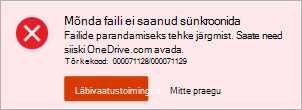
- Tõrge 0x80071128: taassõelumispunkti puhvris olevad andmed on kehtetud.
- Tõrge 0x80071129: taassõelumispunkti puhvris olev silt on kehtetu.
Lahendus
Sobimatute taassõltuvuspunktide eemaldamiseks saate kasutada käsku chkdsk, järgides alltoodud juhiseid. Pange tähele, et selle lõpuleviimiseks võib kuluda mitu tundi, seega soovitame selle paranduse teha öösel.
Valige Start , tippige cmd, paremklõpsake valikut Käsuviip ja seejärel valige Käivita administraatorina.
Sisestusklahv (Enter) chkdsk <volume> /R /F
Märkus.
-
<helitugevus> viitab draivitähele, kus asub teie OneDrive, ja koolonile. Enamiku kasutajate puhul on see kas C: või D:
- Kui kuvatakse järgmine teade: "Kas soovite ajastada selle helitugevuse kontrollimise järgmisel korral, kui süsteem taaskäivitub?", sisestage Y, vajutage sisestusklahvi ( Return) ja seejärel taaskäivitage arvuti.
