

NB!
Uue ja klassikalise Outlooki Windowsi versiooni toimingud võivad erineda. Kasutatava Outlooki versiooni kindlakstegemiseks otsige ribal valikut Sätted. Kui suvand Sätted puudub, järgige menüüs Klassikaline Outlook toodud juhiseid. Kui kuvatakse suvand Sätted , valige menüü Uus Outlook.
Uus Outlook for Windows aitab teil koosolekukutset kalendris hoida isegi siis, kui olete kutsest keeldunud. Selle funktsiooni sisselülitamiseks järgige alltoodud juhiseid.
Märkus.
See funktsioon on saadaval ainult M365 töö- või koolikontode jaoks. Microsofti kontosid, mis kasutavad teise teenusepakkuja outlook.com-, hotmail.com-, live.com-, msn.com-, IMAP- või POP-kontosid, ei toetata.
- Valige Calendar menüüs Vaadenupp Calendar Sätted.
- Valige dialoogiboksis Sättednupp Calendar>Tevents ja kutsed.
- Lülitage jaotises Salvesta tagasilükatud sündmused sisse säte Kuva kalendris tagasilükatud sündmused ja valige Salvesta.
Edaspidi kuvatakse kalendris kõik sündmused või koosolekukutsed, millest keeldute, kuid teie aeg kuvatakse tasuta. Tagasilükatud sündmus kuvatakse mitmesugustes Outlooki kalendriteenustes (nt Outlook for Windows, Outlook for Mac, Outlooki veebiversioonid, Outlook Androidi või iOS-i jaoks, Microsoft Teams ja isegi muude tootjate kalendrirakendused).
Märkus.
Kõigist teenustest keeldutud sündmuste kuvamiseks peate sellest keelduma, kasutades uusi Rakendusi Outlook for Windows, Outlook for Mac, Outlooki veebiversiooni, Outlook For Androidi või iOS-i või Microsoft Teamsi. Kui keeldute koosolekust klassikalise Outlooki Windowsi versiooni abil, ei kuvata klassikalises Outlooki kalendris ega muudes kalendriteenustes tagasilükatud sündmusi.
Filtreerimine tagasilükatud sündmuste peitmiseks või kuvamiseks uues Outlookis kalendris
Kui säte on sisse lülitatud, saate tagasilükatud sündmusi kalendris kuvada või peita.
Valige Calendarmenüüs Vaade nupp Filtreeri peida>tagasilükatud sündmused.
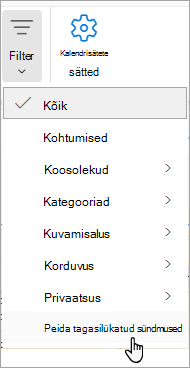
Kõigi tagasilükatud sündmuste kuvamiseks valige menüüs Vaade nupp Peida tagasilükatud sündmused ja tühjendage ripploendist ruut Peida tagasilükatud sündmused .