Märkus.
Kui selle menüü Uus Outlook juhised ei toimi, ei pruugi te uut Outlooki Windowsi versiooni veel kasutada. Valige Klassikaline Outlook ja täitke hoopis need juhised.
Selles artiklis kirjeldatakse järgmist.
Vaate | muutmineNädala alguspäeva | muutmineTööaja ja asukoha| määramineKahe ajavööndi kuvamine
Märkus.
Calendar pisieelvaade-, loendi- ja ajakavavaade pole praegu uues Outlookis saadaval.
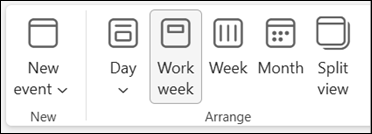
Vaate Päev, Töönädal, Nädal või Kuu aktiveerimine uues Outlookis
- Valige navigeerimisribal
 Calendar.
- Valige menüüs Avaleht soovitud vaade.
Valige uues Outlookis nädala alustamiseks mõni muu alguspäev
- Valige Calendar.
- Valige menüüs VaadeCalendar sätted.
- Valige jaotises Calendar ilmerippmenüüSt Kuva nädala esimene päev järgmine: ja valige esmaspäev.
- Valige Salvesta.
Töötundide ja asukoha muutmine uues Outlookis
Märkus.
Seda funktsiooni saab kasutada ainult töö- või koolikontodega, millel on nõuetele vastav Microsoft 365 tellimus.
Valige Calendar.
Valige menüüs VaadeCalendar sätted>Tööaeg ja asukoht.
Valige jaotises Tööaeg ja asukoht oma töönädala päevad.
Valige Salvesta.
Kahe ajavööndi kuvamine Calendar vaates uues Outlookis
- Valige Calendar.
- Valige menüüs VaadeCalendar sätted.
- Valige Lisa ajavöönd.
- Valige loendis Muud ajavööndid ajavöönd, mille soovite lisada.
- Tippige väljale Silt asukoht või ajavöönd.
- Valige Salvesta.
Kas otsite midagi muud?
Eelseisvate kalendriüksuste kuvamine klassikalises Outlookis
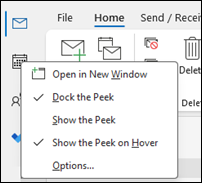
Eelseisvate kohtumiste ja koosolekute vaates hoidmiseks avage Calendar pisilumine vaate Elektronpost servas.
Paremklõpsake meilirakenduses või Calendar navigeerimisribal Calendar ja seejärel valige käsk Doki pisilumine.
Märkus.
Nii meili- kui ka Calendar pisilide dokkimiseks peate valima iga pisikette eraldi.
Lisateavet kalendri, kohtumiste ja koosolekute alati vaates hoidmise kohta.
Kuuvaate aktiveerimine esmaspäeva alguskuupäevaga ja USA pühade kuvamine klassikalises Outlookis
Saate Calendar kuu kaupa vaadata, mida teete. Tavaline kalendri lugemise viis on alustada töönädalat esmaspäevaga ja märkida USA riigipühad.
- Valige Kalender.
- Valige Avaleht>Korralda>kuu.
- Valige menüü Fail .
- Valige Suvandid ja seejärel Calendar.
- Valige menüü Tööaeg jaotises Nädala esimene päev suvandit esmaspäev.
- Jaotises Calendar suvandid valige jaotises Pühade lisamine Calendar käsk Lisa pühad.
- Valige Ameerika Ühendriigid ja seejärel OK.
Lisateavet kalendrisse pühade lisamise kohta.
Change Work Week view to Sunday-Tuesday with 12-hr days (non-traditional work week) in classic Outlook
Kui töötate ebatraditsioonilise töögraafiku alusel, saate häälestada oma Töönädalavaadet kuvama ainult neid tööaegu. Näiteks kui olete meditsiiniõde, võite soovida vaadata ainult oma pühapäevast teisipäevani 12-tunnist vahetust haiglas.
- Valige Kalender.
- Valige Avaleht>Korralda>töönädal.
- Valige menüü Fail .
- Valige Suvandid ja seejärel Calendar.
- Menüü Tööaeg jaotises Alguskellaaeg valige 06.00.
- Menüü Tööaeg jaotises Lõppkellaaeg valige 18.00.
-
Töönädalaks valige P, E ja T ning tühistage kõik muud märkeruudud.
-
Nädala alguseks valige Pühapäev.
- Klõpsake nuppu OK.
Näpunäide.
Töönädala vaates kõigi tundide kuvamiseks pika vahetuse ajal kasutage selle vähendamiseks Calendar allnurgas nuppu Suum.
Nädalavaates kahe ajavööndi kuvamine klassikalises Outlookis
Partneritega erinevates ajavööndites töötades on kasulik, kui nädalavaates on mõlemad ajavööndid. Näiteks idapoolsest ajavööndist koosolekute plaanimisel saate vaadata Austraalia töökaaslase ajakava (Brisbane'i ajavöönd), et te ei broneeriks töövälisel ajal.
- Valige Kalender.
- Valige Home ArrangeWeek (Korralda nädal kodu>).>
- Valige menüü Fail .
- Valige Suvandid ja seejärel Calendar.
- Tippige jaotises Ajavööndid väljale Silttekst Ida-Ajavöönd.
- Valige loendis Ajavööndväärtus (UTC-05:00) Eastern Time (US & Canada).
- Valige Kuva teine ajavöönd.
- Sisestage väljale SiltBrisbane.
- Valige loendis Ajavöönd(UTC+ 10:00) Brisbane.
- Klõpsake nuppu OK.
Lisateave ajavööndi normaliseerimise toimimise kohta.
Kas otsite midagi muud?
Kui leiate, et filtreerite kalendriüksusi või muudate välju, saate klassikalises Outlookis hõlpsalt luua kohandatud vaate, nii et vajalik teave on alati saadaval.
- Valige Vaade.
- Klõpsake jaotises Praegune vaade nuppu Muuda vaadet ja seejärel käsku Halda vaateid.
- Klõpsake nuppu Uus.
- Tippige vaate nimi väljale Uue vaate nimi.
- Valige väljal Vaate tüüp soovitud vaatetüüp.
- Vaate saadaoleva asukoha muutmiseks valige soovitud suvand jaotises Kasutatav: ja seejärel valige OK.
- Valige dialoogiboksis Täpsemad vaatesätted: Uus vaade soovitud suvandid.
- Kui olete suvandite valimise lõpetanud, valige OK.
- Kui soovite vaadet kohe kasutada, valige Rakenda vaade.