Saate lubada automaatse edasisaatmise teie postkasti saadetud sõnumite edasisaatmiseks või ümbersuunamiseks mõnele muule kontole.
Valige altpoolt kasutatava Outlooki versiooni vahekaart.
Milline Outlooki versioon mul on?
Märkus.
Kui selle menüü Uus Outlook juhised ei toimi, ei pruugi te uut Outlooki Windowsi versiooni veel kasutada. Valige vahekaart Klassikaline Outlook ja täitke hoopis need juhised.
Automaatse edasisaatmise lubamine uues Outlookis
Valige uue Outlooki ülaaknas Sätted
Valige MailForwarding (Meilisõnumite> edasisaatmine).
Märkus.
Võimalik, et teil palutakse lehel Edasisaatmine ja IMAP sisse logida . Sel juhul peate enne edastamis-, POP- ja IMAP-sätete kättesaadavaks muutumist autentimise lõpule viima.
Lüliti Luba edasisaatmine sisselülitamiseks sisestage edasisaatmise meiliaadress ja valige Salvesta.
Näpunäide.
Kui soovite, et algse sõnumi koopia jääks teie postkasti alles, valige Säilita edasisaadetud sõnumite koopia.
Automaatse edasisaatmise keelamine uues Outlookis
- Valige uue Outlooki ülaaknas Sätted
- Valige MailForwarding (Meilisõnumite> edasisaatmine).
- Lülitage lüliti Keela edasisaatmine sisse ja valige Salvesta.
Meilisõnumite automaatseks edasisaatmiseks või ümbersuunamiseks saate klassikalises Outlookis häälestada sisendkaustareegli. See on kasulik juhul, kui soovite lugeda teiselt meilikontolt pärit sõnumeid ja neile vastata, või kui soovite, et keegi teine saaks teie eemaloleku ajal meilisõnumeid vastu võtta ja neile vastata.
Automaatse edasisaatmise lubamine klassikalises Outlookis
Klassikalise Outlooki korral valige lindil menüü Avaleht ja seejärel jaotises Rohkem käske punkti valige Reeglid Halda reegleid>& Teatised.
Kui teil on häälestatud mitu meilikontot, veenduge, et vahekaardil Meilireeglid oleks määratud säte Rakenda muudatused sellele kaustale meiliaadress, kust soovite alustada. Muul juhul jätkake järgmise juhise juurde.
Valige Uus reegel.
Valige jaotises Alusta tühjast reeglist käsk Rakenda reegel saabuvatele sõnumitele. Valige Next (Edasi).
Milliseid tingimusi soovite kontrollida?
Ärge valige ühtegi tingimust ega redigeerige 1. või 2. juhise reegli kirjeldust.
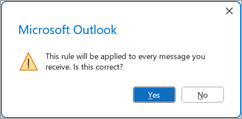
Valige Edasi ja seejärel valige Jah , et see reegel rakendatakse kõigile teile saadetavatele sõnumitele.
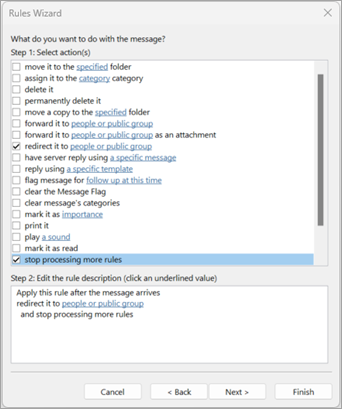
Tehke jaotises Mida soovite sõnumiga teha?
Valige jaotises 1. juhis: valige toimingudümbersuunamine inimestele või avalikule rühmale ja lõpetage täiendavate reeglite töötlemine.
Valige jaotises 2. juhis: redigeerige reegli kirjeldustlink Inimesed või avalik rühm .
Valige dialoogiboksi Reegli aadress jaotises Aadressiraamat kontaktiloend, mis sisaldab aadressi, kuhu soovite edasi saata.
- Sisestage allservas asuvale väljale Adressaat meiliaadress, kuhu soovite kõik meilisõnumid edasi saata. Klõpsake nuppu OK. Peaksite nägema meiliaadressi, mille soovite, et kõik edasisaadetud meilisõnumid lisataks 2. juhise alusel reeglisse.
Valige Valmis, valige Rakenda ja seejärel valige OK.
Kui kontrollite esimest korda, kas sõnumid on edasi saadetud, kontrollige kausta Rämpspost või Rämpspost, et näha, kas edasisaadetud sõnumid on sinna paigutatud.
Seotud artiklid
Meilisõnumile vastamine või selle edasisaatmine
Meilisõnumite haldamine reeglite abil
Automaatse edasisaatmise lubamine Outlooki veebirakendus
Valige Outlooki veebirakendus akna ülaservas Sätted
Valige MailForwarding (Meilisõnumite> edasisaatmine).
Märkus.
Võimalik, et teil palutakse lehel Edasisaatmine ja IMAP sisse logida . Sel juhul peate enne edastamis-, POP- ja IMAP-sätete kättesaadavaks muutumist autentimise lõpule viima.
Lüliti Luba edasisaatmine sisselülitamiseks sisestage edasisaatmise meiliaadress ja valige Salvesta.
Näpunäide.
Kui soovite, et algse sõnumi koopia jääks teie postkasti alles, valige Säilita edasisaadetud sõnumite koopia.
Automaatse edasisaatmise keelamine Outlooki veebirakendus
- Valige Outlooki veebirakendus akna ülaservas Sätted
- Valige MailForwarding (Meilisõnumite> edasisaatmine).
- Lülitage lüliti Keela edasisaatmine sisse ja valige Salvesta.
Seotud artiklid
Meilisõnumite loomine, neile vastamine või nende edasi saatmine Outlooki veebirakenduses
Automaatse edasisaatmise lubamine Outlook.com
Valige lehe Outlook.com ülaosas Sätted
Valige Meilide>edasisaatmine ja IMAP.
Märkus.
Võimalik, et teil palutakse lehel Edasisaatmine ja IMAP sisse logida . Sel juhul peate enne edastamis-, POP- ja IMAP-sätete kättesaadavaks muutumist autentimise lõpule viima.
Valige Luba edasisaatmine, sisestage edasisaatmise meiliaadress ja valige Salvesta.
Automaatse edasisaatmise keelamine Outlook.com
- Valige lehe Outlook.com ülaosas Sätted
- Valige Meilide>edasisaatmine ja IMAP.
- Valige Keela edasisaatmine ja valige Salvesta.
Lisateave
Reeglite kasutamine sõnumite automaatseks edastamiseks
