
PowerPointi esitlused töötavad samamoodi nagu slaidiseansid. Edastatav sõnum või lugu tuleb jaotada slaididele. Iga slaid on tühi lõuend piltide ja sõnade jaoks, mis aitavad teil oma lugu jutustada.
Kujunduse valimine
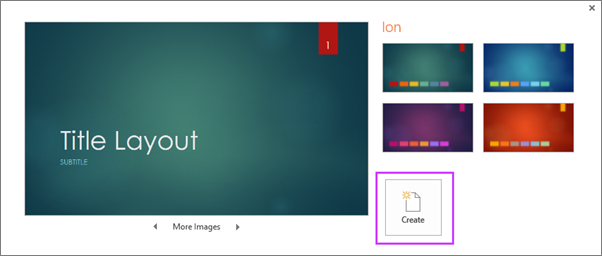
PowerPointi avamisel kuvatakse mõned valmiskujundused ja -mallid. Kujundus on slaidikujundus, mis sisaldab omavahel sobivaid värve, fonte ja eriefekte (nt varjud, peegeldus jm).
- Valige lindi menüüs Fail nupp Uus ja seejärel valige kujundus.
PowerPoint kuvab kujunduse eelvaate ja paremal on neli värvivariatsiooni. - Klõpsake nuppu Loo või valige värvivariatsioon ning seejärel klõpsake nuppu Loo.
Lisateave: Kujunduste kasutamine või loomine PowerPointis
Uue slaidi lisamine
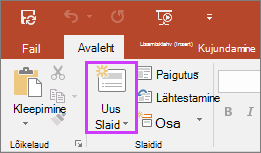
- Klõpsake menüüs Avaleht nupu Uus slaid allserva ja valige slaidipaigutus.
Vt lisaks: Slaidide lisamine, ümberkorraldamine ja kustutamine
Esitluse salvestamine
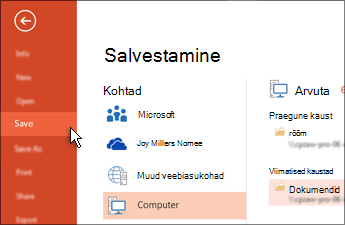
- Valige menüüs Fail nupp Salvesta.
- Valige või otsige sirvides üles sobiv kaust.
- Tippige PowerPointi esitluse nimi väljale Faili nimi ja valige siis Salvesta.
Märkus.
Kui salvestate faile sageli mõnda kindlasse kausta, saate tee kinnitada nii, et see oleks alati saadaval (nagu allpool näidatud).
Näpunäide.
Tööd tuleks jooksvalt salvestada. Vajutage sageli klahvikombinatsiooni Ctrl+S või salvestage fail OneDrive'i ja laske automaatsalvestusel enda eest hoolitseda.
Lisateave: Esitluse faili salvestamine
Teksti lisamine
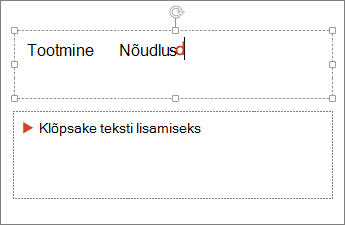
Valige teksti kohatäide ja alustage tippimist.
Teksti vormindamine
Valige tekst.
Valige Kujundi vorming ja seejärel saate jaotises WordArt-laadid teha ühte järgmistest.
- Teksti värvi muutmiseks valige Tekstitäide ja seejärel valige värv.
- Teksti kontuurivärvi muutmiseks valige Tekstikontuur ja seejärel valige värv.
- Varju, peegelduse, sära, kallutuse, ruumilise pöörde ja transformatsiooni lisamiseks valige Tekstiefektid ja seejärel valige soovitud efekt.
Vt lisaks:
- Fontide muutmine
- Tekstivärvi muutmine ühel slaidil
- Tekstile täpploendi või nummerduse lisamine
- Teksti vormindamine üla- ja allindeksina
Piltide lisamine
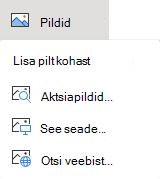
Valige menüüs Lisa nupp Pildid ja seejärel tehke ühte järgmistest.
- Kohalikule kettale või siseserverisse salvestatud pildi lisamiseks valige See seade, otsige üles soovitud pilt ja seejärel valige Lisa.
- (Microsoft 365 tellijatele) Pildi lisamiseks meie teegist valige Aktsiapildid, otsige üles pilt, valige see ja valige Lisa.
- Pildi lisamiseks veebist valige Veebipildid ja kasutage pildi otsimiseks otsinguvälja. Klõpsake soovitud pilti ja siis nuppu Lisa.

Kujundite lisamine
Slaidi illustreerimiseks saate lisada kujundeid.
- Valige menüüs Lisa nupp Kujundid ja seejärel valige kuvatavast menüüst soovitud kujund.
- Klõpsake ja lohistage slaidialal kujundi joonistamiseks.
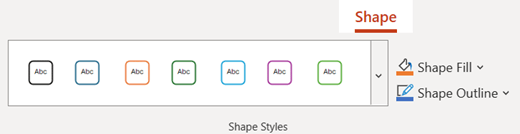
- Valige lindil menüü Vorming või Kujundi vorming . Valitud kujundile värvi ja laadi (sh varjustuse) kiireks lisamiseks avage galerii Kujundilaadid .
Ettekandemärkmete lisamine
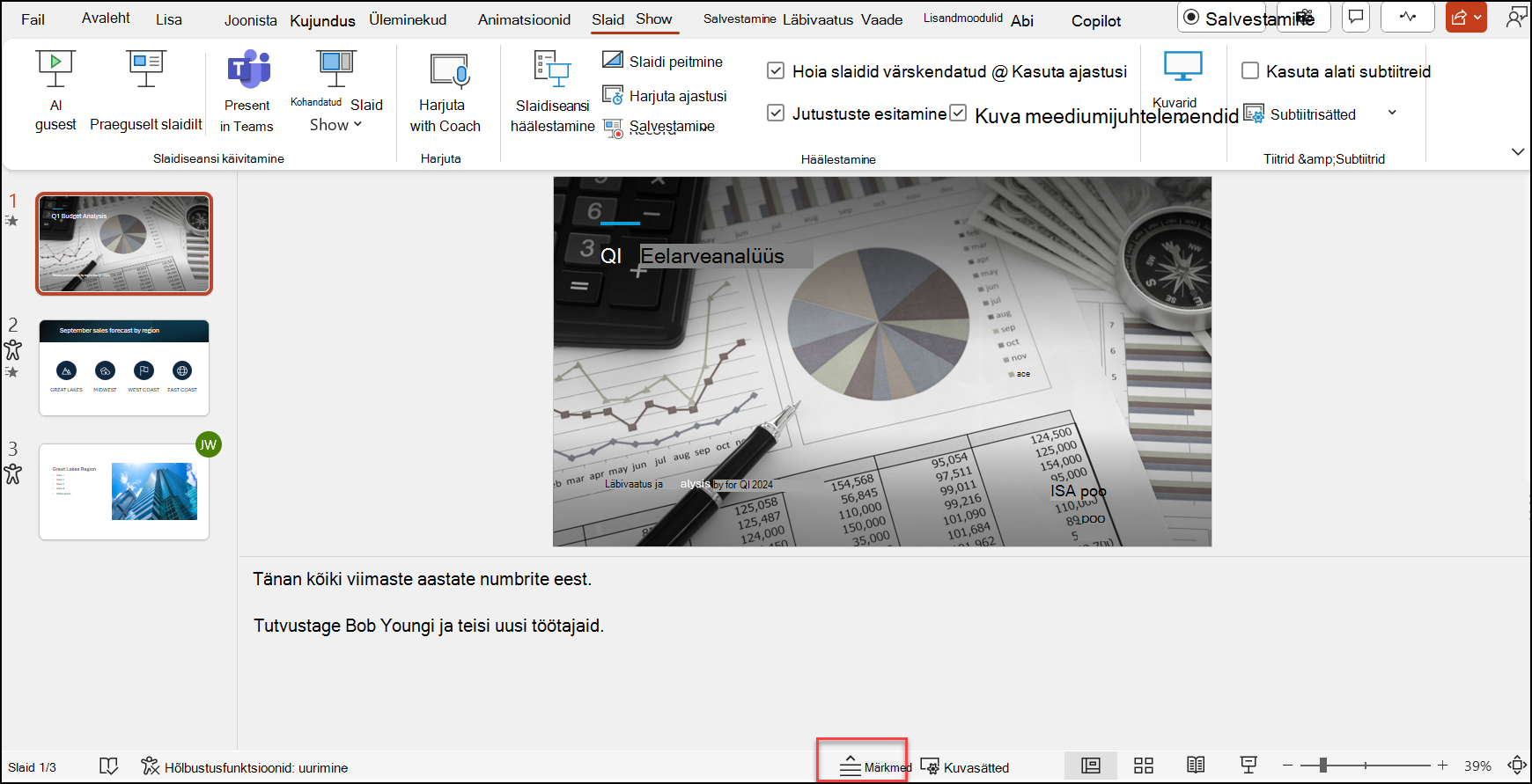
Slaide on kõige parem kasutada siis, kui te ei kasuta liiga palju teavet. Kasulikud faktid ja märkmed saate kirjutada ettekandemärkmetesse ning vaadata neid esitluse ajal.
- Märkmepaani avamiseks klõpsake akna allservas nuppu
 .
. - Klõpsake slaidi all olevat paani Märkmed ning alustage märkmete tippimist.
Vt lisaks:
Esitluse ettekandmine
Tehke menüüs Slaidiseanss ühte järgmistest.
Esitluse alustamiseks esimesest slaidist klõpsake jaotises Slaidiseansi käivitamine nuppu Algusest.
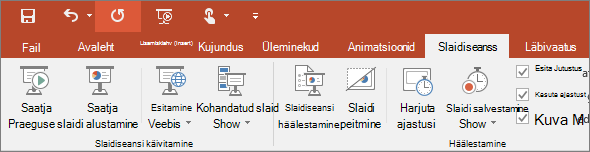
Kui te pole esimesel slaidil ja soovite alustada oma asukohast, klõpsake nuppu Praeguselt slaidilt.
Kui soovite esitlust ette kanda inimestele, kes ei ole teiega samas asukohas, klõpsake esitluse häälestamiseks veebis esitamiseks nuppu Veebiesitus ja seejärel valige üks järgmistest võimalustest.
Slaidiseansivaatest väljumine
Slaidiseansivaatest väljumiseks mis tahes hetkel vajutage klaviatuuril paoklahvi Esc.



Näpunäited tõhusa esitluse loomiseks
Mõelge järgmistele näpunäidetele, et teie publik oleks huvitatud.
Slaidide arvu minimeerimine
Selge sõnumi säilitamiseks ning publiku tähelepaneliku ja huvitavana hoidmiseks hoidke esitluse slaidide arv miinimumini.
Sihtrühmasõbraliku fondisuuruse valimine
Publik peab saama teie slaide kaugelt lugeda. Üldiselt võib fondi suurus, mis on väiksem kui 30, olla publikule liiga raske näha.
Slaiditeksti lihtsana hoidmine
Soovite, et publik kuulaks teid teabe lugemise asemel. Kasutage täppe või lühikesi lauseid ja püüdke hoida kõik üksused ühel real.
Mõned projektorid kärbivad slaide servades, nii et pikad laused võidakse kärpida.
Sõnumi väljendamine visuaalide abil
Pildid, diagrammid, graafikud ja SmartArt-pildid annavad publikule visuaalse vihje. Lisage tähendusrikas pilt, mis täiendab slaididel olevat teksti ja sõnumsidet.
Nagu teksti puhulgi, vältige slaidile liiga paljude visuaalsete abivahendite lisamist.
Diagrammide ja graafikute siltide arusaadavaks muutmine
Kasutage ainult piisavalt teksti, et muuta diagrammi või graafiku sildielemendid arusaadavaks.
Rakendage vaevumärgavad ja ühtsed slaiditaustad
Valige pilkupüüdv, ühtne mall või kujundus, mis pole liiga pilkupüüdv. Te ei soovi, et taust või kujundus eemaldaks sõnumi sisust.
Siiski soovite taustavärvi ja tekstivärvi vahel kontrastsust pakkuda. PowerPointi sisseehitatud kujundused määravad tumedat värvi teksti või heleda tekstiga tumeda tausta kontrastsuse heleda tausta vahel.
Kujunduste kasutamise kohta leiate lisateavet teemast Kujunduste abil slaididele värvi ja kujunduse lisamine.
Õigekirja ja grammatika kontrollimine
Sihtrühma teenimiseks ja austuse säilitamiseks kontrollige alati esitluse õigekirja ja grammatikat.