

Kausta loomine SharePointi dokumenditeegis on üks võimalus failide rühmitamiseks ja haldamiseks. Sünkroonimisel või veebi käsuribal saate luua kaustu oma seadmest.
Kausta loomine SharePointis
Avage SharePointi sait ja kus soovite luua uue kausta, avage SharePointi dokumenditeek.
Valige menüüribal + Uus ja seejärel Kaust.
Kui menüüs + Uus pole valikut Kaust, võib see olla välja lülitatud. Käsu Kaust saab lubada teegi omanik või kujundusõigustega kasutaja.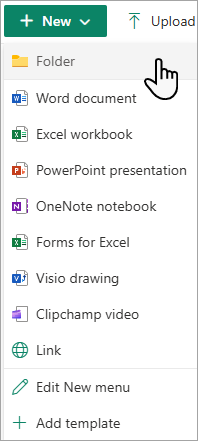
Märkus.
Kas teie kuva näeb välja teistsugune kui selle artikli pildid? Teie SharePointi administraator võib olla dokumenditeegis määranud SharePointi klassikalise kasutajaliidese.
Sisestage dialoogiboksis Kausta loomine väljale Nimi kausta nimi ja seejärel valige Loo.

Märkus.
Hiljem kausta nime muutmiseks valige kausta nime kõrval kolmikpunkt ... (kolmikpunkt) ja seejärel valige Nimeta ümber. Muutke dialoogiboksis Ümbernimetamine kausta nime ja seejärel valige Värskenda. Lisateavet leiate teemast Faili, kausta või lingi nime muutmine dokumenditeegis.
Kui olete lõpetanud, peaks uus kaust olema dokumenditeegis nähtav ning saate hakata sinna faile lisama või seal alamkaustu looma. Uue faili lisamise kohta leiate lisateavet teemast Dokumenditeegis uue faili loomine. Olemasolevate failide üleslaadimise kohta leiate teavet teemast Projektifailide või dokumentide üleslaadimine, vaatamine ja eemaldamine.

Kui teegis uut kausta ei kuvata, värskendage brauseriakent.
Mõnel juhul võiksite kaustade asemel kasutada vaateid. Saate faile vaadetes filtreerida, rühmitada ja sortida. Mahuka teegi korral võib enim abi olla vaadete ja kaustade kombineerimisest.
Kaustade sisselülitamine SharePointis või SharePoint Server 2019
Kaustad on vaikimisi sisse lülitatud, kuid kui need on välja lülitatud ja teil on vastavad õigused, tehke järgmist.
- Avage teek, kus soovite asuda kaustu lisama.
- Valige Sätted
 ja seejärel valige Teegi sätted.

- Valige Täpsemad sätted.
- Veenduge, et jaotises Kaust käsk Tee käsk Uus kaust kättesaadavaks oleks valitud Jah .
- Valige OK ja liikuge tagasi teeki.
Märkus.
Kujundajad saavad saidi ilmet ja navigeerimisvõimalusi muuta suures ulatuses. Kui te ei leia mõnda suvandit (nt käsku, nuppu või linki), pöörduge oma administraatori poole.
Kausta loomine SharePointi klassikalise kasutajaliidesega teegis
Avage SharePointi sait, mis sisaldab SharePointi teeki, kuhu soovite kausta lisada.
Valige kiirkäivitusribal teegi pealkiri või valige Sätted
 , valige Saidi sisu ja seejärel valige selle teegi pealkiri, kuhu soovite kaustu lisada.
Märkus.
Kujundajad saavad saidi ilmet ja navigeerimisvõimalusi muuta suures ulatuses. Kui te ei leia mõnda suvandit (nt käsku, nuppu või linki), pöörduge oma administraatori poole.
Valige lindil Files ja seejärel valige jaotises Uus nupp Uus kaust.

Märkus.
Kui käsk Uus kaust pole saadaval, saate selle vastavate õigustega uuesti sisse lülitada. Valige lindi menüüs Teek nupp Teegi sätted ja seejärel täpsemad sätted. Veenduge, et jaotises Kaust oleks käsk Tee käsk Uus kaust kättesaadavaks, et suvand Jah oleks valitud.
Märkus.
Hiljem kausta nime muutmiseks valige dialoogiboksis ... (kolmikpunkt) ja seejärel valige Nimeta ümber. Muutke väljal Nimi kausta nime ja seejärel valige Salvesta.
Sisestage dialoogiboksis Kausta loomine väljale Nimi kausta nimi ja seejärel valige Loo.

Soovi korral saate kutsuda inimesi kausta ühiselt kasutama.

Lisateavet leiate teemast SharePointi failide või kaustade ühiskasutus.
Olenevalt teie olukorrast võiksite kaustade asemel kasutada vaateid, kuna need võimaldavad sisu filtreerida, rühmitada ja sortida. Mahuka teegi korral võib enim abi olla vaadete ja kaustade kombineerimisest. Lisateavet vaadete kohta leiate teemast Video: loendi või teegi avalike vaadete loomine ja redigeerimine.


Muud kaustade ja failidega seotud teemad
SharePointi failide teisaldamine või kopeerimine
SharePointi dokumenditeegist faili, kausta või lingi kustutamine
Saatke meile kommentaar
Kas sellest artiklist oli abi? Kas mingit olulist sisu oli puudu? Kui jah, siis andke meile lehe allservas asuva lingi kaudu teada, mis jäi arusaamatuks või puudu. Lisage oma SharePointi, opsüsteemi ja brauseri versioon. Vaatame teie tagasiside põhjal juhised uuesti läbi, lisame teavet ja täiendame artiklit.