Mobiilandmesideühenduse hankimine Surface Pro 5G for Business 13-tollise (12. väljaanne), Surface Pro 5G 13-tollise (11. väljaanne), Surface Pro 5G ettevõtete jaoks 13-tolline (11. väljaanne), Surface Laptop for Business 5G (7. väljaanne), Surface Pro 10 koos 5G ettevõtteversiooniga, Surface Pro 9 5G-ga, Surface Pro 8 lahendusega LTE Advanced, Surface Pro 7+ lahendusega LTE Advanced, Surface Pro (5. žanr) lahendusega LTE Advanced, Surface Pro X või Surface Go lahendusega LTE Advanced. Enne alustamist peate oma mobiilsideoperaatorilt nano-SIM-kaardi küsima.
Enne alustamist
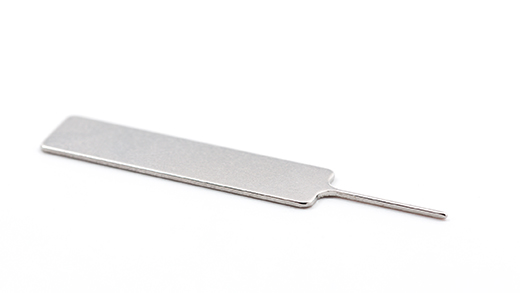
Järgmistes Surface'i seadmetes on sim-kaardi väljavõtmise tööriist.
- Surface Go koos lahendusega LTE Advanced
- Surface Pro (5. põlvkond) koos lahendusega LTE Advanced
- Surface Pro 7+ koos lahendusega LTE Advanced
- Surface Pro 8 lahendusega LTE Advanced
- Surface Pro 9 koos 5G-ga
- Surface Laptop for Business 5G (7. väljaanne)
Selle leidmiseks otsige karbist, kuhu Surface oli pakendatud juhendite kaarti. Vajate seda tööriista, et sisestada oma Surface’isse SIM-kaart.
Surface Pro 5G for Business 13-tolline (12. väljaanne), Surface Pro (11. väljaanne) koos 5G-ga ja Surface Pro 10 5G ettevõtteversiooniga ei vaja SIM-kaardi pesale juurdepääsu tööriista. SIM-kaardi pesa võib leida nende seadmete SSD-ukse taga.
SIM-kaardi peo avamiseks järgige alltoodud Surface'i mudeli juhiseid.
Surface Pro 5G for Business 13-tolline (12. väljaanne), Surface Pro 5G 13-tolline (11. väljaanne), Surface Pro 5G ettevõtetele 13-tolline (11. väljaanne)
- Asetage Surface Pro ekraan puhtale pinnale ja tõstke tugijalalt, et kuvada SSD/SIM-kaardi luuk.
- Vajutage SSD-ukse peal asuvat eraldusnuppu, kuni see avaneb. Tõstke see üles ja seadmest välja.
- Lükake SIM-kaarti tagasi SIM-kaardi pessa kuni see klõpsatab.
- Asendage SSD/SIM-kaardi luuk pesaga ja vajutage installimiseks alla. Veenduge, et pool, kus jagamine on lisatud, nagu näidatud.
Surface Pro 10 koos 5G ettevõtteversiooniga
- Asetage oma Surface Pro 10 5G for Businessi ekraaniga puhtale pinnale ja tõstke tugijalalt, et kuvada SSD/SIM-kaardi luuk.
- Vajutage SSD-ukse peal asuvat eraldusnuppu, kuni see avaneb. Tõstke see üles ja seadmest välja.
- Lükake SIM-kaarti tagasi SIM-kaardi pessa kuni see klõpsatab.
- Asendage SSD/SIM-kaardi luuk pesaga ja vajutage installimiseks alla. Veenduge, et pool, kus jagamine on lisatud, nagu näidatud.
Surface Laptop for Business 5G (7. väljaanne)
- Leidke sim-kaardi salv sülearvuti küljel, paremas taganurgas enne Surface Connecti porti.
- Sisestage SIM-kaardi väljavõtmise tööriist väikesesse avasse ja vajutage õrnalt, et SIM-kaardi salv välja võtta. Kui olete lõpetanud, libistage SIM-kaardi väljavõtmise tööriist tagasi juhiste kaardile nii, et leiaksite selle hiljem uuesti.
- Asetage SIM-kaart esikülg üleval SIM-kaardi salve. Sobivuse kontrollimiseks veenduge, et väike sälk SIM-kaardi nurgas vastaks sellele, mis on SIM-kaardi salves.
- Lükake SIM-kaardi salv tagasi SIM-kaardi pessa, kuni see klõpsatab. VÄIKE auk SIM-kaardi salves peaks olema sülearvuti esiküljele kõige lähemal. Veenduge, et SIM-kaardi salv libiseks sisse sujuvalt – ärge suruge.
Surface Pro 9 koos 5G-ga
- Asetage oma Surface Pro 9 5G ekraaniga lauale ja tõstke tugijalalt SIM-kaardi luugi kuvamiseks.
- Sisestage komplektis olev SIM-kaardi väljavõtmise tööriist SIM-kaardi luugi väikesesse auku, et see eemaldada.
- Lükake SIM-kaarti tagasi SIM-kaardi pessa kuni see klõpsatab.
- Libistage SIM-kaardi luuk oma kohale tagasi ja vajutage seda alla, kuni see klõpsatab.
Surface Pro 8 lahendusega LTE Advanced
- Asetage Surface Pro 8 ekraan lauale ja tõstke tugijalalt, et SIM-kaardi luuk ilmuks.
- Sisestage komplektis olev SIM-kaardi väljavõtmise tööriist SIM-kaardi luugi väikesesse auku, et see eemaldada.
- Lükake SIM-kaarti tagasi SIM-kaardi pessa kuni see klõpsatab.
- Libistage SIM-kaardi luuk oma kohale tagasi ja vajutage seda alla, kuni see klõpsatab.
Surface Pro 7+ koos lahendusega LTE Advanced
Surface Pro 7+ mudelil on SIM-kaardi või microSD-kaardi pesa seadme samas asendis. LTE Advanced-ga Surface Pro 7+ on SIM-salv, mida näitab väike auk, mis seda väljutab. Muude mudelite puhul ei ole microSD-kaardi pesal kaas ja see ei toeta SIM-kaarti.
- Asetage Surface Pro 7+ ekraan lauale ja tõstke tugijalalt.
- Leidke Surface'i vasakus servas hingele lähimast piirkonnast SIM-kaardi salv.
- Sisestage komplektis olev SIM-kaardi väljavõtmise tööriist SIM-kaardi luugi väikesesse auku, et see eemaldada.
- Eemaldage SIM-kaardi salv pesast. Kui seda eemaldate, hoidke esikülg üleval.
- Asetage SIM-kaart esikülg üleval SIM-kaardi salve. Sobivuse kontrollimiseks veenduge, et väike sälk SIM-kaardi nurgas vastaks sellele, mis on SIM-kaardi salves. SIM-kaardil olevad sõnad või logo peavad jääma ülespoole.
- Lükake SIM-kaardi salv tagasi SIM-kaardi pessa, kuni see klõpsatab. Väike ava SIM-kaardi salves peaks olema lähim alumisele paremale nurgale. Veenduge, et SIM-kaardi salv libiseks sisse sujuvalt – ärge suruge.
Surface Pro (5. põlvkond) koos lahendusega LTE Advanced
Hoidke oma Surface Pro (5. põlvkond) koos lahendusega LTE Advanced allapoole suunatuna ja tõmmake tugijalg õrnalt välja. Tugijala tagaküljel on Microsofti logo.
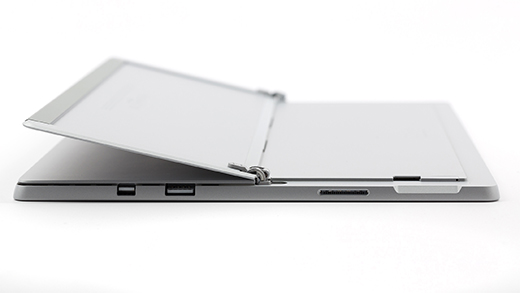
Otsige üles oma SIM-kaardi salv, mis on seadme Surface Pro (5. põlvkond) koos lahendusega LTE Advanced alumises paremas nurgas ja tugijala all.
Sisestage SIM-kaardi väljavõtmise tööriist väikesesse avasse ja vajutage õrnalt, et SIM-kaardi salv välja võtta. Kui olete lõpetanud, libistage SIM-kaardi väljavõtmise tööriist tagasi juhiste kaardile nii, et leiaksite selle hiljem uuesti.
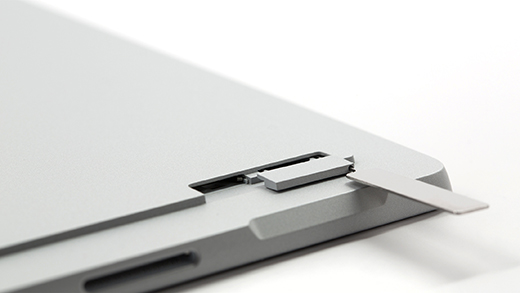
Eemaldage SIM-kaardi salv pesast. Kui seda eemaldate, hoidke esikülg üleval.
Asetage SIM-kaart esikülg üleval SIM-kaardi salve. Sobivuse kontrollimiseks veenduge, et väike sälk SIM-kaardi nurgas vastaks sellele, mis on SIM-kaardi salves. SIM-kaardil olevad sõnad või logo peavad jääma ülespoole.
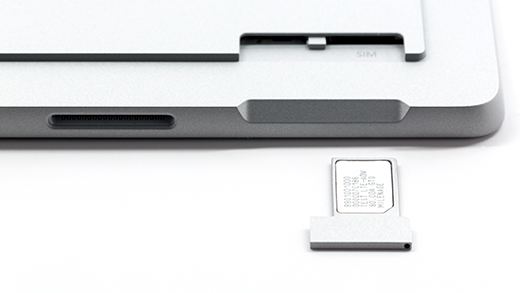
Lükake SIM-kaardi salv tagasi SIM-kaardi pessa, kuni see klõpsatab. Väike ava SIM-kaardi salves peaks olema lähim alumisele paremale nurgale. Veenduge, et SIM-kaardi salv libiseks sisse sujuvalt – ärge suruge.

Surface Pro X
Asetage oma Surface Pro X lauale ja avage tugijalg, et SIM-kaardi luuk nähtavale ilmuks.
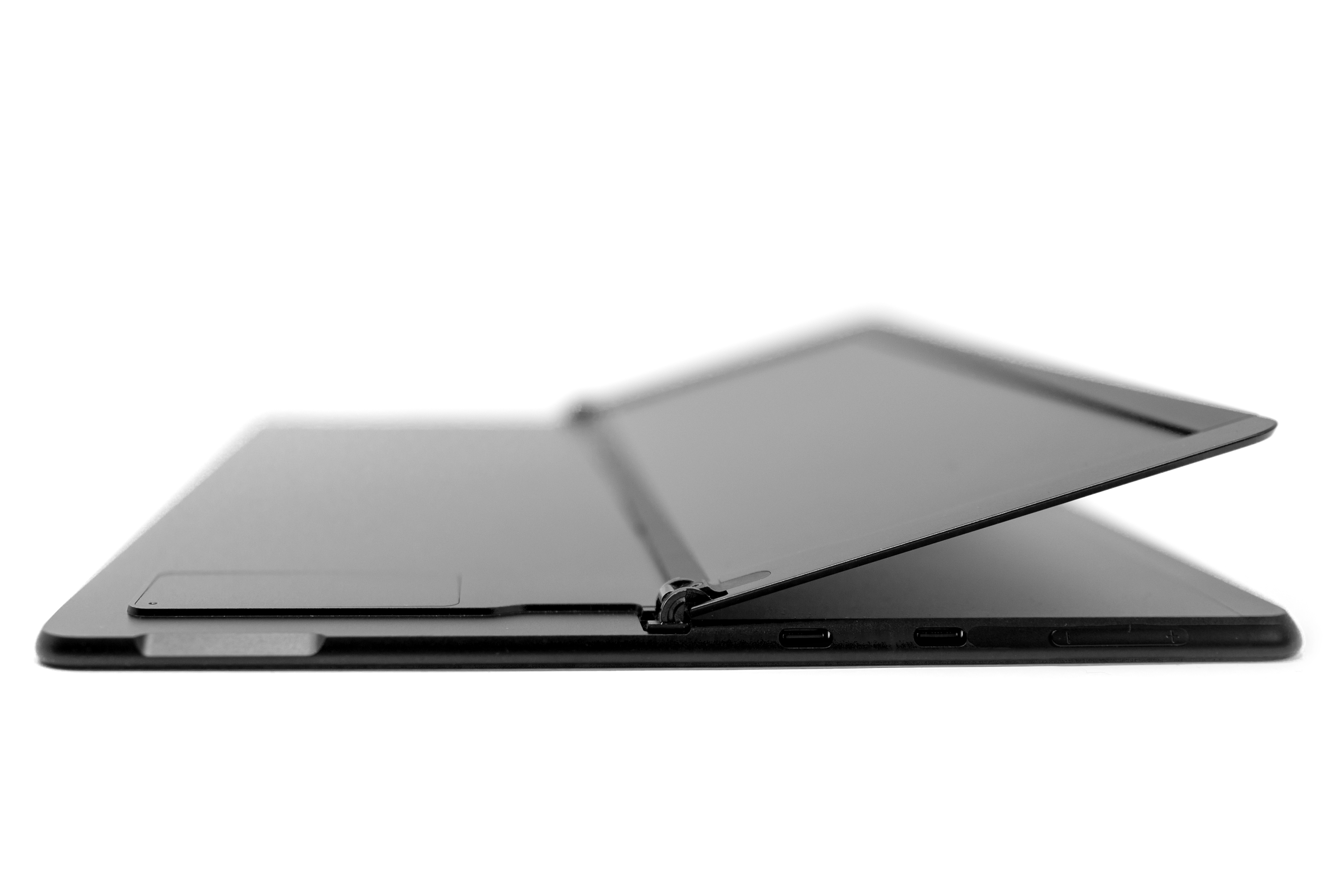
Sisestage komplektis olev SIM-kaardi väljavõtmise tööriist SIM-kaardi luugi väikesesse auku, et see eemaldada.

Lükake SIM-kaarti tagasi SIM-kaardi pessa kuni see klõpsatab.
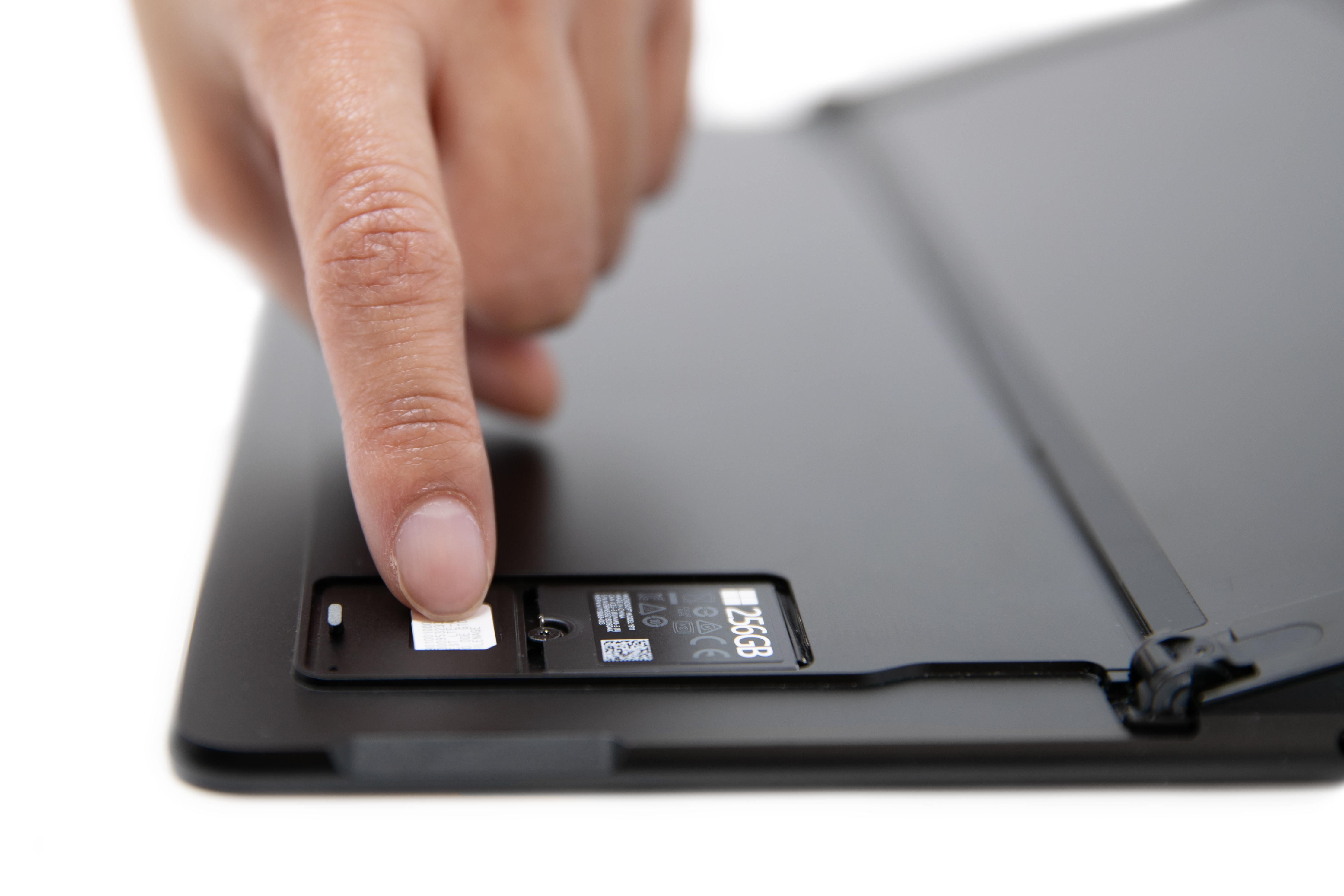
Libistage SIM-kaardi luuk oma kohale tagasi ja vajutage seda alla, kuni see klõpsatab.

Surface Go koos lahendusega LTE Advanced
Need juhised kehtivad Surface Go ja Surface Go 2 mudelitele, millel on LTE Advanced.
- Asetage oma Surface Go (millel on LTE Advanced) ekraan enda poole ja pöörake vasakut äärt enda poole seni, kuni näete SIM-kaardi salve.

- Sisestage SIM-kaardi väljavõtmise tööriist väikesesse avasse ja vajutage õrnalt, kuni SIM-kaardi salv välja tuleb. Kui olete lõpetanud, hoidke oma SIM-kaardi väljavõtmise tööriista turvalises kohas nii, et leiaksite selle hiljem uuesti.
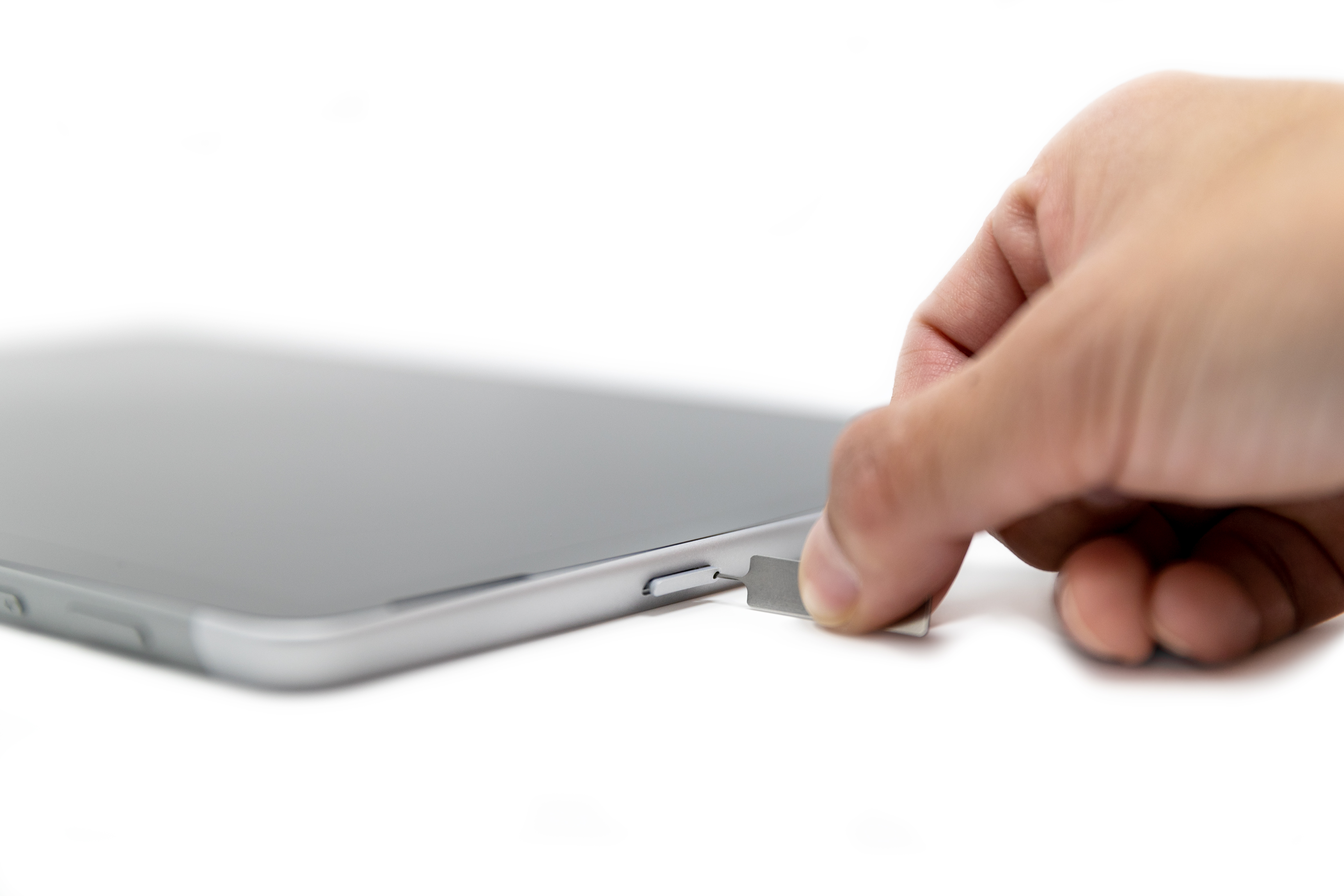
- Eemaldage SIM-kaardi salv pesast. Kui seda eemaldate, hoidke esikülg üleval.
- Asetage SIM-kaart SIM-kaardi salve. Veenduge, et SIM-kaardi ja salve sälgud oleksid kohakuti. SIM-kaardil olevad sõnad või logo peavad jääma ülespoole.
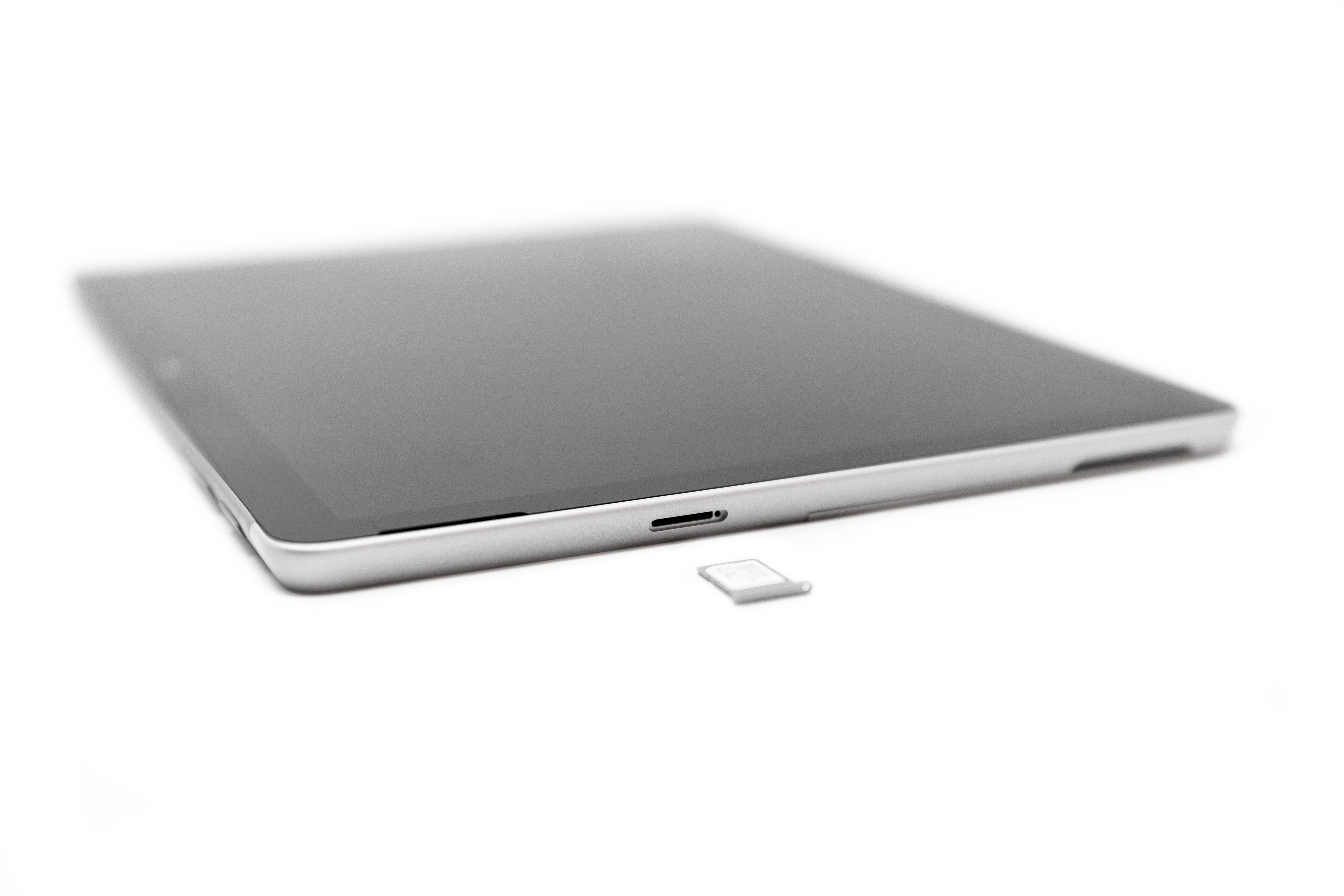
- Lükake SIM-kaardi salv tagasi SIM-kaardi pessa, kuni see klõpsatab. Ärge suruge jõuga – SIM-kaardi salv peab sujuvalt sisse libisema.
Seotud teemad
eSIM-kaardi kasutamine mobiilandmesideühenduse loomiseks Windowsi arvutis
Windowsi arvuti lisamine mobiilsideseadme kontole võrguühenduse saamiseks
Kas vajate rohkem abi?
Tehniline tugi

Tehnilise toe saamiseks avage Rakendus Surface, kirjeldage oma probleemi ja valige Kasutajaabi.
Kogukonna tugi

Kogukonnad aitavad teil küsimusi esitada ja kuulda rikkalike teadmistega ekspertidelt. Küsige kogukonnalt.
Muu tugi

Kui te ei saa Surface'it kasutada või teil on küsimusi millegi muu kohta, avage võrgus muu toe saamiseks kasutajaabi .