Kui teil on Probleeme Surface'i Wi-Fi-ga (nt te ei saa Wi-Fi ühendust luua või teil on ühenduse loomisel probleeme), proovige nende lahendamiseks alltoodud lahendusi.
Surface'i Wi-Fi ühendusprobleemide lahendamiseks tehke järgmist.
- Lahendus 1: käivitage Windowsi võrgu tõrkeotsija
- Lahendus 2: kontrollige oma võrku mõnes muus seadmes
- Lahendus 3: taaskäivitage võrguseadmed
- Lahendus 4: lennurežiimi sisse- ja väljalülitamine
- Lahendus 5: surface'i sundtaaskäivitus
- Lahendus 6. Veenduge, et Wi-Fi oleks saadaval Seadmehaldur
- Lahendus 7: eemaldage draiver ja installige see uuesti
- Lahendus 8: installige värskendused
Enne alustamist
NB!
Enne nende lahenduste proovimist veenduge, et teil on samad sümptomid nagu allpool kirjeldatud. Kui teil on Wi-Fi-ga muid probleeme, leiate lisateavet artiklist Windowsi Wi-Fi ühendusprobleemide lahendamine .
Võrguühenduse oleku vaatamiseks ja Wi-Fi ühenduseprobleemide kohta lisateabe saamiseks valige  >Start
 >Võrguikoon &
 .
.
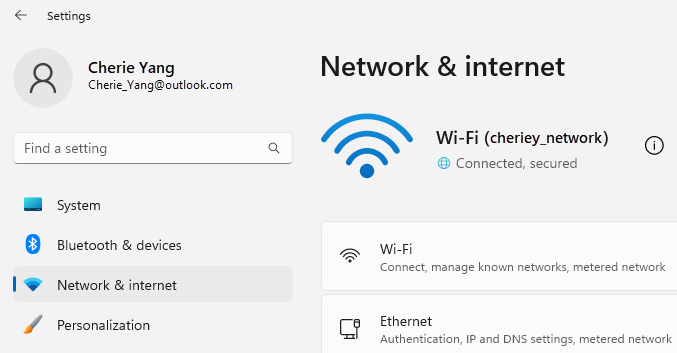
Lahendused aitavad lahendada järgmisi sümptomeid.
Raadiovõrk on saadaval muudes seadmetes, kuid mitte Surface'is
- WiFi on asendis Sees ja Lennurežiim on asendis Väljas.
- Teie raadiovõrk kuvatakse saadaolevate võrkude loendis.
- Surface näitab, et see on ühendatud teie raadiovõrguga, kuid see ei tööta või on "piiratud" võib Wi-Fi sätetes kuvada teie Wi-Fi võrgu nime all.
Surface leiab minu raadiovõrgu, kuid ei saa ühendust luua
- WiFi on asendis Sees ja Lennurežiim on asendis Väljas.
- Teie raadiovõrk kuvatakse saadaolevate võrkude loendis, kuid te ei saa sellega ühendust luua.
-
asub tegumiribal.
Veenduge, et kasutate oma Wi-Fi võrgu jaoks õiget parooli. Kui te pole kindel, mis on teie võrguparool, lugege teemat Raadiovõrgu parooli otsimine Windowsis. Kui saate luua ühenduse oma Wi-Fi võrguga, kuid ei pääse siiski Internetile juurde, lugege muude lahenduste saamiseks teemat Windowsi Wi-Fi ühendusprobleemide lahendamine .
Surface ei leia minu raadiovõrku
- WiFi on asendis Sees ja Lennurežiim on asendis Väljas.
- Muud raadiovõrgud on saadaval, aga teie võrk pole loendis.
Surface'i Wi-Fi sätted on puudu
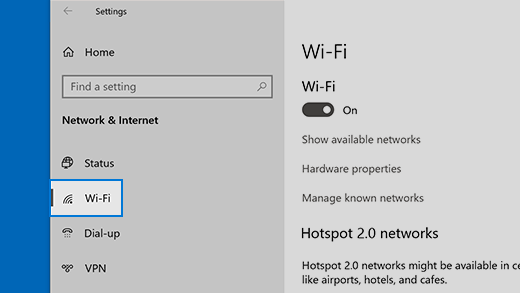
- Wi-Fi pole loendis Võrgu- & Interneti-sätted.
- Kui Wi-Fi puudub, puudub ka tegumiribalt Interneti-ühenduse ikoon.
Lahendus 1: käivitage Windowsi võrgu tõrkeotsija
Windowsi võrgu tõrkeotsija aitab diagnoosida ja lahendada Wi-Fi probleeme. Selle käivitamiseks tehke järgmist.
Valige
ja tippige sätted.
Valige Suvandi> >Tõrkeotsing ikoonSüsteem.
 Valige Muud tõrkeotsijad.
Valige Võrguadapteri>käivitamine.
Järgige tõrkeotsija etappe ja vaadake, kas probleem laheneb.
Lahendus 2: kontrollige oma võrku mõnes muus seadmes
Kui teie Wi-Fi võrku ei kuvata Surface'i saadaolevates võrkudes, peaksite esmalt veenduma, et teie võrk oleks saadaval ja töötaks õigesti. Proovige luua ühendus Wi-Fi võrguga mõnes muus seadmes (nt mobiiltelefonis või tahvelarvutis). Kui saate luua ühenduse oma Wi-Fi võrguga, võib Surface'iga olla probleeme. Kui te ei saa ka mõnes muus seadmes ühendust luua, võib probleem olla teie Wi-Fi marsruuteris või modemis.
Lahendus 3: taaskäivitage modem ja Wi-Fi marsruuter
Taaskäivitage Wi-Fi marsruuter ja modem ning seejärel proovige ühendada Surface Wi-Fi võrguga. Võrguseadmete taaskäivitamise kohta leiate teavet artiklist Windowsi Wi-Fi ühendusprobleemide lahendamine. Kui loote ühenduse oma Wi-Fi võrguga, kuid ei saa siiski üheski seadmes veebi sirvida, peate võib-olla abi saamiseks pöörduma oma Interneti-teenuse pakkuja või võrguseadmete tootja poole.
Lahendus 4: lennurežiimi sisse- ja väljalülitamine
Avage
Start ja valige >Võrgu- & . Lennurežiimis lülitage see sisse ja seejärel lülitage see välja.
Valige Wi-Fi ja veenduge, et Wi-Fi oleks sees.
- Kui teie Surface ei näe endiselt oma võrku loendis, proovige lahendust 5.
- Kui näete nüüd oma raadiovõrku, kuid ei pääse ikka Internetile juurde, leiate lisateavet artiklist Windowsi Wi-Fi ühendusprobleemide lahendamine .
Lahendus 5: Surface'i sundtaaskäivitus
Valige > >Sule ja oodake hetke, kuni Surface sulgub. Seejärel vajutage toitenuppu ja hoidke seda 20 sekundit all. Kui mõne sekundi pärast kuvatakse logo kuva, hoidke seda 20 sekundit all, kuni näete uuesti logokuva. Lisateavet leiate teemast Surface'i sundsulgemine ja taaskäivitamine .
Lahendus 6. Veenduge, et Wi-Fi oleks saadaval Seadmehaldur
Kui surface'is puuduvad Wi-Fi sätted, võib Wi-Fi olla Seadmehaldur keelatud.
Valige tegumiribal Otsi, sisestage Seadmehaldur ja valige see tulemite hulgast.
Valige valiku Võrguadapterid kõrval olev nool, et laiendada adapterite loend, ja kontrollige, kas loendis on üks järgmistest adapteritest.
Võrguadapter Kasutatav Surface’i seade Intel® Wi-Fi 7 BE201 Surface Pro for Business (11. väljaanne) ja uuemad põlvkonnad, Surface Laptop for Business (8. väljaanne) ja uuemad põlvkonnad Intel® Wi-Fi 6 AX200, AX201, AX210, AX211 Surface Pro 7 ja uuemat põlvkonda, Surface Laptop 3 ja uuemad põlvkonnad, 13-tolline Surface Laptop for Business, Surface Laptop Go (kõik põlvkonnad), Surface Laptop Studio (kõik põlvkonnad), Surface Go 2 ja uuemad põlvkonnad, Surface Book 3, Surface Studio 2+ Qualcomm Wi-Fi Network Adapter Surface Pro 12-tolline 1st Edition, Surface Laptop 13-tolline, Surface Pro (11. väljaanne), Surface Pro 9 5G, Surface Pro X, Surface Laptop (7. väljaanne), Surface Laptop 5G ettevõtetele, Surface Laptop 3 (15 tolli AMD-ga), Surface Go Marvell AVASTAR Network Controller Kõik muud Surface’i seadmed Topeltklõpsake võrguadapterit, valige vahekaart Draiver ja seejärel valige Keela seade.
Valige hoiatusväljal Jah.
Taaskäivitage võrguadapter, valides Luba seade.
Taaskäivitage Surface, valides
>>Taaskäivita . Kui teil on ootel värskendusi, valige Värskenda ja taaskäivita.
Lahendus 7: eemaldage draiver ja installige see uuesti
Hoiatus
Ärge tehke seda toimingut Surface Pro X seadmes. Kui desinstallite selles seadmes draiverid, on ainus viis nende taastamiseks täielik süsteemi lähtestamine.
Valige tegumiribal Otsi, sisestage Seadmehaldur ja valige see tulemite hulgast.
Valige valiku Võrguadapterid kõrval olev nool, et laiendada adapterite loend, ja kontrollige, kas loendis on üks järgmistest adapteritest.
Võrguadapter Kasutatav Surface’i seade Intel® Wi-Fi 7 BE201 Surface Pro for Business (11. väljaanne) ja uuemad põlvkonnad, Surface Laptop for Business (7. väljaanne) ja uuemad põlvkonnad Intel® Wi-Fi 6 AX200, AX201, AX210, AX211 Surface Pro 7 ja uuemat põlvkonda, Surface Laptop 3 ja uuemad põlvkonnad, 13-tolline Surface Laptop for Business, Surface Laptop Go (kõik põlvkonnad), Surface Laptop Studio (kõik põlvkonnad), Surface Go 2 ja uuemad põlvkonnad, Surface Book 3, Surface Studio 2+ Qualcomm Wi-Fi Network Adapter Surface Laptop 5G ettevõtetele, Surface Laptop 3 (15- ja AMD-ga), Surface Go Marvell AVASTAR Network Controller Kõik muud Surface’i seadmed Topeltklõpsake võrguadapterit, valige vahekaart Draiver ja seejärel valige Desinstalli seade.
Valige Proovi selle seadme draiverit eemaldada ja seejärel valige Desinstalli.
Taaskäivitage Surface.
Lahendus 8: installige värskendused
Kui teie Wi-Fi töötab praegu või kui teil on Etherneti-ühenduse kaudu Interneti-ühendus, laadige alla ja installige Windowsi ja Surface'i uusimad värskendused, et aidata teil Wi-Fi ühendust parandada. Lisateavet leiate teemast Surface'ile draiverite ja püsivara allalaadimine.
Muul juhul kasutage värskenduste installimiseks draiveripaketi (MSI-faili) USB-draivile allalaadimiseks mõnda muud Interneti-ühendusega arvutit, kopeerige see Oma Surface'i ja installige värskendatud draiverid. Surface'ile draiverite ja püsivara allalaadimiseks lugege artiklit Surface'ile draiverite ja püsivara allalaadimine.

Muu tõrkeotsinguteave
Kui teil on endiselt Wi-Fi võrguga probleeme, lugege muude lahenduste leidmiseks teemat Windowsi Wi-Fi ühendusprobleemide lahendamine .
Seotud teemad
Wi-Fi-ühendusega seotud probleemide lahendamine Windowsis
Wi-Fi-ga seotud probleemid ja kodu planeering
Kas vajate rohkem abi?
Tehniline tugi

Tehnilise toe saamiseks avage Rakendus Surface, kirjeldage oma probleemi ja valige Kasutajaabi.
Kogukonna tugi

Kogukonnad aitavad teil küsimusi esitada ja kuulda rikkalike teadmistega ekspertidelt. Küsige kogukonnalt.
Muu tugi

Kui te ei saa Surface'it kasutada või teil on küsimusi millegi muu kohta, avage võrgus muu toe saamiseks kasutajaabi .