
Microsoft Teamsis töö või kooli jaoks saate kohandada kõnesätteid, et hallata volitatud esindajaid, määrata kõnepostiteateid ja teha palju muud. Lisateavet Teams Free'i kõnesätete haldamise kohta leiate teemast Kõned ja koosolekud Microsoft Teamsi tasuta versioon.
Juurdepääs kõnesätetele
Teamsi kõnesätetele juurdepääsemiseks tehke järgmist.
- Vali Sätted ja rohkem
 Teamsi ülaosas oma profiilipildi kõrval rohkem suvandeid.
 - Valige Sätted
 .
. - Avage
 .
.
Delegaatide lisamine ja eemaldamine
Volitatud esindajad on usaldusväärsed inimesed, kes saavad teie nimel helistada ja kõnesid vastu võtta.
Märkus.
Delegaatide kohta lisateabe saamiseks külastage lehte Microsoft Teamsis telefoniliini jagamine delegaadina.
- Delegaatide lisamiseks või eemaldamiseks või nende sätete ja õiguste muutmiseks valige Sätted ja muu>Sätted
 >Kõned
 .
. - Valige jaotises Delegaatide haldamine käsk Lisa volitatud esindaja.
- Hakake tippima selle kontakti nime, mille soovite volitatud esindajaks lisada, ja valige rippmenüüst tema nimi.
Kui lisate kellegi delegaadina, kuvatakse tema õiguste sätted. Soovi korral saate lubada volitatud esindajatel teie nimel kõnesid teha ja vastu võtta ning lubada neil muuta kõnede ja delegaatide sätteid. Nende eemaldamiseks delegaadina valige tema nime kõrval kustutamisklahv (Delete ).
Vaikemikrooli, kõlari või kaamera vahetamine
Kui soovite valida mikrofoni, kõlari ja kaamera, mida Teams peaks kõnede ja koosolekute jaoks kasutama, valige Sätted ja rohkem>Sätted>Seadmed .
.
Valige jaotises Helisätted kõlar ja mikrofon, mida teams vaikimisi kasutab.
Valige jaotises Videosätted>Kaamera kaamera, mida Teams peaks kasutama, ja vaadake selle kaamera video eelvaadet.
Kui teie arvutiga on ühendatud mitu serditud seadet, saate selle määrata teiseseks kõlistiks, mis tähendab, et see heliseb kõne sissehelistamisel.
Testkõne tegemine
Testkõne tegemiseks valige Sätted ja rohkem>Sätted>Seadmete .
.
Valige jaotises Helisättedkäsk Tee testkõne.
Testkõnes näete, kuidas teie mikrofon, kõlar ja kaamera töötavad. Järgige testkõne boti juhiseid ja salvestage lühike sõnum. Sõnum esitatakse teile uuesti. Seejärel kuvatakse testkõne kokkuvõte ja muudatuste tegemiseks avage seadme sätted.
Märkus.
- Kustutame teie testsalvestise kohe pärast kõnet. Microsoft ei säilita ega kasuta seda.
- Testkõne funktsioon on praegu saadaval ainult Teamsi Windowsi ja Maci töölauarakenduses.
Kõnele vastamise reeglite määramine
Kõnele vastamise reeglite määramiseks valige Sätted ja muud>Sätted>Kõned .
Kõnede käsitlemise ja ümbersuunamise jaotises saate valida, kuidas peaks Teams sissetulevaid kõnesid käsitlema.
Märkus.
Lisateavet kõnede ümbersuunamise ja kõnele vastamise reeglite määramise kohta leiate teemast Ümbersuunamine, kõnerühmad ja samaaegne helisemine Microsoft Teamsis.
Kõneposti sätete reguleerimine
Kõneposti sätete muutmiseks valige Sätted ja muu>Sätted>Kõned .
Kõik kõnepostisätted leiate jaotisest Kõneposti haldamine.
Kõneposti tervitus
Uue kõnepostitervituse salvestamiseks valige Salvesta tervitus ja järgige sõnumi salvestamise juhiseid.
Valige oma vaiketervituse keel ja valige rippmenüüdest suvand Vali, mis juhtub kõne ümbersuunamisel kõneposti.
Kõnesünteesi jaoks kohandatud tervituse häälestamiseks tippige oma tervitus tekstiväljale. Kui olete salvestanud tervituse, alistab see sätte.
Kontorist väljasoleku kõneposti haldamiseks valige, millal soovite oma tervitust esitada. Samuti saate tekstiväljale tippida oma kontorist väljasoleku tervituse.
Kõnele vastamise reeglid
Kõnede käsitlemise muutmiseks pärast kõneposti jõudmist lugege teemat Kõnele vastamise reeglid. Vaikimisi esitab Teams teie kõneposti tervitust ja lubab helistajal sõnumi salvestada. Teil on siiski veel mõned võimalused.
- Saate lasta helistajal sõnumit salvestada.
- Saate lubada helistajal sõnumi salvestada või kellelegi teisele üle kanda.
- Lõpetage kõne ilma tervitust mängimata.
- Esitage oma tervitus ja lõpetage kõne.
- Edastage kõne kellelegi teisele.
Kui valite suvandi, mis hõlmab kõne edastamist, määrake jaotises Kuhu soovite kõned edastada? nimi või number, kuhu soovite kõned edastada?
Sissetulevate kõnede kuvamisviisi valimine
Sissetulevaid kõnesid saate vaadata suures või väikeses aknas. Mõlema suurust saab kõne ajal muuta. Ainult suur aken kuvatakse siis, kui teie või keegi teine lubab reaalajas teksti (RTT) või pealdised.
Valige Sätted ja muud >Sätted>Kõned .
Valige jaotises Sissetulevate kõnede vaatamine kas Suur aken või Väike aken.
Helinate valimine
Eelistatud helinate määramiseks valige Sätted ja muu Teamsi ülaosas oma profiilipildi kõrval rohkem suvandeid, ja seejärel valige Sätted Sätted>Kõne .
Liikuge jaotises Kõnede käsitlemine ja suunamine suvandile Helina valimine , et valida tava- ja ümbersuunatud kõnede helinad.
Samad helinasuvandid on saadaval nii lauaarvutis kui ka mobiilsideseadmes. Helinad määratakse seadmepõhiselt, nii et soovi korral saate valida mõne muu helina töölaua ja mobiilsideseadme jaoks.
Kõne piiksu ootamise sisse- või väljalülitamine
Piiksu ootav kõne on telefonifunktsioon, mis pakub kõne ajal vähem sissetungivat tooni ja teine kõne tuleb sisse. Tooni esitatakse sissetuleva kõne ajal iga 5 sekundi järel.
Selle funktsiooni lubamiseks töölaual tehke järgmist.
Avage
 sätete ja rohkem
 >sätete kuvatõmmis.>Notifications and activity
 . Lülitage sisse suvand Esita helisid, kui olen hõivatud või koosolekul.
Märkus.
Teams Mobile'is (iOS ja Android) on vaikesätteks piiksu ootav kõne.
Teletühja režiimi (TTY) sisselülitamine
Valige Sätted ja rohkem>Sätted>Hõlbustusfunktsioonid .
.
Valige sätte Teletypewriter mode (Teletypewriter ) kõrval olev tumblerlüliti, et see sisse või välja lülitada.
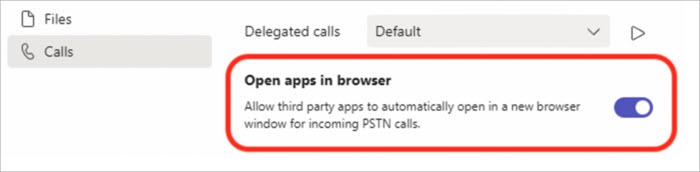
Kõnerakenduse hüpikakende sisse- või väljalülitamine brauseris
Kui IT-administraator on selle lubanud, saate PSTN-kõned vastu võtta muude tootjate rakendustes, mis avatakse automaatselt teie vaikeveebibrauseris.
Selle sätte kohandamiseks Teamsis tehke järgmist.
Valige Sätted ja rohkem
>Sätted>Kõned .Lülitage jaotises Rakenduste avamine brauseris tumblerlüliti sisse või välja.
Märkus.
See säte on saadaval ainult siis, kui IT-administraator on selle lubanud.
Blokeeritud kontaktide haldamine
Blokeeritud arvude vaatamiseks ja haldamiseks valige Sätted ja rohkem>Sätted>Privaatsussätted
Blokeeritud kontaktide kuvamiseks ja nende loendist eemaldamiseks valige jaotises Blokeeritud kontaktid käsk Redigeeri blokeeritud kontakte.
Anonüümse kõne blokeerimiseks valige Blokeeri kõned helistaja ID-ta.
Märkus.
Anonüümne kõnede blokeerimine toimib praegu ainult otsemarsruutimisklientide puhul. Kõnepaketi tugi on varsti tulekul.
Kõnejärjekorra teatiste haldamine
Kui olete kõnejärjekorra agent, saate teatised iga järjekorra jaoks välja või sisse lülitada.
Järjekorraloendi kuvamiseks avage >Kõned ja liikuge kerides valikuni Kõnejärjekorrad. Teatiste sisse- või väljalülitamiseks klõpsake iga järjekorra kõrval olevat tumblernuppu.