
Microsoft Teamsi paneelid on värvilised puuteekraaniga seadmed, mida näete väljaspool koosolekuruume ühendatud. Sealt leiate kohe teavet ruumi kättesaadavuse kohta ning lähemalt saate vaadata üksikasju praeguse koosoleku ja eelseisvate koosolekute loendi kohta.
Teamsi paneelide abil saate teha järgmist.
- Koosoleku üksikasjade ja eelseisvate broneeringute vaatamine
- Reserveerige saadaolev koosolekuruum kohe või tulevaseks koosolekuks
- Ruumi vabastamine teistele kasutamiseks
- Ruumibroneeringu laiendamine
Koosoleku otsimine
Kui olete teel kavandatud koosolekule, annab Teamsi paneel teile teada, kas olete õiges kohas. Kuva paremas servas kuvatakse praeguse koosoleku nimi, kellaaeg ja korraldaja.
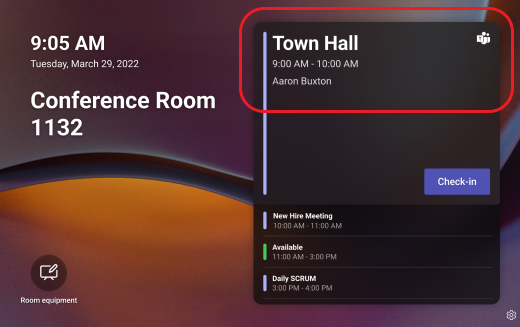
Kui olete varem kohal, vaadake keritavast loendist, et näha eelseisvaid koosolekuid.
Tasuta ruumi otsimine
Kui otsite kohta erakorralise koosoleku jaoks, annab paneel teile teada, kas ruum on nüüd saadaval. Roheline riba tähendab, et ruum on tasuta.

Koosoleku jaoks saadaoleva ruumi taotlemiseks puudutage nuppu Reserveeri, valige lõpuaeg ja puudutage käsku Reserveeri.

Kui olete ruumi reserveerinud, luuakse automaatselt Teamsi koosolek.
Märkus.
Kui ruum on Microsoft Teamsi tuba, saate koosolekuga liituda ruumis olevate Teamsi ruumi või Surface Hubi seadmete kaudu.
Broneerige tulevane reserveering
Kui otsite kohta tulevase koosoleku jaoks, annab paneel teada, kas ruum on saadaval järgmise päeva keskööni. Roheline riba tähendab, et ruum on vaba vastaval kuupäeval ja kellaajal.
Eelseisva koosoleku jaoks saadaoleva ruumi taotlemiseks puudutage välja Saadaolev aeg kõrval olevat noolt. Valige broneeringusse lisatav algusaeg, lõppkellaaeg, külaline (valikuline) ja puudutage käsku Reserveeri.
Kui olete ruumi reserveerinud, luuakse teamsi koosolek automaatselt edaspidise reserveerimisaja jaoks ja kui see on lisatud, saadetakse koosoleku külalisele kalendrikutse.
Ruumi vabastamine
Kui koosolek lõpeb varem ja soovite ruumi teistele kasutamiseks vabastada, puudutage lihtsalt käsku Halda>väljamöllimist>.

Ruumibroneeringu laiendamine
Kui teil on vaja ruumi kasutada oodatust kauem ja see on saadaval pärast algset koosoleku lõppaega, saate reserveeringut pikendada. Toa broneeringu pikendamiseks tehke järgmist.
- Puudutage nuppu Halda.

- Puudutage valikut Ruumi reserveerimise laiendamine.
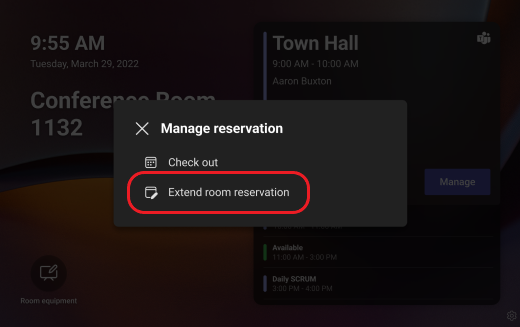
- Valige uus aeg ja puudutage käsku Reserveeri.

Hõlbustus- ja muud suvandid
Seadme probleemist teatamiseks puudutage paneeli paremas allnurgas  Sätted Sätted.
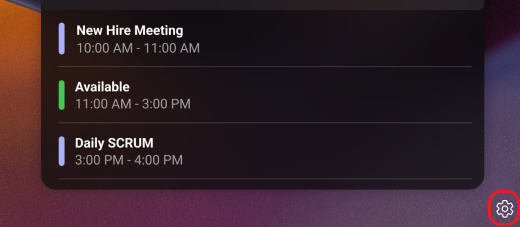
Hõlbustussuvandite määramiseks või paneeli taaskäivitamiseks puudutage kuval Sätted .
.
