
Saate kõned ümber suunata mõnele muule numbrile või Teamsi liikmele või helistada töönumbriga samal ajal mõnele muule numbrile.
Ümbersuunamise häälestamine
Kõnede ümbersuunamise alustamiseks vali Teamsi ülaservas oma profiilipildi kõrval nupp Sätted ja rohkem . Seejärel valige Settings>Calls
 .
.
Valige jaotises Kõnede käsitlemine ja suunamine tumblernupp, et valida, kuidas kõiki kõnede ümbersuunamist tuleks käsitleda, või häälestage erinevate stsenaariumide jaoks erinevad vastused. Saate valida kõnede saatmise kõneposti, uuele numbrile või kindlale kontaktile, kõnerühmale või volitatud esindajatele.
Näpunäide.
Saate teada, kuidas häälestada delegaadi ja suunata kõned ümber teistele inimestele või rühmadele.
Märkus.
- Ümbersuunamine on saadaval ainult ühe kõne korral.
- Kui te ei näe sätetes kõnede ümbersuunamise suvandeid, pole teil tõenäoliselt Enterprise Voice ega Business Voice'i litsentsi. Pange ka tähele, et litsentside muudatuste jõustumiseks võib kuluda kuni 24 tundi.
Kõnerühma loomine
Kõnerühma liikmed saavad teie nimel kõnesid vastu võtta. Pärast kõnerühma loomist suunake kõned eelmise jaotise ümbersuunamisjuhiste abil kõnerühmale.
Alustamiseks avage Teamsi ülaosas oma profiilipildi kõrval nupp Sätted ja muud
. Seejärel valige Settings>Calls .Uue rühma loomiseks valige jaotises Kõnerühma haldamine nupp Lisa kõnerühm . Kui olete juba loonud kõnerühma, valige liikmete, sätete või kõnejärjestuse muutmiseks Redigeeri .
Lisage jaotises Inimeste lisamine soovitud inimesed oma kõnerühma. Kõnerühmas võib olla kuni 25 inimest.
Märkus.
Peate lisama inimesi oma asutusest. Telefoninumbreid ei toetata.
Saate valida kõnede ümbersuunamise järjekorra oma kõnerühma liikmetele või määrata, et kõik rühma liikmed heliseksid korraga.
- Valige rühmaliikmete loendi kohal ripploend, et valida oma helisemisjärjestus kas Kõik korraga või Alltoodud järjestuses.
- Kui valite alltoodud järjekorras, lohistage kõnerühma liikmed kõnede vastuvõtmise eelistatud järjestusse.
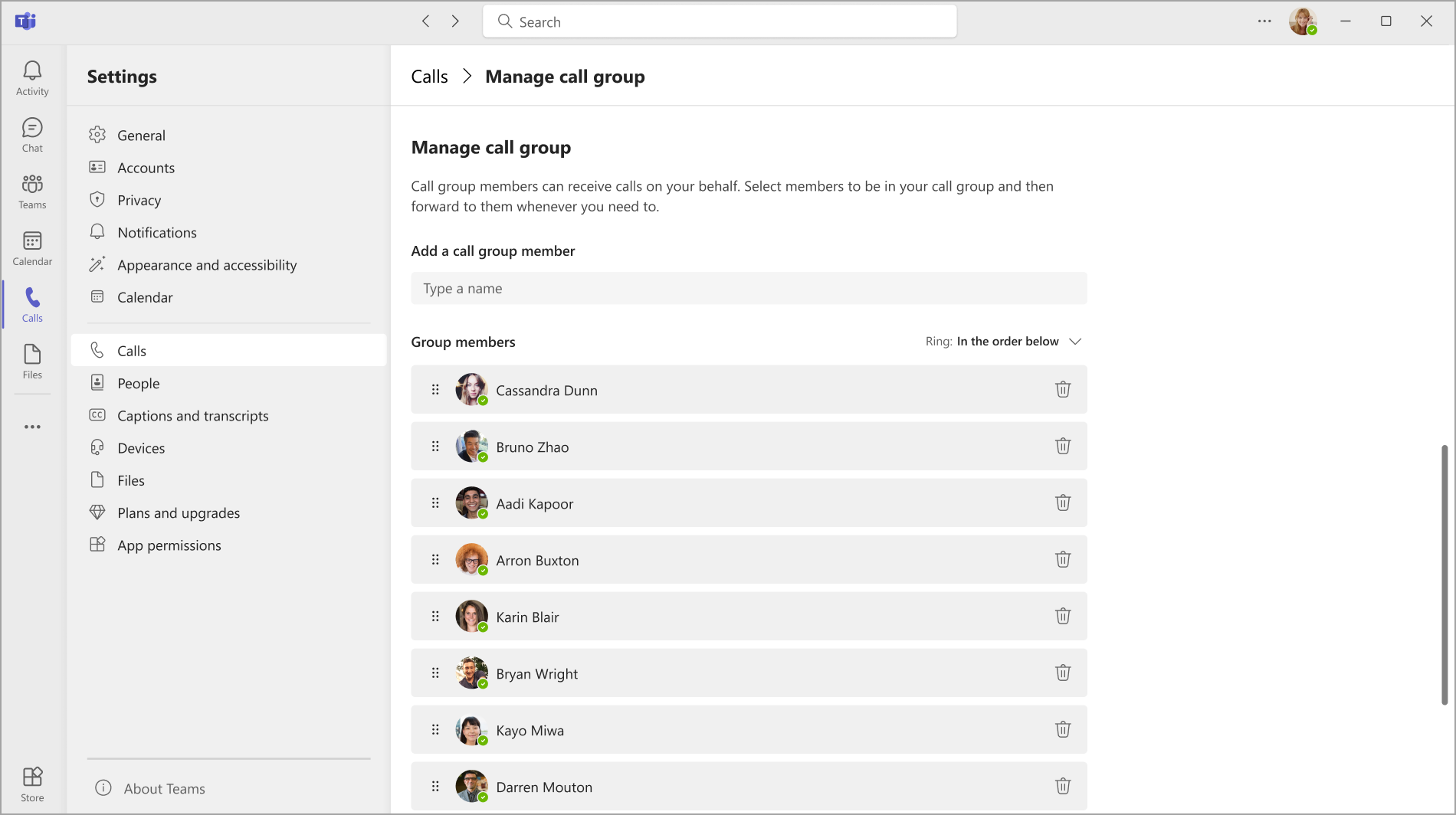
Rühmakõnede ärasaatmine on vähem häiriv kui muud kõnede ümbersuunamise vormid. Adressaadid saavad sätetes valida, kuidas sissetulevast kõnest teavitatakse, ja otsustada, kas neile vastata.
Märkus.
Mobiilsideseadmed saavad kõnerühma teatisi ainult siis, kui need on määratud loosungile ja helinale.
Ümbersuunamise kiirmenüü kasutamine
Kõnede ümbersuunamise olekut saate kiiresti vaadata ja muuta otse rakendusest Kõned ilma sätteid avamata.
Rakenduse Kõned allosas olevas kiirmenüüs kuvatakse teie praegune kõne marsruutimise konfiguratsioon.
- Ära saada edasi: edasisaatmine ega samaaegne helisemine pole aktiivne. Kõned helisevad ainult teie.
- Suunatakse ümber kasutajale [nimi/number]: kõned suunatakse ümber sellele sihtmärgile või selle sihtmärgi jaoks on konfigureeritud samaaegne helisemine ("Ka helisemine").
- Suunatakse kõneposti edasi: kõik kõned suunatakse kõneposti.
Edasisaatmissätete muutmiseks kiirmenüü kaudu tehke järgmist.
- Avage Teamsis rakendus Kõned .
- Valige rakenduse Kõned allservas ümbersuunamise olek (nt "Ära suuna ümber" või "Saada edasi kasutajale [nimi/number]").
- Valige menüüst:
- Ära saada edasi: edasisuunamine ja samaaegne helisemine lülitatakse välja.
- Kõneposti edasisuunamine: kõik kõned suunatakse kõneposti.
- Suuna ümber kasutajale [nimi/number]: suunab kõned ümber sihtmärgile (kuni kolm kuvatud).
- Ümbersuunamine kõnerühma: suunab kõned ümber teie kõnerühmale (kuvatakse ainult siis, kui olete konfigureerinud kõnerühma).
- Ümbersuunamine delegaatidele: suunab kõned ümber delegaatidele (kuvatakse ainult juhul, kui olete volitatud esindajad konfigureerinud).
- Rohkem sätteid: avab sätete kõned> täiskonfiguratsioonisuvandite jaoks.
Kuidas kiirmenüü toimib: menüüs kuvatakse kuni kolm nime või numbrit. Rakendus lisab need sihtmärgid vastavalt sellele, kes te viimati sätete>kõnedes ümbersuunamiseks või sihtmärgiks määrasite "Ka helisema". Kuvatakse kõige uuemad sihtmärgid ja vanemad sihtmärgid asendatakse uute konfigureerimisel. Sihtmärgi eemaldamiseks kiirmenüüst määrake sätetes mõni muu edasisaatmise sihtmärk, et see loendist välja lükata.
Märkus.
Kui konfigureerite sätetes suvandi "Ka helisema" (samaaegne helisemine), kuvatakse kiirmenüüs tekst "Saada edasi kasutajale [nimi]", kuigi kõned helisevad ka teie ise. Et kontrollida, kas kõnesid suunatakse ümber või käivitatakse samaaegselt, valige Rohkem sätteid või avage Sätted>Kõnede>käsitsemine ja suunamine ning märkige ruut Kui saate kõne .
Teamsi SIP-seadme ümbersuunamise häälestamine
Valige seadme põhimenüüs CFW pehme nupp. Kuvatakse Teamsi ümbersuunamise olek koos juhistega, kuidas seda funktsioonikoodide valimise abil muuta.
Märkus.
Järgmised seadmemudelid ei toeta praegu kõnede suunamist: Yealink T30, Yealink T30P, Cisco 6821, Poly Trio 8500, Poly Trio 8800 ja AudioCodes IP Phones.
Saada alati edasi
Valige *33* ja seejärel edasisaadetud telefoninumber. Telefoninumber võib olla E.164 vormingus või valimisstring, mis teisendatakse teie valimisplaani põhjal.
Kõnede suunamiseks kõneposti määrake suunav telefoninumber, mis suunatakse ümber teie office'i telefoni. Seda saate teha kõigi edasisaatmissätete puhul.
- Näide: *33*+14257222217 või *33*14257222217
Kui helistaja kuuleb helinat neli korda või kiiret hõivatud tooni, näitab see, et säte töötab.
Ajalõpul edasisuunas (vastamata kõned)
- Vali *34*.
- Sisestage valikuline aeg sekundites. See aeg tuleb ümardada järgmise kümneni ja see võib olla kuni 60 sekundit. Vaikeväärtuseks on seatud 20 sekundit.
- Valige see, * millele järgneb edasisaadetud telefoninumber.
- Näide: *34*10*14257222217 (helisema 10 sekundit ja kui vastuseta edasisuunas 14257222217 või *34*14257222217 (helisema 20 sekundit – vaikesäte ja kui vastuseta edasisuunas 14257222217).
Lähtestamine
Dial *32*
Välise kõne marsruutimise häälestamine
Väline kõnede marsruutimine võimaldab teil sissetulevad telefonikõned (mitte Teamsi kõned) kõneposti või vastamata kõnesätetesse ümber suunata. See aitab filtreerida rämpspostikõnesid ning võimaldab erineval tasemel kontrolli telefonikõnede ja Teamsi kõnede üle.
- Valige Teamsi ülaosas oma profiilipildi kõrval Nupp Sätted ja rohkem .
- Seejärel valige Settings>Calls .
- Valige jaotises Kõnede käsitlemine ja suunamine>Välistele telefonikõnedele ümbersuunamine kõneposti ümbersuunamise ja nende vastamata ümbersuunamise vahel. Tumblerlüliti on vaikimisi välja lülitatud.
Märkus.
Kui te ei näe seda suvandit oma kõnesätetes, on tõenäoline, et teie IT-administraator pole seda funktsiooni häälestanud. Lisateabe saamiseks võtke nendega ühendust.

Samaaegse helisemise häälestamine
Kui soovite, et sissetulevad kõned heliseksid korraga nii teile kui ka kellelegi teisele (nt volitatud esindajale), saate selle teamsis häälestada.
- Valige Teamsi ülaosas oma profiilipildi kõrval Nupp Sätted ja rohkem . Seejärel valige Settings>Calls .
- Jaotises Kõnede käsitlemine ja suunamine> Kuisaate kõne, saate valida, kas heliseb kontakt, kõnerühm või oma volitatud esindajad.
- Kui valite uue numbri või kontakti helisemise, hakake tippima selle isiku nime, kellele soovite kõned samaaegselt vastu võtta, ja valige rippmenüüst tema nimi.
- Järgmisena saate valida samaaegse helisemise viivituse. Selle suvandi valimisel suunatakse kõned esmalt soovitud adressaadile, mitte kõigile kõne sissehelistamise ajal. Valige rippmenüüst kuni 20 sekundit kõne viivitamiseks soovitud sekundite arv. Selle sätte vaikeväärtus on Viivituseta.
Märkus.
Kui te ei näe sätetes samaaegse helisemise suvandeid, pole teil tõenäoliselt Enterprise Voice ega Business Voice'i litsentsi. Pange ka tähele, et litsentside muudatuste jõustumiseks võib kuluda kuni 24 tundi.