
Saate oma rühmavestluse pildi kohandamisega esile tõsta. Laadige üles oma pilt või valige see illustratsioonide ja emodžide galeriist.
Märkus.
- Pilte saab lisada, muuta või eemaldada töölaual või veebis.
Vali Teamsi vasakus servas
 Ja klõpsa rühmavestlust, mida soovid isikupärastada.
Viige kursoriga vestluse kohal rühma nimest vasakule jääva profiilipildi kohale, et valida Muuda profiilipilti.
Avaneb uus aken, kus saate üles laadida oma pildi või valida eelmääratud illustratsiooni või emodži.
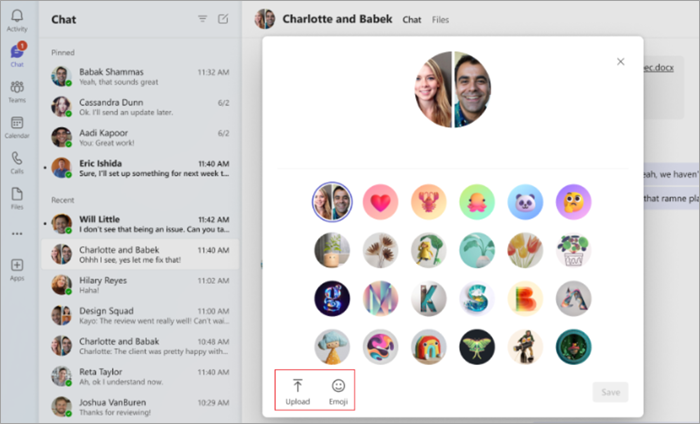
Kui valite illustratsiooni või emodži, leidke lihtsalt soovitud ilme ja valige Salvesta.
Kui soovite kasutada oma pilti, valige
 , otsige pilt üles oma failidest ja seejärel valige Salvesta.
Pildi uuesti redigeerimiseks või vaikepildi juurde naasmiseks korrake toiminguid, et valida vaikepilt või mõni muu pilt.
Märkus.
- Fotode üleslaadimise maksimummaht on 4 MB.
- Pilte ei toetata praegu koosolekuvestlustes ega 1:1 vestlustes.
- Vaigistatud rühmavestlused kuvavad rühmavestluse pildi asemel vaigistusikooni.